Recorrido: sacar residuo a un gestor externo
Un caso completo de principio a fin: damos de alta un gestor externo (que además es transportista), su centro gestor, la autorización, el contrato de tratamiento con su tarifa, la tarifa de transporte, y hacemos una salida desde la nave: logística la prepara, la nave la verifica con el camión delante y el chófer firma (sale el pedido al transportista), y se cierra con los kilos del gestor.
🎯 Objetivo
Ver encadenados todos los pasos de una salida a un gestor de fuera, tal como quedaron tras las reuniones del 20 y el 22-10-2026 con Juan y Blanca, con un ejemplo real (gestor Reciclajes Demo P12, S.L., chatarra desde la Nave Loeches).
Las cuatro reglas que lo cambian todo
- Todo gestor tiene su centro gestor. El NIMA, la autorización y el tipo de operador van en el centro, no en la empresa.
- Sin oferta económica no sale nada. Una salida a un gestor externo no se puede preparar si el residuo no tiene contrato de tratamiento (CT) con ese gestor y tarifa en ese CT.
- Toda salida lleva tarifa de transporte. Precio por viaje de la nave al gestor, en el centro transportista; a 0 si el gestor viene con su camión.
- No hay salida sin verificación. La nave verifica la carga (matrículas, kilos, quién) y el chófer firma; entonces se envía el documento a la plataforma y sale el pedido al transportista.
El flujo, de un vistazo
graph LR
  A[1 · Gestor + centro gestor] --> B[2 · Autorización]
  B --> C[3 · CT del gestor]
  C --> D[4 · Tarifa del CT]
  D --> T[5 · Tarifa de transporte]
  T --> E[6 · Preparar la salida]
  E --> F[7 · Verificar en planta + pedido de transporte]
F --> G[8 · Realizada + pedido del gestor]| Paso | Quién | Dónde |
|---|---|---|
| 1 · Gestor, centro gestor y vehículos | Administración / Blanca | Contactos |
| 2 · Autorización | Solo Blanca | Plataformas Residuos → Configuración → Autorizaciones |
| 3 · CT del gestor | Blanca | Stock Naves → Naves (botón Contratos de tratamiento) o Logística → Contratos de tratamiento |
| 4 · Tarifa | Blanca / Juan | Botón Crear tarifa del CT |
| 5 · Tarifa de transporte | Logística / quien negocia el transporte | Pestaña Tarifas de transporte del centro transportista, o botón Crear tarifa de transporte de la salida |
| 6 · Preparar la salida | Logística | Stock Naves → Órdenes de salida |
| 7 · Verificar en planta | Operario de la nave (tablet) | Botón Verificar en planta de la salida |
| 8 · Cerrar | Logística | Botón Marcar como realizado |
1. El gestor y su centro gestor
En el contacto del proveedor (Tipo de contacto: Proveedor), bloque Gestor / transportista de residuos:
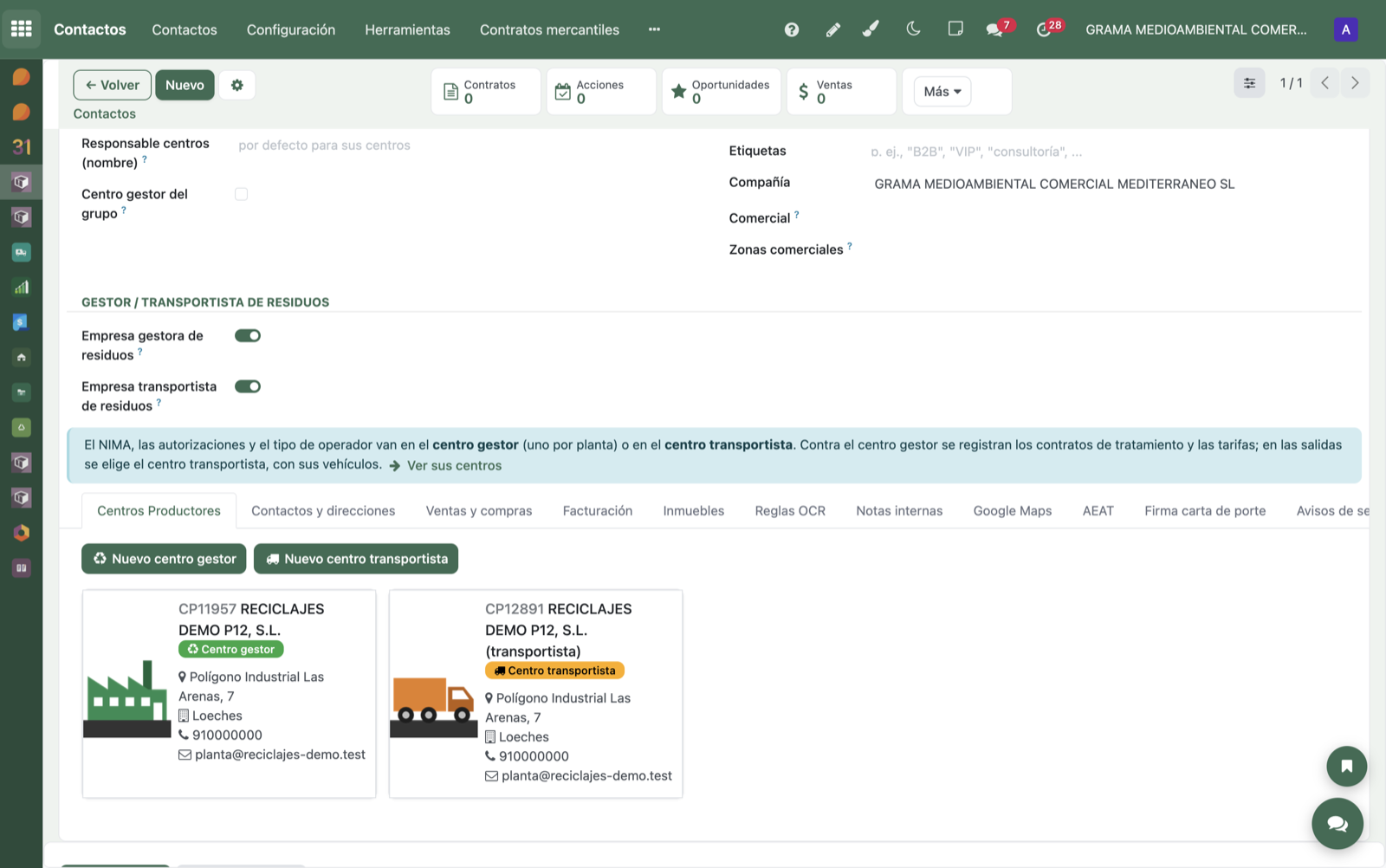
- Activa Empresa gestora de residuos. Odoo crea solo su centro gestor (la planta) con la dirección, los emails y el contacto de la empresa.
- Si además nos transporta (como Magma o Mediterráneo 14), activa también Empresa transportista de residuos. No hace falta otra ficha: el mismo contacto es gestor y transportista. Odoo le crea además su centro transportista, aparte del centro gestor (se llama igual, con «(transportista)» al final) y puede llevar el mismo NIMA.
En la empresa ya no salen el tipo de productor, la actividad ni la facturación conjunta (son datos de clientes), ni el NIMA: un aviso azul recuerda que eso va en el centro gestor o transportista.
Un gestor con varias plantas
Si el gestor tiene varias plantas (Ecogestval: Loeches y Olèrdola), cada planta es un centro gestor: créalo con el botón Nuevo centro gestor de la pestaña Centros Productores (sale ya marcado). Igual con otra sede del transportista: Nuevo centro transportista. En las tarjetas, el centro gestor lleva una planta verde y el transportista un camión naranja.
Un proveedor normal ya no tiene centro
Un proveedor que no es gestor (un taller de reparaciones, una ferretería…) ya no recibe centro productor al darlo de alta: no se le recoge nada.
2. El centro gestor: aquí va lo normativo
Abre el centro (desde la tarjeta o con Ver sus centros). Lleva la etiqueta Centro gestor y solo enseña lo suyo: dirección, persona de contacto con su móvil y email, y los Datos de gestor / transportista.
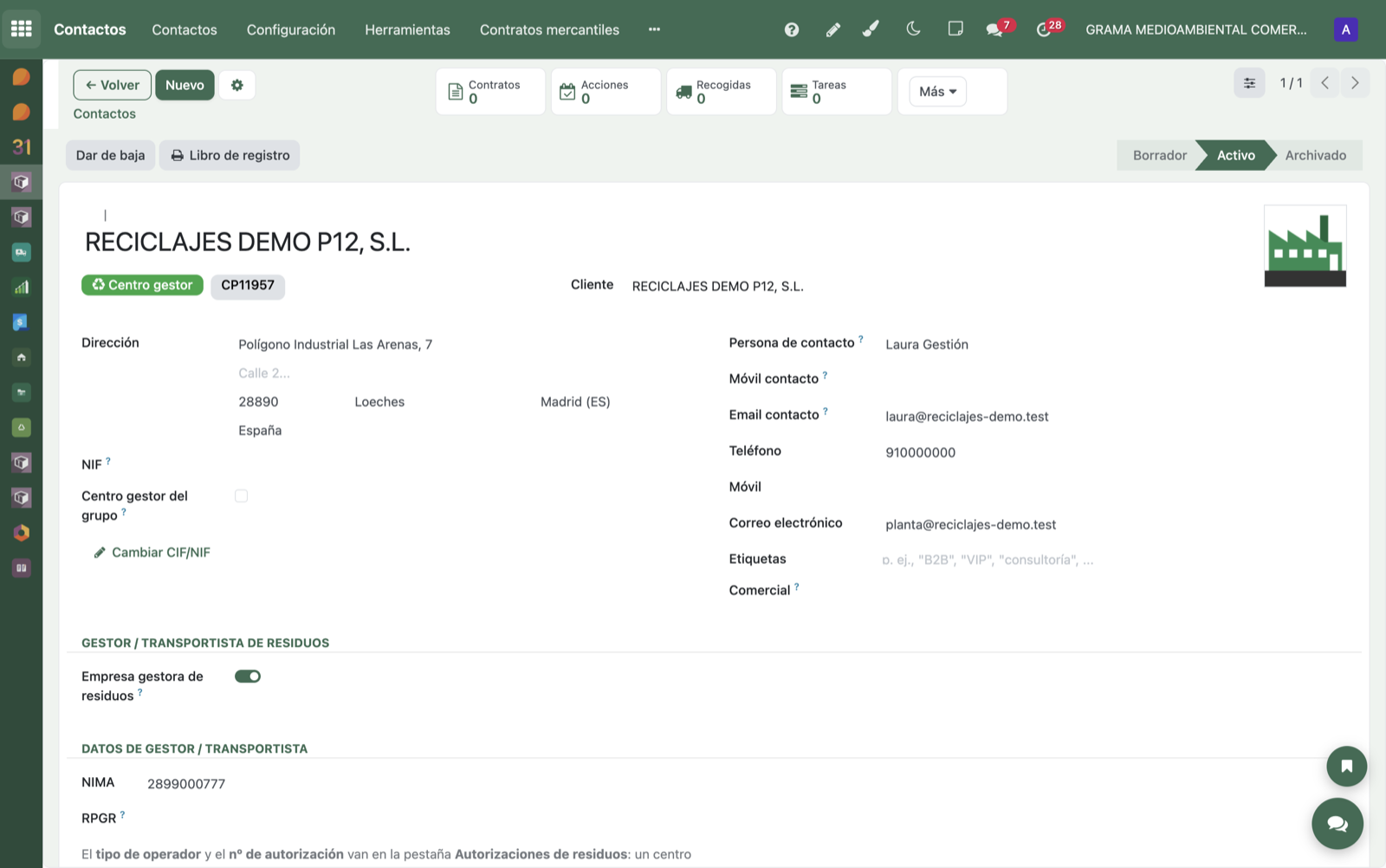
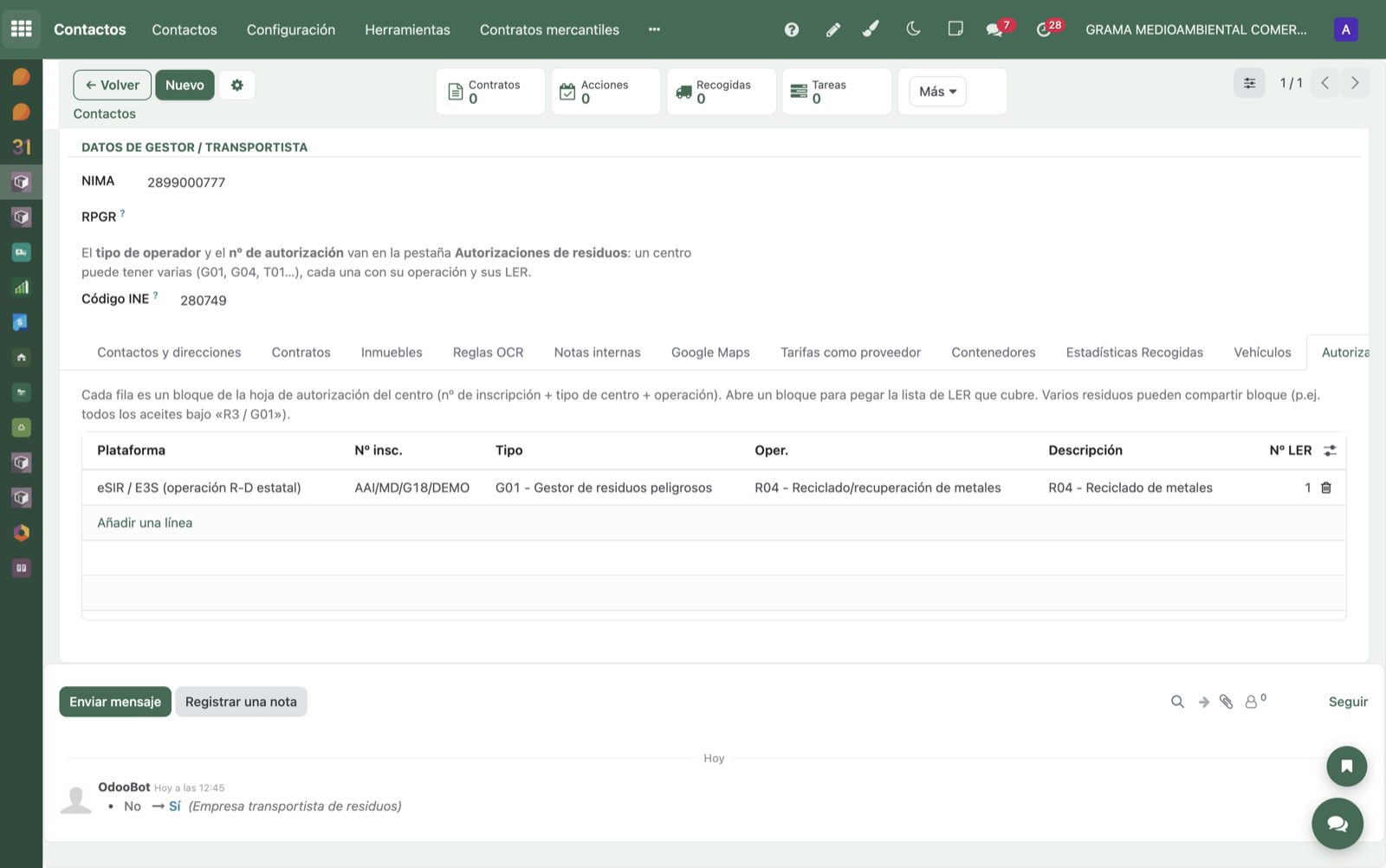
En Datos de gestor / transportista se rellenan el NIMA, el RPGR (si lo tiene) y el Código INE del municipio de la planta. El tipo de operador y el nº de autorización no se escriben aquí: un centro puede tener varias autorizaciones (G01 y G04, R13 y R03, T01…), cada una con su operación y sus LER, y van en la pestaña Autorizaciones de residuos (paso 4).
El NIMA ya no da «ya está utilizado»
La empresa y su propio centro pueden tener el mismo NIMA (la empresa lo conserva porque los destinos finales de los CT apuntan a ella). Lo que sigue sin dejar es repetirlo en otra empresa o en dos centros distintos.
3. Los vehículos del transportista
En el centro transportista (el de «(transportista)» en la pestaña Centros Productores de la empresa), pestaña Vehículos: sus tractoras, camiones rígidos y remolques. El transportista pasa la lista y se van añadiendo; si llega un camión nuevo, la nave lo da de alta al verificar (paso 9). La matrícula se guarda sin espacios ni guiones (1234-DEM → 1234DEM).
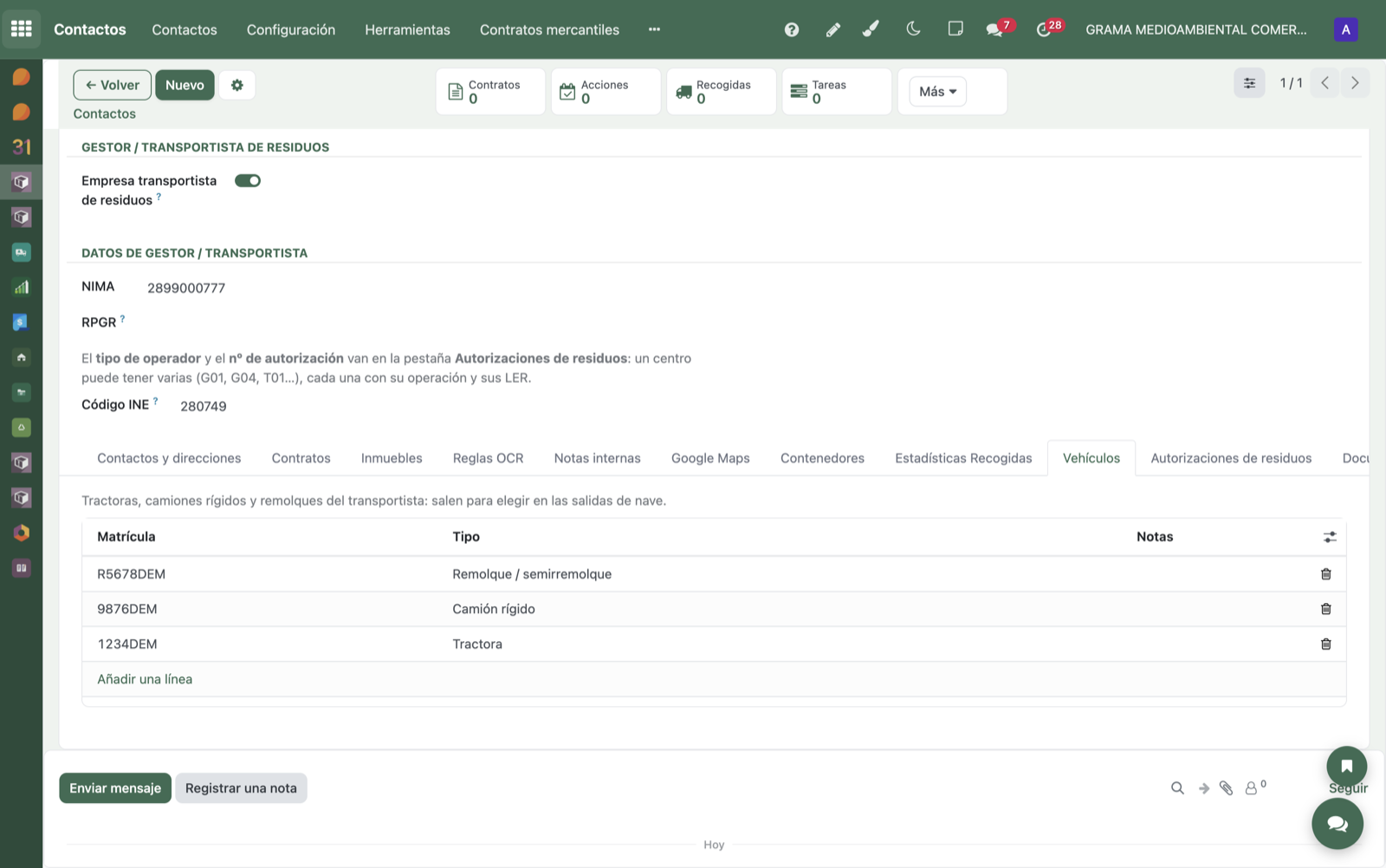
También están todos en Stock Naves → Configuración → Vehículos de transportistas.
4. La autorización (solo Blanca)
Plataformas Residuos → Configuración → Autorizaciones → Nuevo. En Centro gestor / transportista se elige el centro gestor o el centro transportista (no la empresa: no sale). El NIMA se copia solo. Se completan el nº de autorización, el tipo de centro, la operación R/D y los LER que admite (se pueden pegar de golpe desde el PDF de la administración).
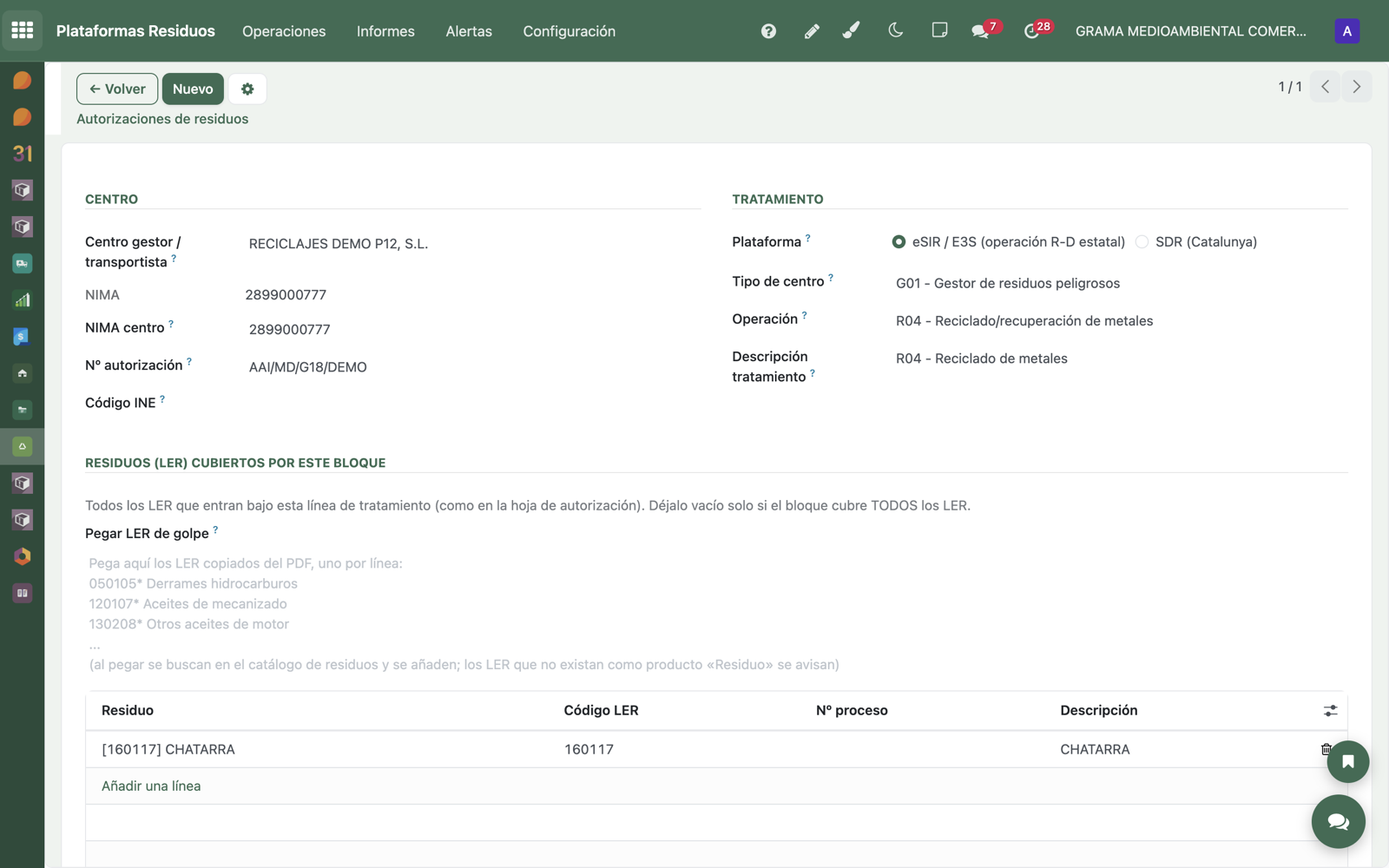
Transportistas
La autorización de transportista (T01/T02) se da de alta igual, contra el centro transportista, no contra el centro gestor. Serlogtrans, planta del grupo, la sigue teniendo en la empresa.
Varias autorizaciones en un mismo centro
Se crean tantas como tenga en la administración (por ejemplo, una G01 con R13 y otra G04 con R03). Al enviar una NT o un DI se usa la que cubre ese LER. La principal (G01 antes que G02, G04…) queda además como tipo y nº «por defecto» del centro, sin que nadie lo teclee.
5. El contrato de tratamiento del gestor
El CT lo manda el gestor: se registra con CT emitido por: Proveedor, su número y el PDF firmado. El origen es la nave (su centro) y el destino, el centro gestor. Se valida y se activa como cualquier CT (ver Creación de los CT).
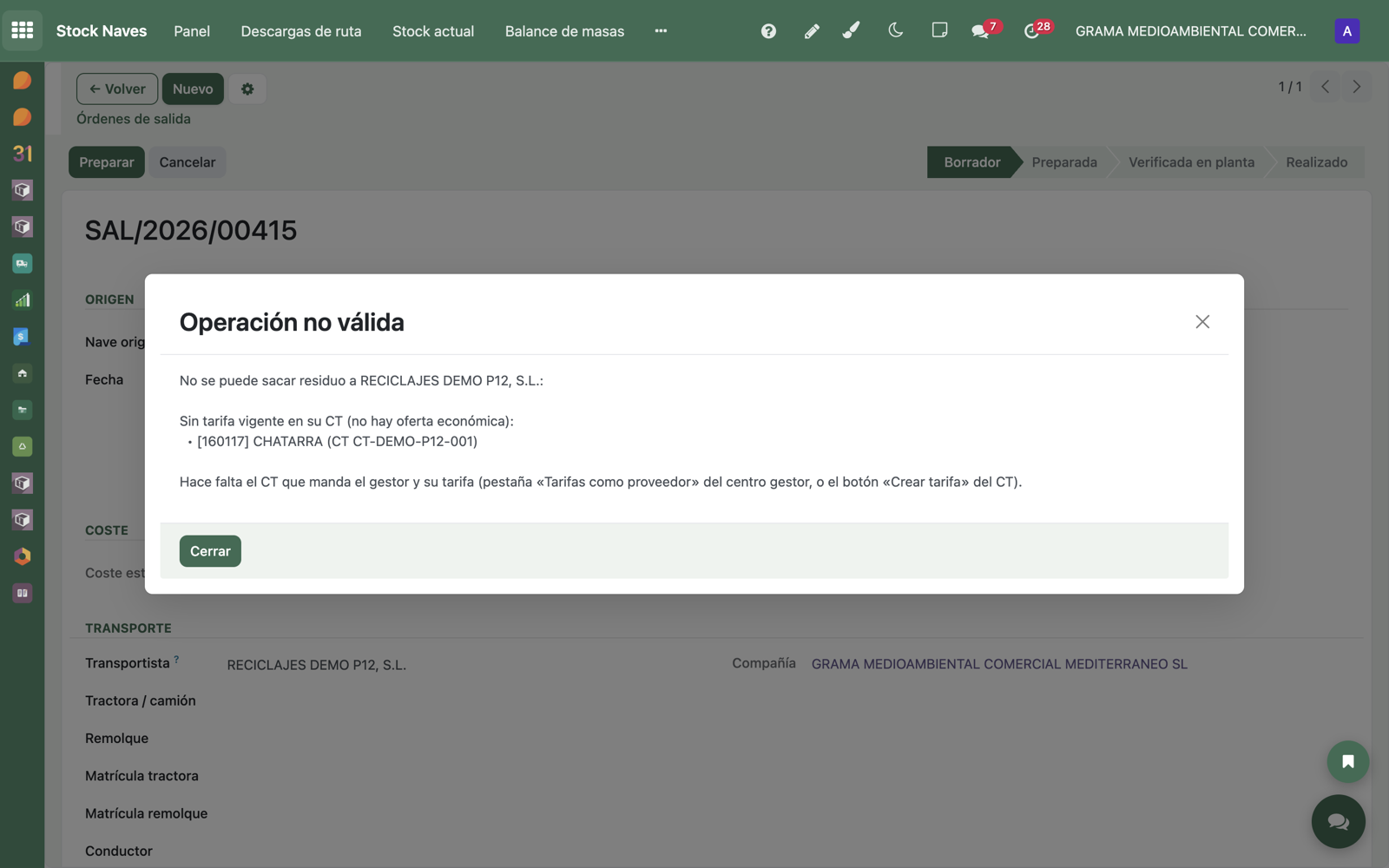
Mientras no tenga tarifa, el CT avisa en rojo: «CT sin tarifa. Sin la oferta económica del gestor no se podrá confirmar la salida de este residuo».
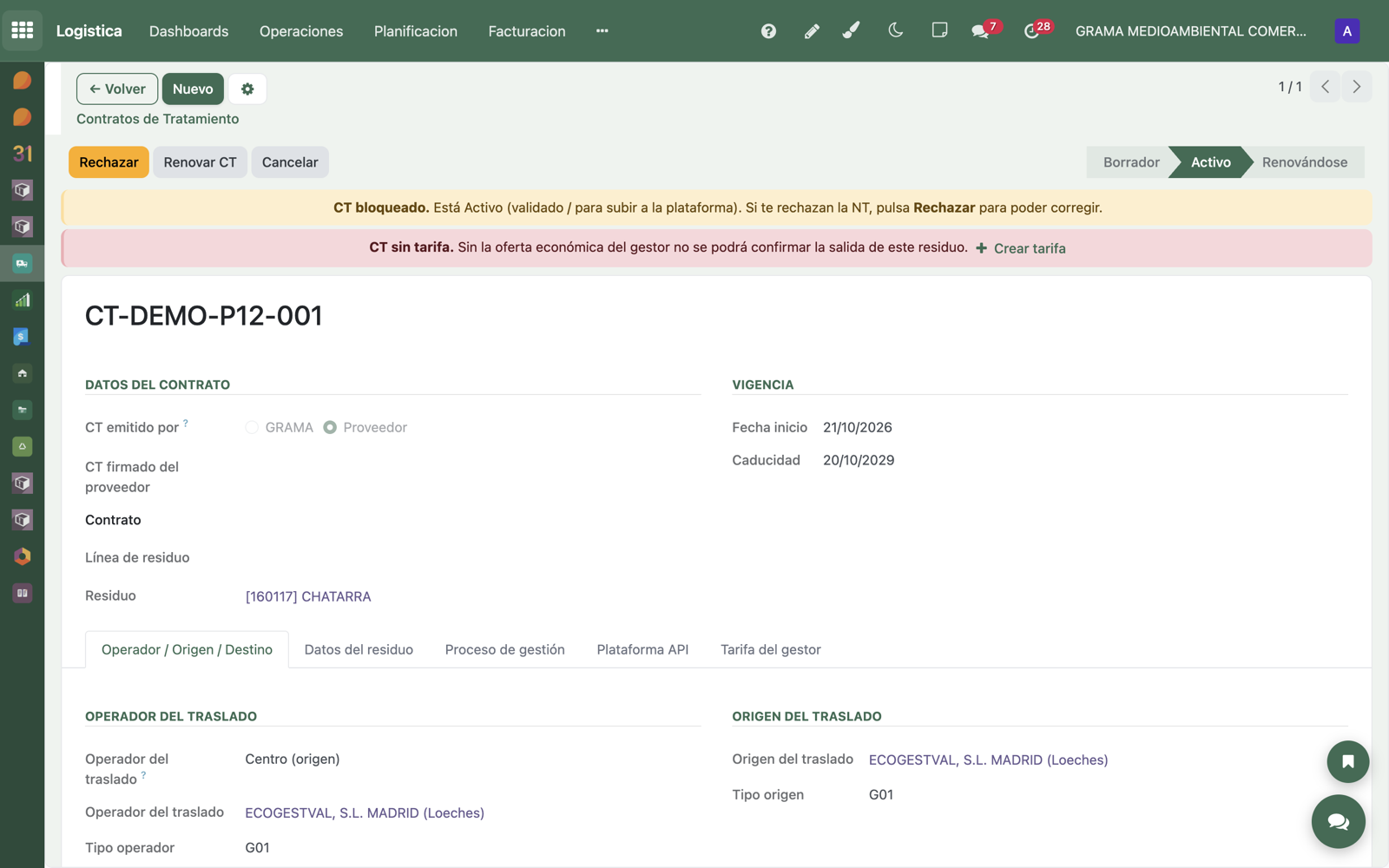
Encontrar los CT que no tienen tarifa
En la lista de contratos de tratamiento, filtro CT de gestor sin tarifa.
6. La tarifa del CT
Desde el CT, Crear tarifa: se abre ya rellena con el residuo, el centro gestor y el CT. Solo queda elegir el Sentido (el gestor cobra por tratarlo, o paga si es valorizable: chatarra, baterías, aceite), el Precio €/kg y, si es su destino habitual desde esa nave, Proveedor por defecto.
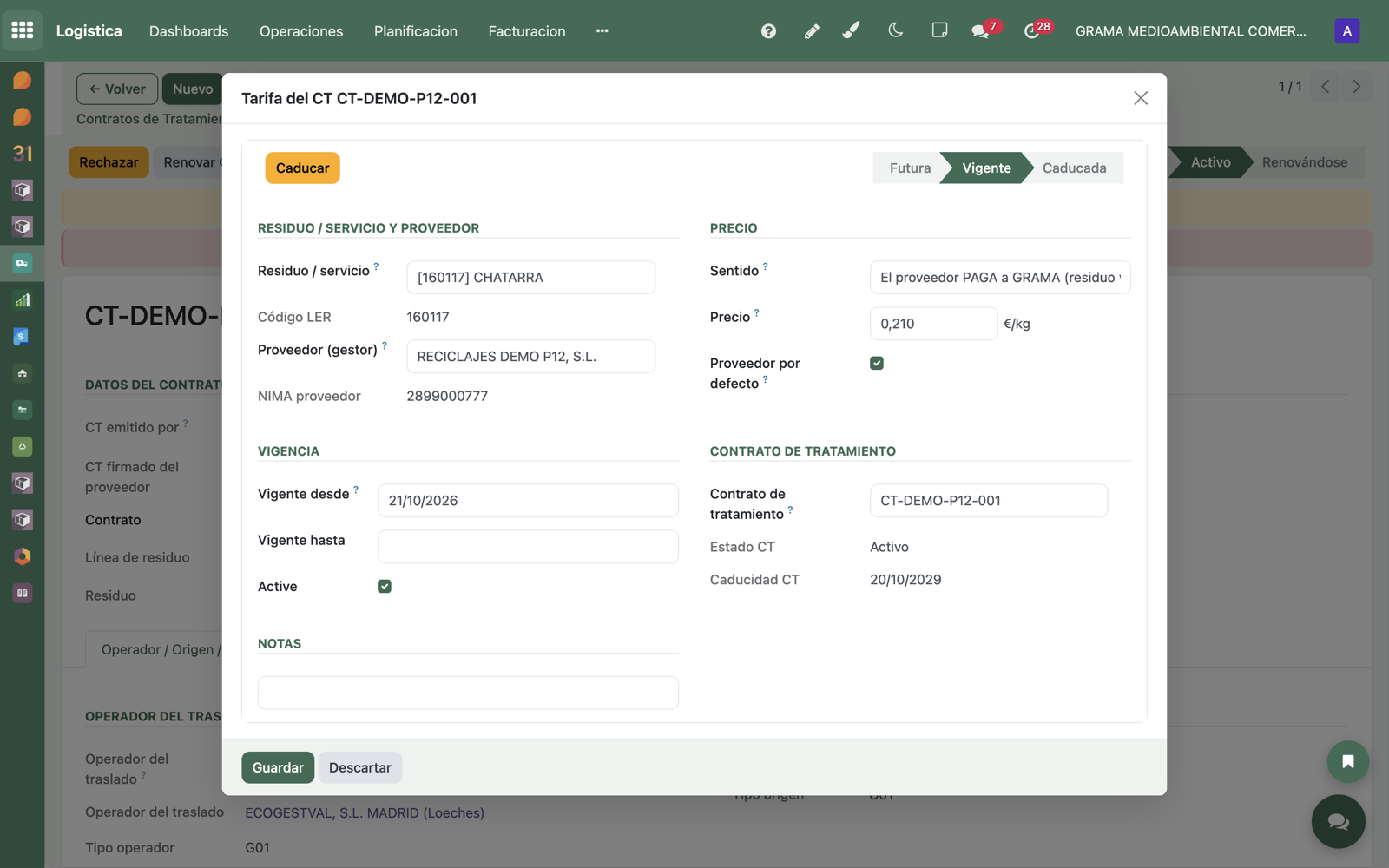
Al guardar, el aviso rojo desaparece y la tarifa queda en la pestaña Tarifa del gestor del CT.
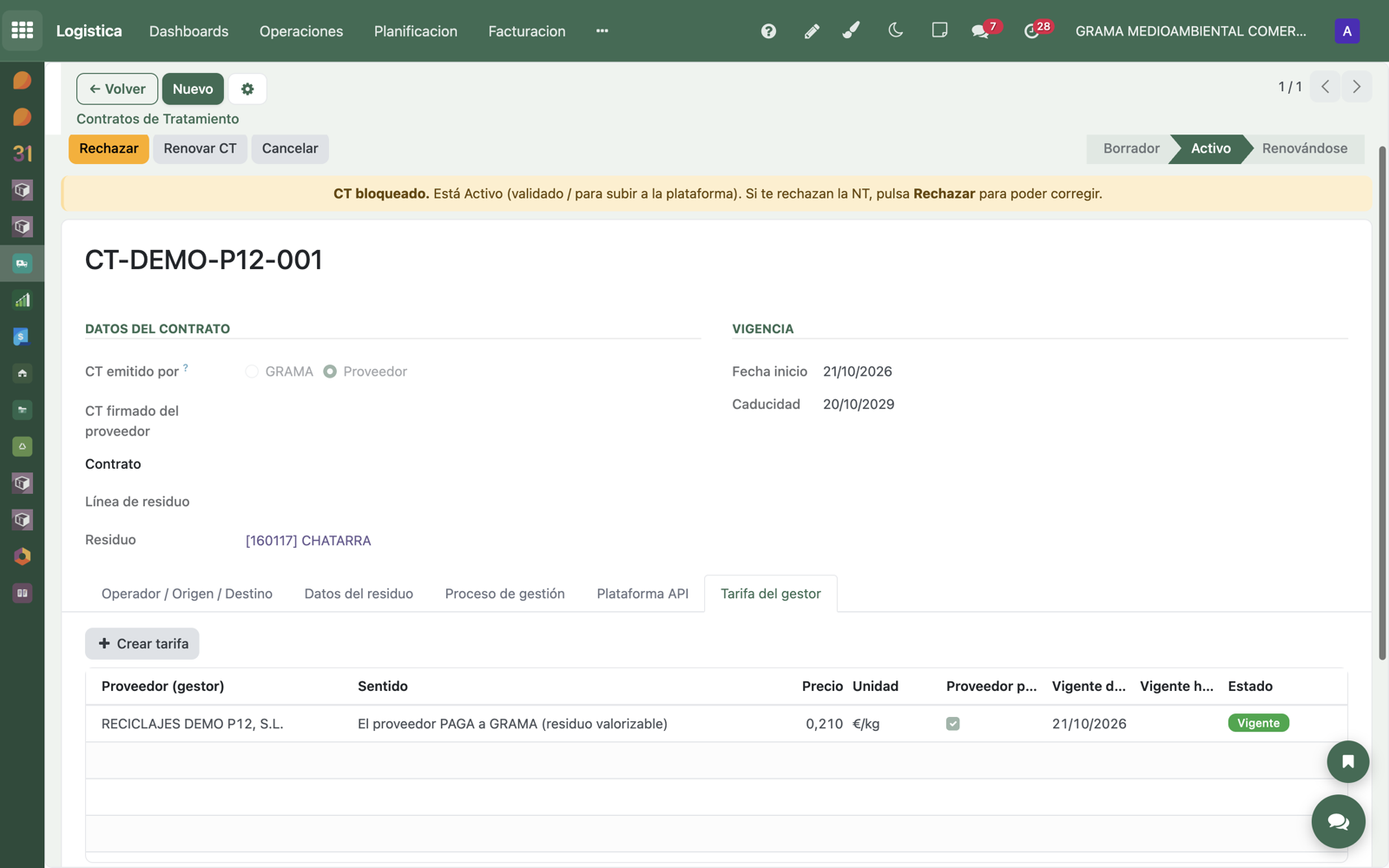
Una tarifa por CT
El CT es de cada nave: si Loeches y Olèrdola mandan el mismo residuo al mismo gestor, cada una tiene su CT y cada CT su tarifa. Una tarifa de residuo de un gestor externo no se puede guardar sin CT (Odoo lo bloquea).
Si se intenta sacar el residuo sin tarifa, la salida no se puede preparar:
7. La tarifa de transporte
Lo que el transportista cobra por viaje, sin IVA, de una nave a un destino. Va en el centro transportista, pestaña Tarifas de transporte (o en Stock Naves → Configuración → Tarifas de transporte): nave de origen, destino, precio por viaje, desde cuándo vale y el servicio del pedido (por defecto Transportes, que pone la cuenta de gasto y el IVA).
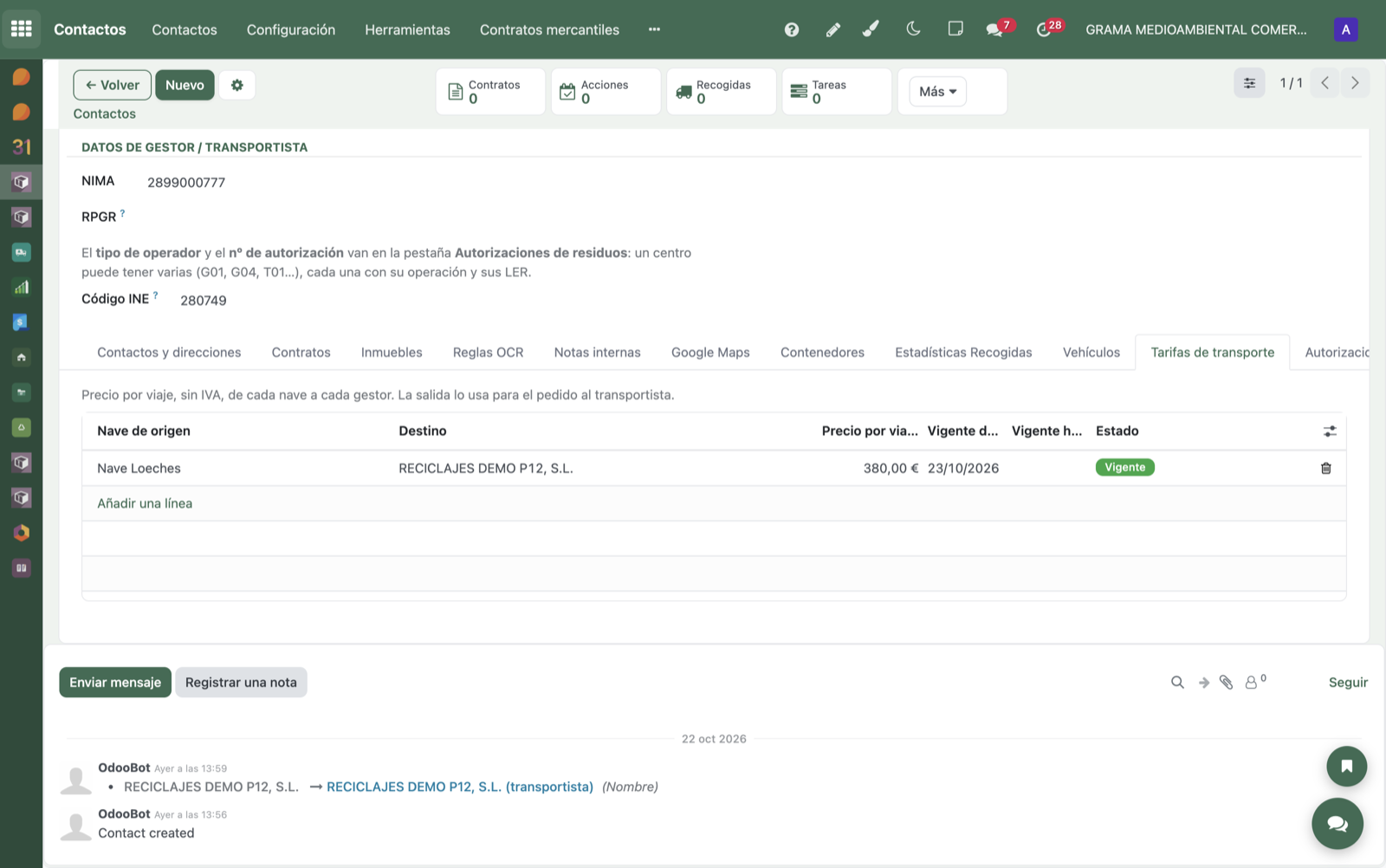
Sin tarifa de transporte no se prepara la salida
Vale para todas las salidas, también a plantas del grupo. Si el gestor viene con su camión, se crea igual con precio 0: así queda constancia y no se genera pedido.
El precio es de referencia
La tarifa la negocia quien contrata el transporte. La factura puede variar algo por el gasóleo: quien la contabiliza la compara con el pedido que genera la salida y la valida. Solo puede haber una tarifa vigente por transportista, nave y destino: para cambiarla, se pone fecha de fin a la anterior (botón Caducar).
8. Preparar la salida (logística)
Stock Naves → Órdenes de salida → Nuevo:
- Nave origen.
- Residuo a sacar: en Gestor destino solo salen los gestores con CT activo desde esa nave y tarifa vigente para ese residuo, y se propone el por defecto. Se añade la línea con lo que hay en la nave.
- Ajusta los Kg aproximados de la línea. El CT, la Tarifa, el Precio €/kg y el Coste estimado salen solos.
- Transportista: su centro transportista. Debajo sale su Tarifa de transporte y el Transporte (viaje), que se suma al Coste estimado. Si no tiene, el botón Crear tarifa de transporte la abre con el transportista, la nave y el destino ya puestos. Las matrículas no hacen falta todavía.
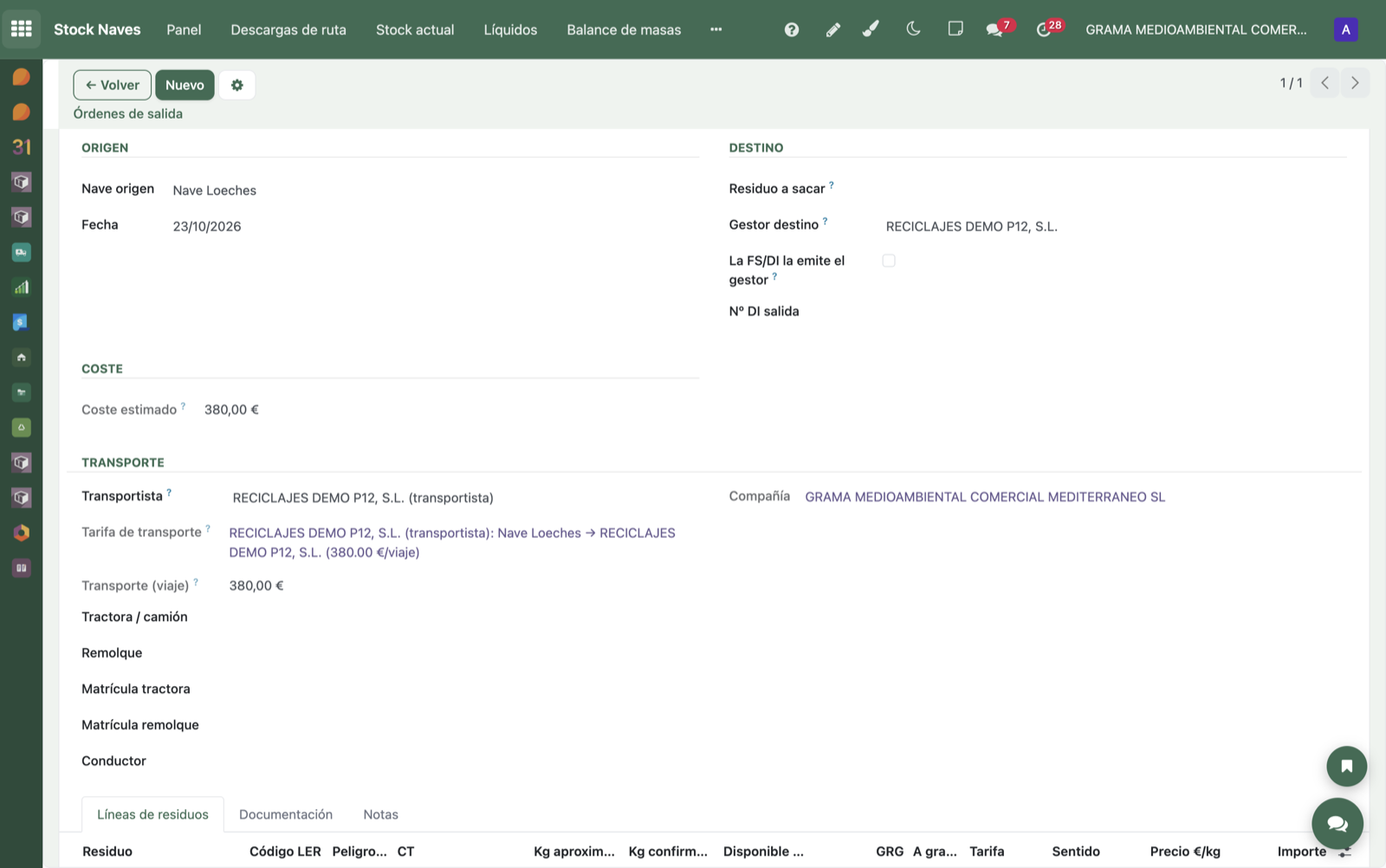
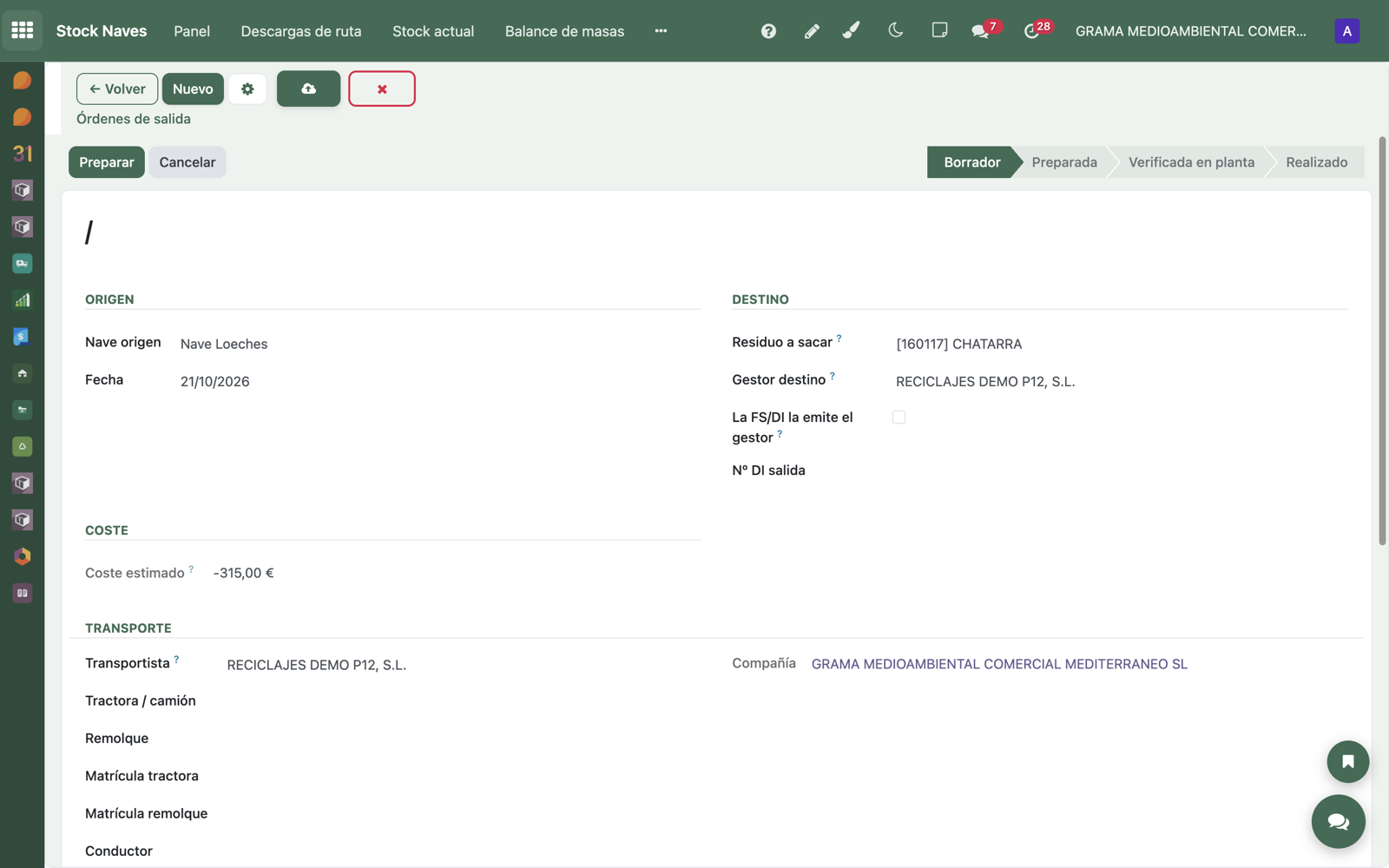
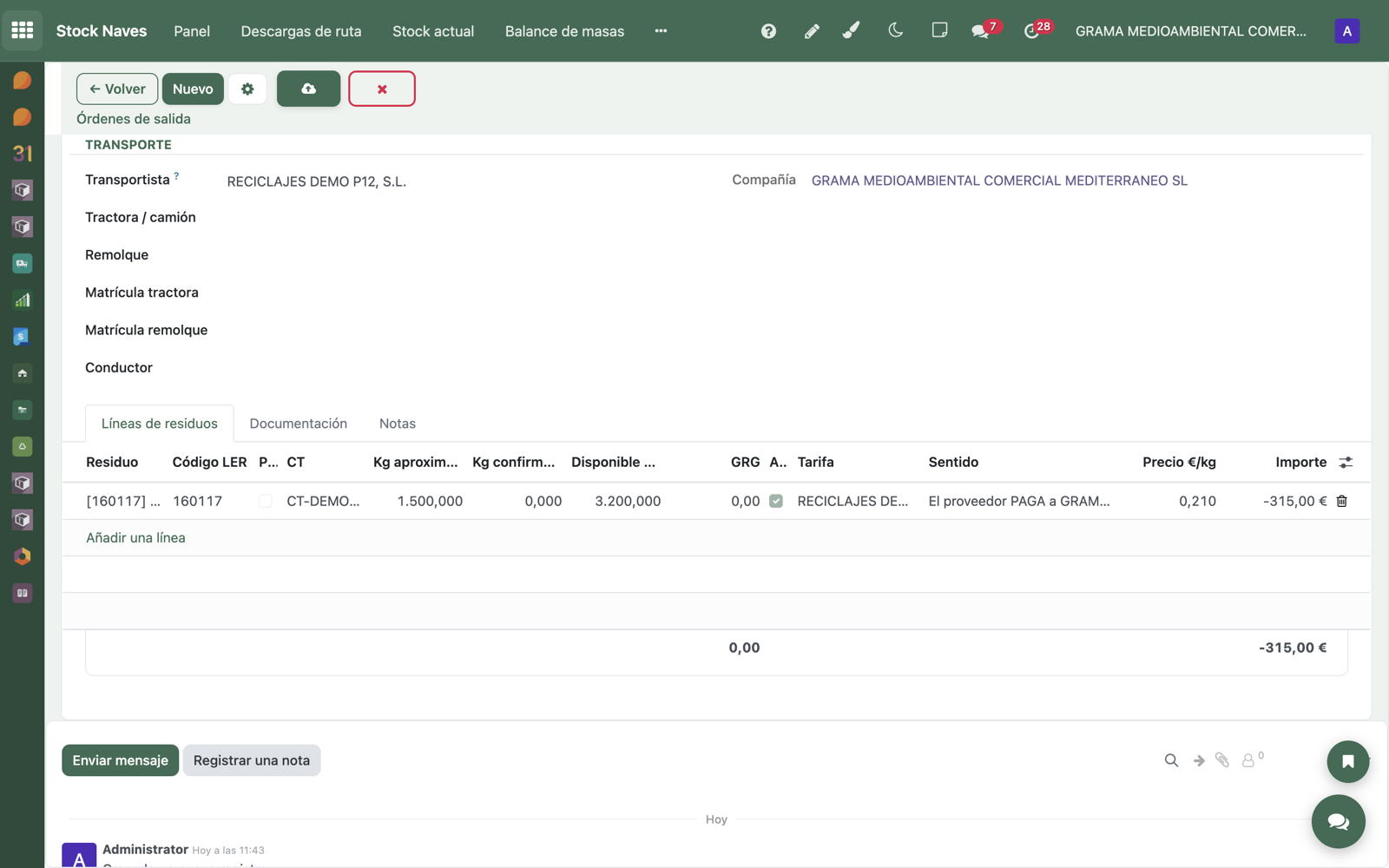
Pulsa Preparar. La salida queda Preparada: lista para cuando llegue el camión. Todavía no se ha enviado nada a la plataforma.
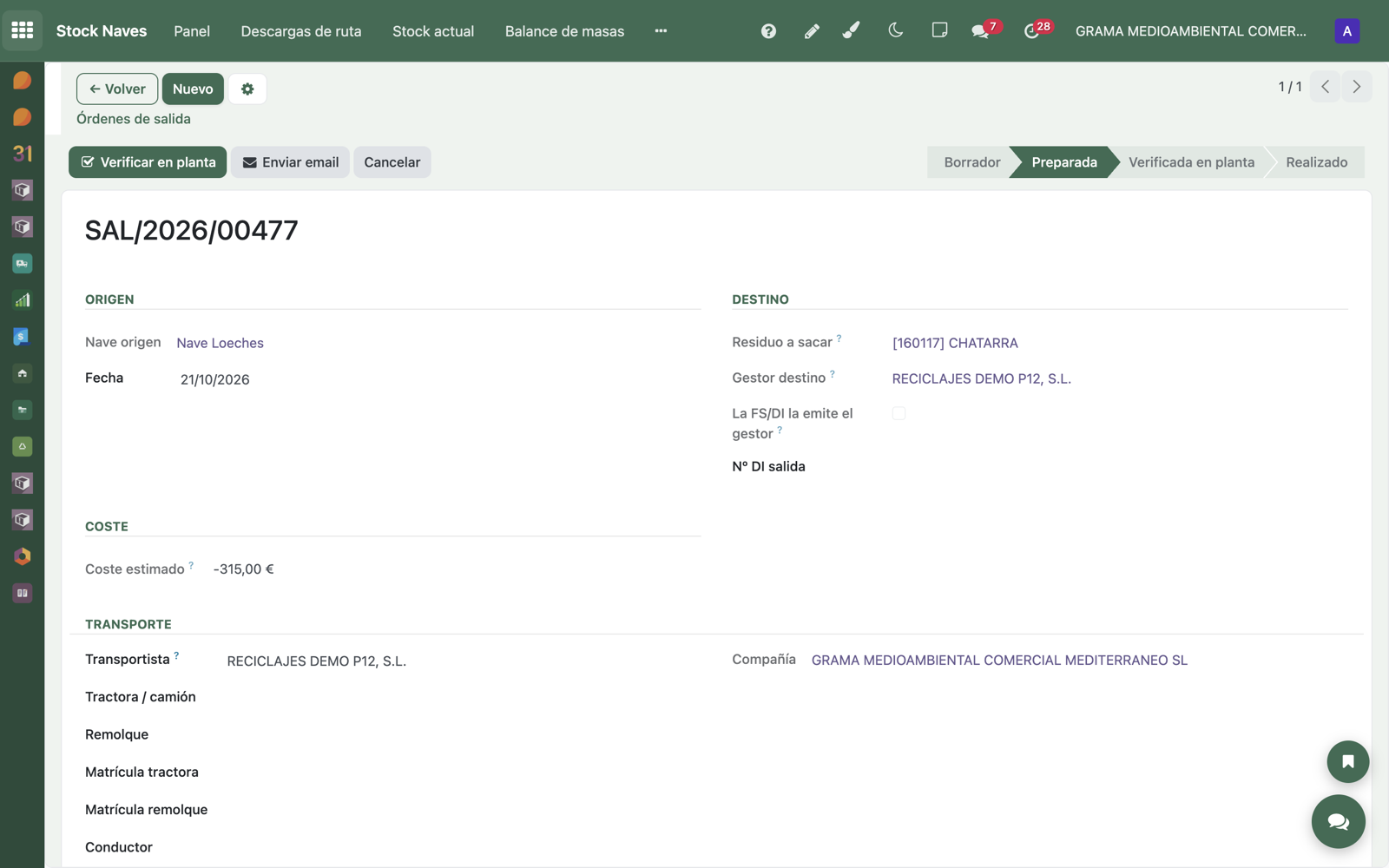
9. Verificar en planta (la nave, en la tablet)
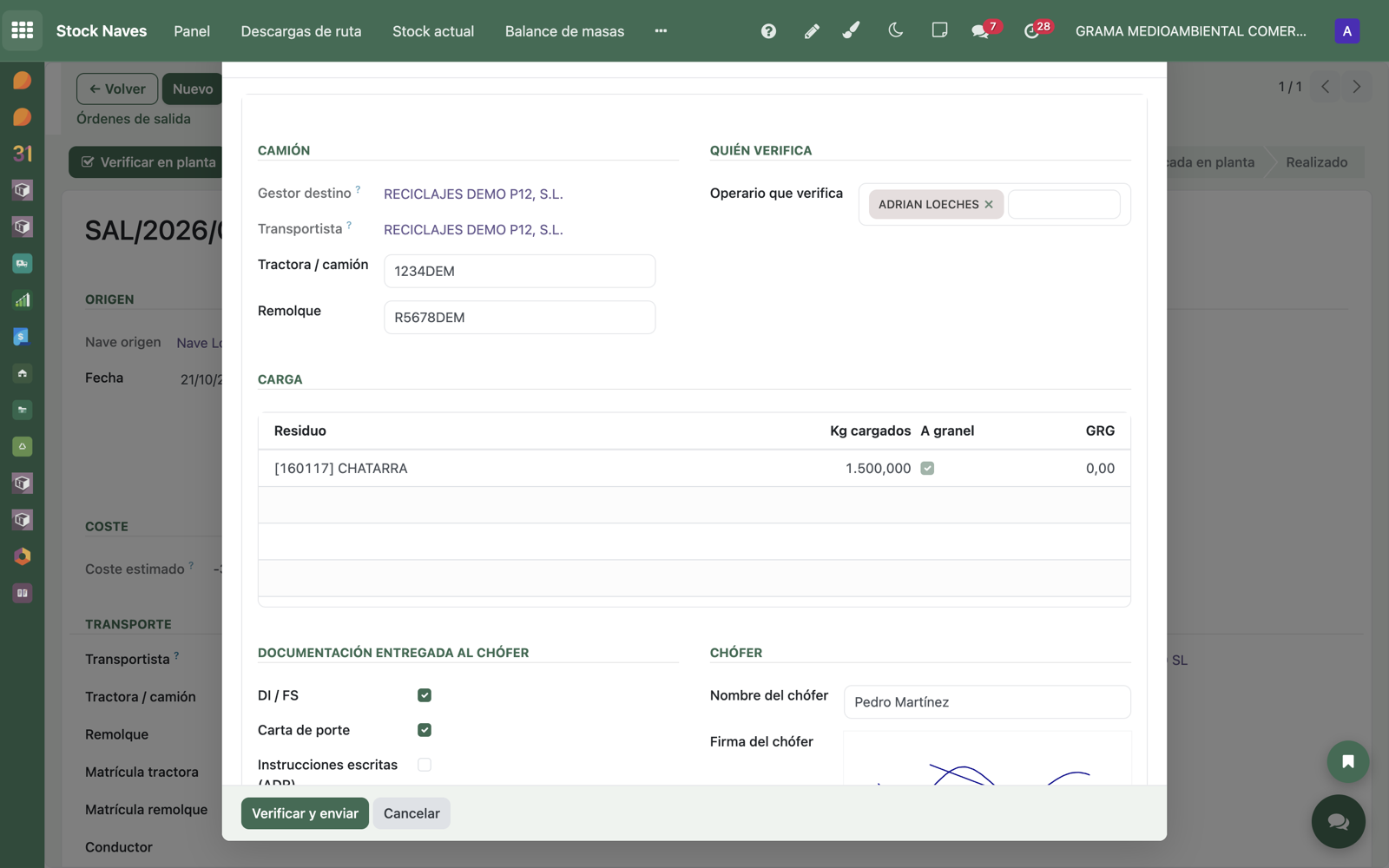
Cuando llega el camión, el operario abre la salida en la tablet de la nave (usuario de la nave) y pulsa Verificar en planta:
- Tractora / camión y Remolque: se eligen de los vehículos del transportista. Si la matrícula no está, se escribe y se da de alta. Con camión rígido no se pide remolque; con tractora, sí.
- Carga: los kg cargados de cada residuo, y si va a granel o con sus GRG.
- Quién verifica: el operario (salen los de esa nave).
- Documentación entregada al chófer: DI/FS, carta de porte, instrucciones escritas (ADR).
- Nombre del chófer y su firma.
Al pulsar en el recuadro de la firma, el chófer firma con el dedo (opción Dibujar) y Adoptar y firmar:
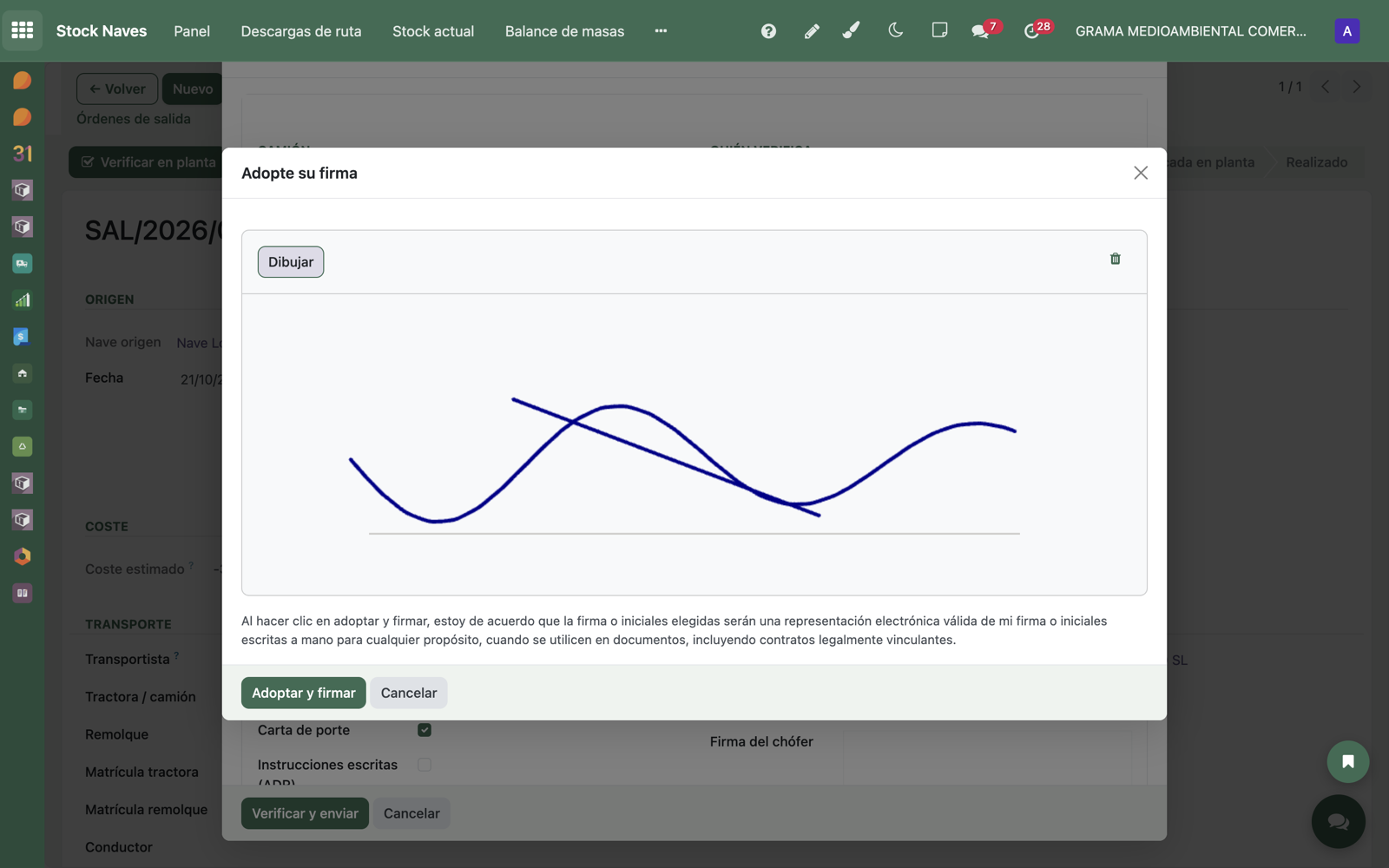
Sin validez legal: es control interno
La firma deja constancia de qué documentación se entregó al chófer. Sin operario, nombre y firma del chófer o matrícula, la salida no se puede verificar (Odoo dice qué falta).
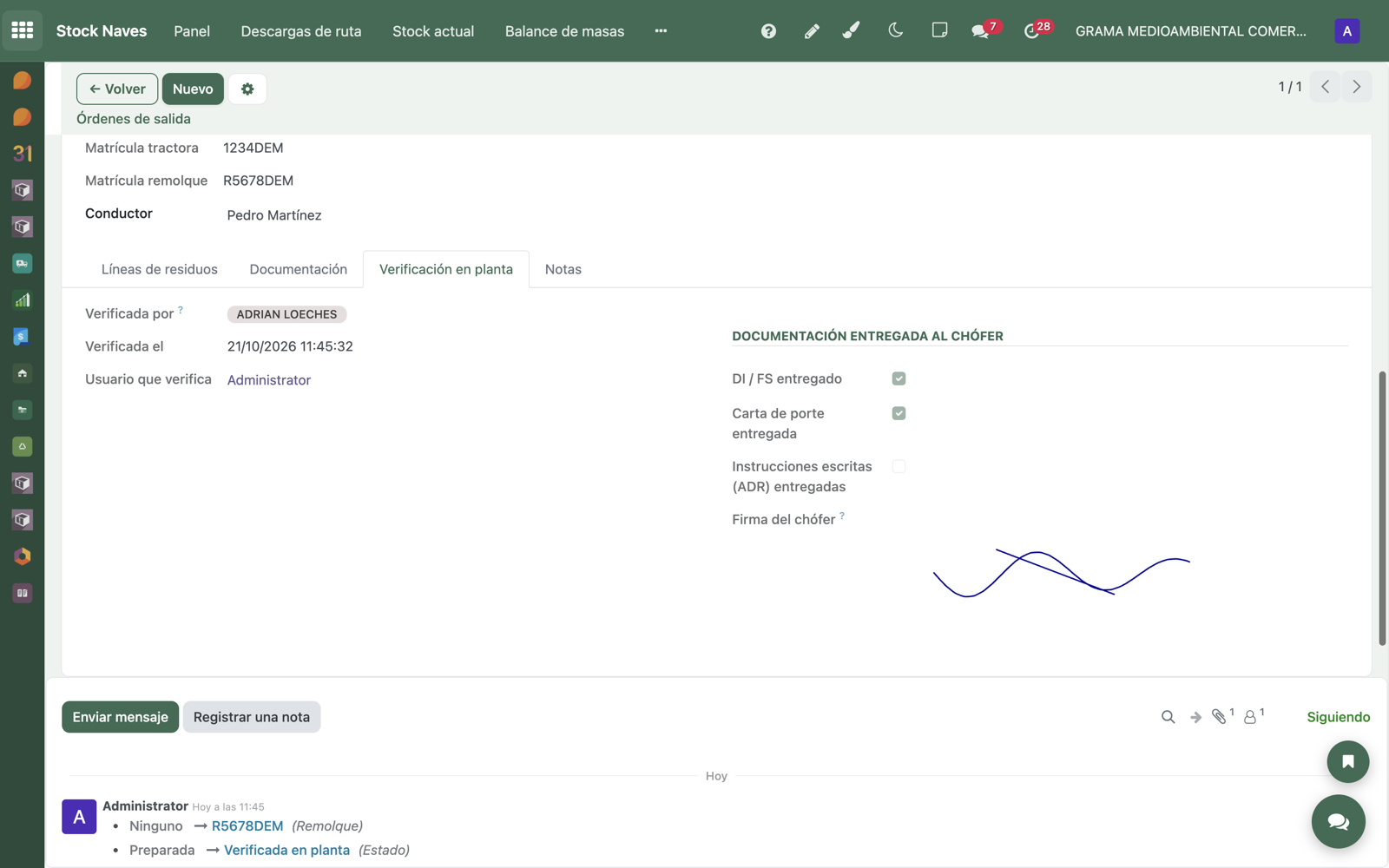
Verificar y enviar: la salida pasa a Verificada en planta y, si el residuo lleva documento (peligrosos), se envía en ese momento a la plataforma (FS de Catalunya con tractora y remolque, o DI de eSIR). En la pestaña Verificación en planta queda quién, cuándo, la documentación entregada y la firma:
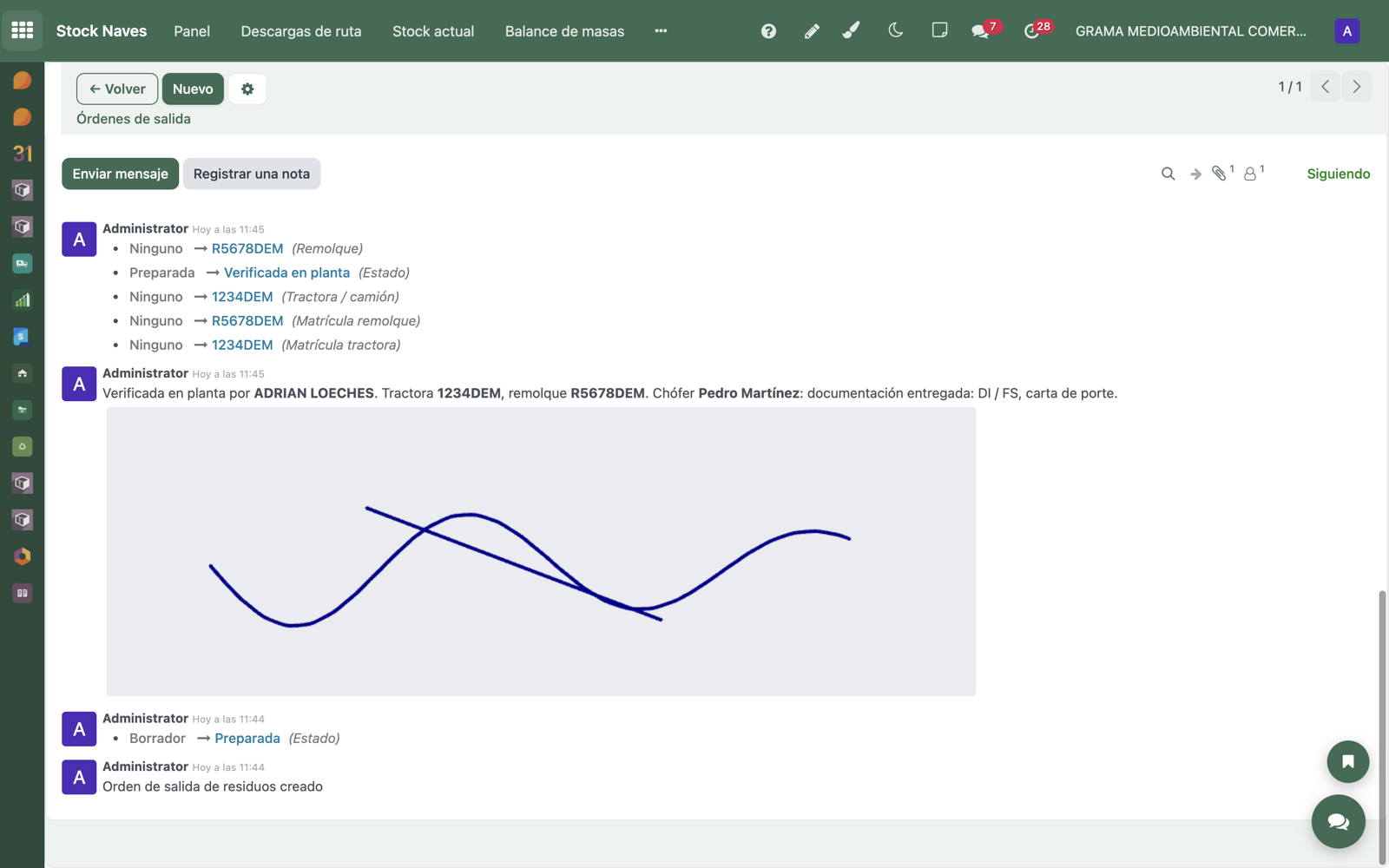
Y en el historial, el resumen con la firma adjunta:
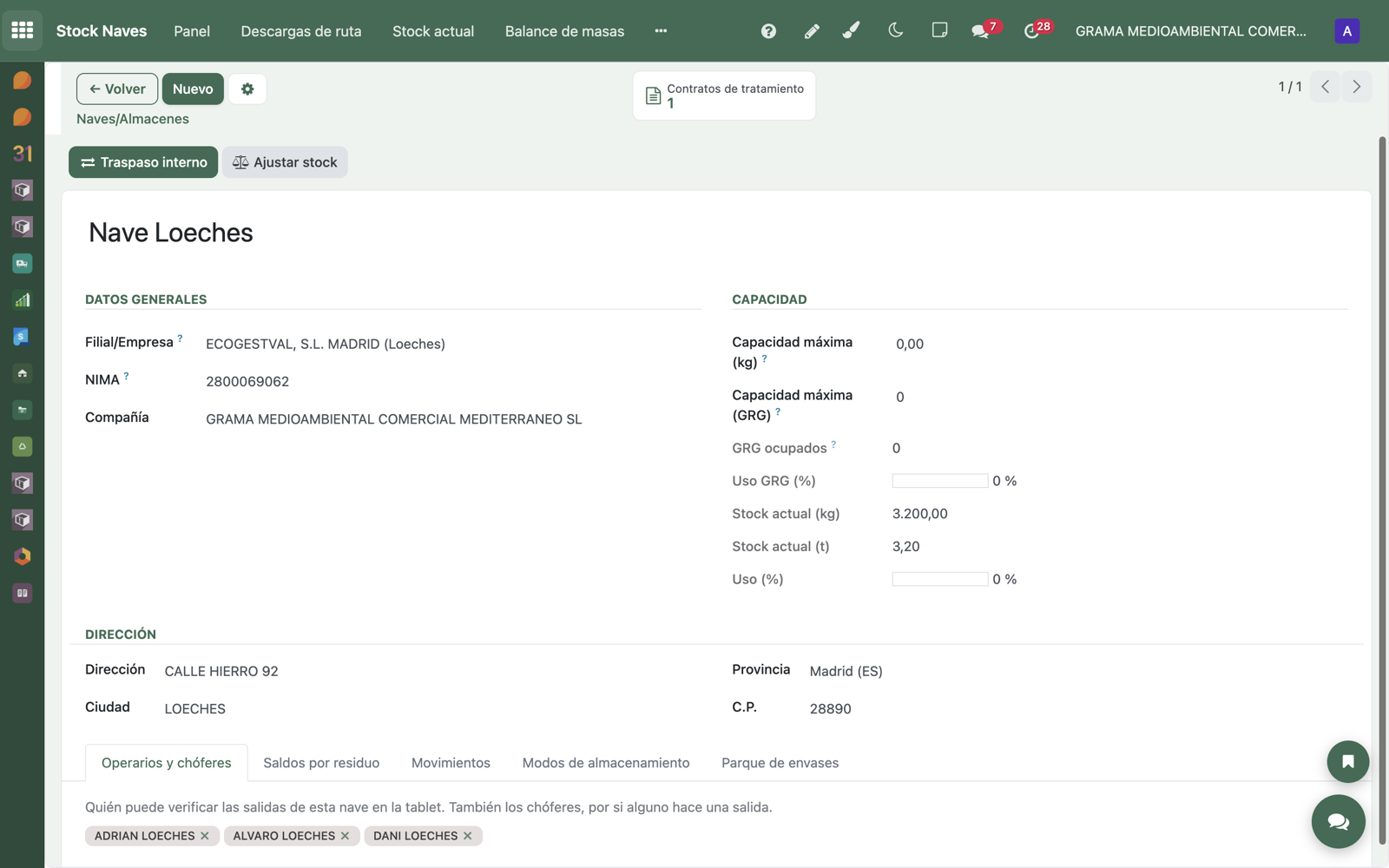
Los operarios de cada nave
En Stock Naves → Configuración → Naves, pestaña Operarios y chóferes, logística pone quién puede verificar las salidas de esa nave (también los chóferes, por si alguno hace una salida). Si no hay nadie puesto, salen todos los empleados.
El pedido al transportista
Al verificar, además de enviar el documento a la plataforma, se genera el pedido de compra al transportista con el precio del viaje (si la tarifa no es 0). Se hace aquí y no al cerrar: el viaje ya está hecho y su factura llega antes que los kilos del gestor. Sale en el botón Pedido transporte de la salida.
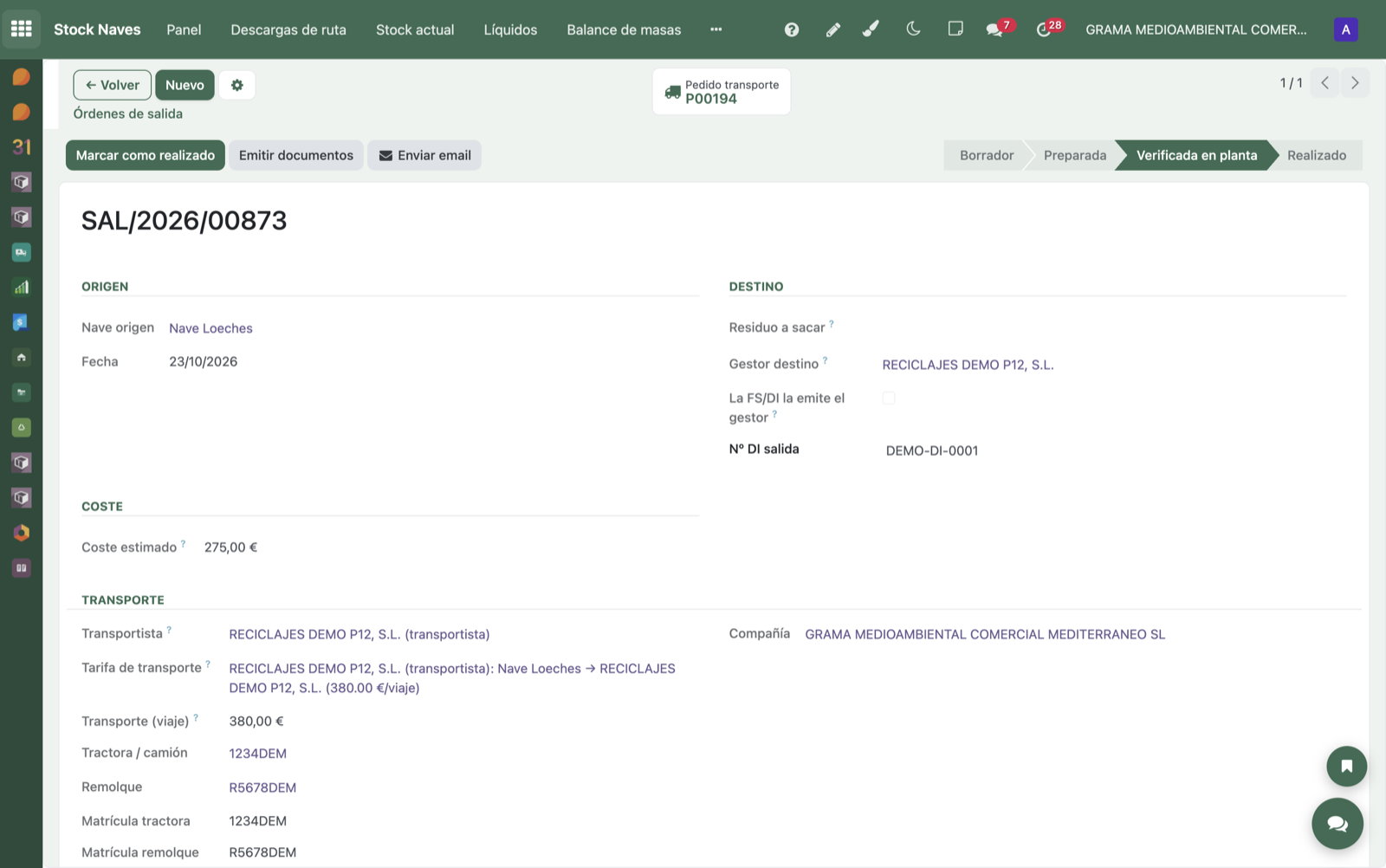
En el pedido, la línea dice de qué viaje es y con qué DI: «Transporte Nave Loeches → … — salida SAL/… · DI nº (fecha)». Es lo que busca quien contabiliza la factura del transportista. Si el DI llega más tarde (cuando lo emite el gestor), se añade solo al apuntarlo en la salida.
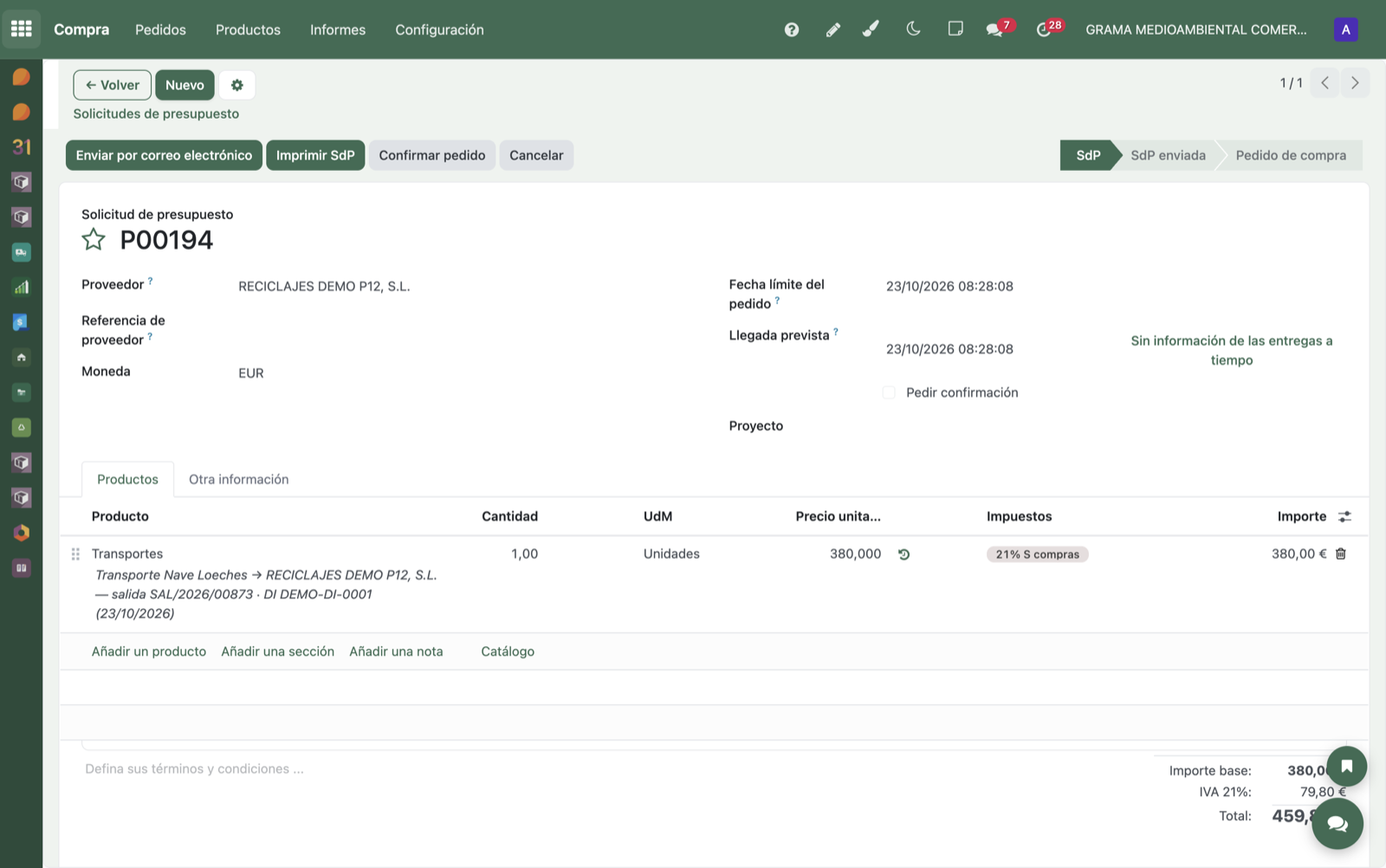
10. Cerrar la salida
Cuando el gestor confirma el peso, en Líneas de residuos se pone Kg confirmados y Marcar como realizado: se descuenta el stock de la nave por el peso real y, si el gestor cobra (coste de tratamiento), se genera el pedido de compra a la empresa del gestor (no al centro: es la empresa la que factura), también con el DI en la referencia y en las líneas. Si el gestor paga (valorizable, como esta chatarra), no hay pedido de compra.
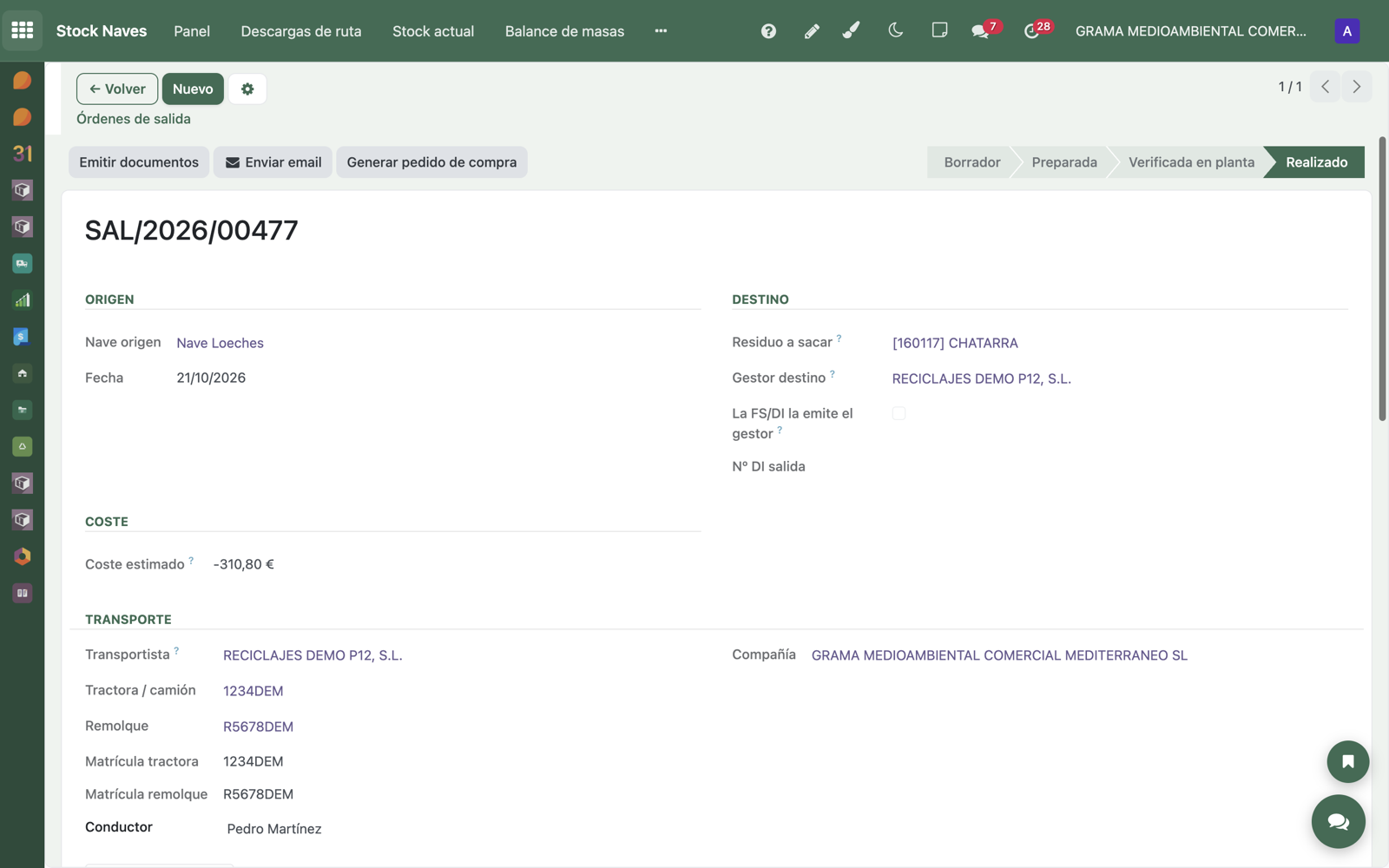
Sin verificar no se cierra
Marcar como realizado sobre una salida que solo está Preparada da error: «no hay salida sin verificación». Una salida verificada tampoco se puede cancelar: su documento ya está en la plataforma.
Casos especiales
| Caso | Qué pasa |
|---|---|
| Salida a una planta del grupo (Olèrdola → Vall d'Uixó, a Baturra, a Mediterráneo 14…) | No lleva tarifa del residuo: se prepara sin oferta económica. Sí lleva tarifa de transporte. Sigue haciendo falta CT para los peligrosos |
| El gestor viene con su camión | Tarifa de transporte a 0: se prepara y no se genera pedido de transporte |
| Cambia el precio del transporte | Caducar la tarifa vigente y crear la nueva; las salidas ya verificadas conservan su pedido |
| La FS/DI la emite el gestor (Catalunya, el gestor viene a recoger) | Odoo no envía nada a la plataforma, pero sí hacen falta su CT y su tarifa para preparar la salida |
| Camión rígido | Una sola matrícula; no se pide remolque |
| Matrícula nueva | Se escribe en la verificación y queda dada de alta en el transportista |
Comprobaciones (para probarlo de punta a punta)
| Prueba | Resultado esperado |
|---|---|
| Dar de alta un proveedor que no es gestor | No se le crea centro |
| Marcar un proveedor como Empresa gestora | Aparece su centro gestor (etiqueta «Centro gestor») |
| Poner en el centro el mismo NIMA que la empresa | Se guarda sin error |
| Poner ese NIMA en otra empresa | Error: el NIMA ya está asignado |
| Crear una tarifa de residuo de un gestor externo sin CT | Error: necesita su contrato de tratamiento |
| Preparar una salida a un gestor externo sin tarifa | Error: «No hay oferta económica» |
| Preparar una salida a una planta del grupo sin tarifa | Se prepara (con su tarifa de transporte) |
| Preparar una salida sin tarifa de transporte | Error: «No hay tarifa de transporte de …» |
| Crear tarifa de transporte desde la salida | La salida la toma y suma el viaje al coste |
| Verificar con tarifa de transporte de 380 € | Pedido al transportista de 380 €, con la salida y el DI en la línea |
| Verificar con tarifa de transporte a 0 | No hay pedido de transporte |
| Marcar como realizado una salida solo preparada | Error: «no hay salida sin verificación» |
| Verificar sin firma o sin operario | Error con lo que falta |
| Verificar con tractora y sin remolque | Error: una tractora siempre lleva remolque |
| Verificar con camión rígido | Se verifica sin remolque |
➡️ Detalle de la vista: Órdenes de salida · Tarifas: Tarifas de proveedor · Gestores y transportistas: Gestores externos y transportistas · Facturas con su pedido: Facturas de proveedor: pedido obligatorio.