Órdenes de salida
Cuando GRAMA envía residuos de una nave a un gestor, lo registra con una orden de salida: logística la prepara (gestor, CT y tarifa), la nave la verifica cuando llega el camión (matrículas, kilos, operario y firma del chófer) y en ese momento se envía su documento a la plataforma; cuando el destino confirma el peso, se cierra: se descuenta el stock y se genera el pedido de compra.
🎯 Objetivo
Saber preparar una orden de salida, verificarla en la nave y cerrarla cuando el destino confirma el peso — y entender qué comprueba y qué genera Odoo en cada paso.
El caso completo, con capturas
Recorrido: sacar residuo a un gestor externo — del alta del gestor a la salida realizada, paso a paso.
Cómo llegar
Menú: Stock Naves → Órdenes de salida → botón Nuevo.
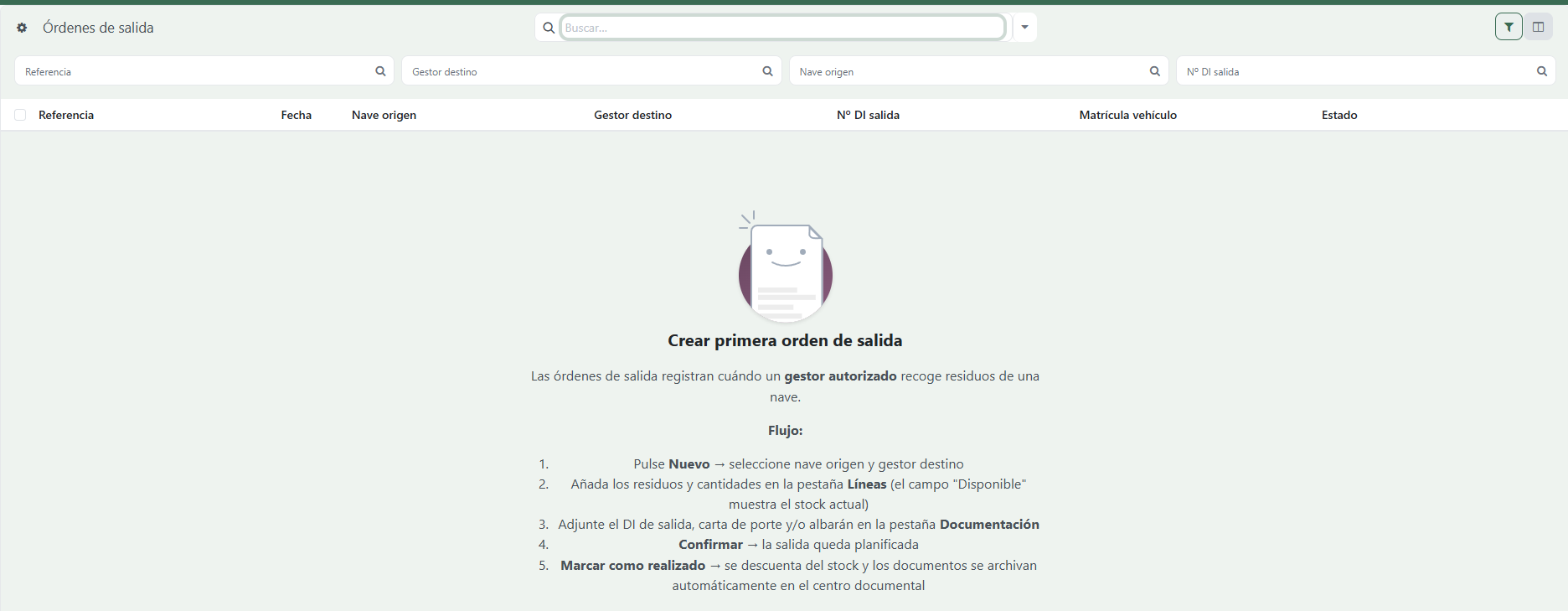
Flujo paso a paso
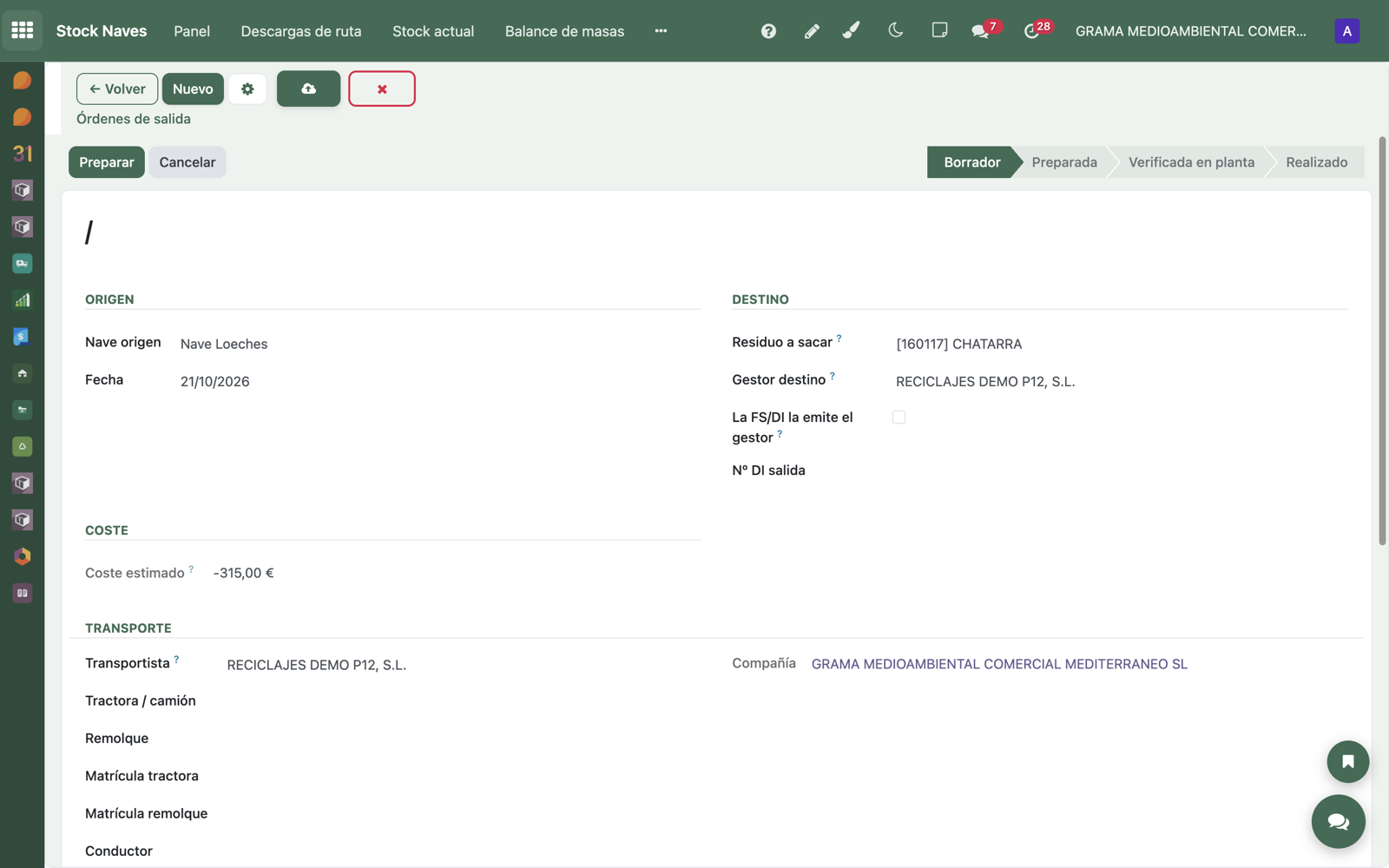
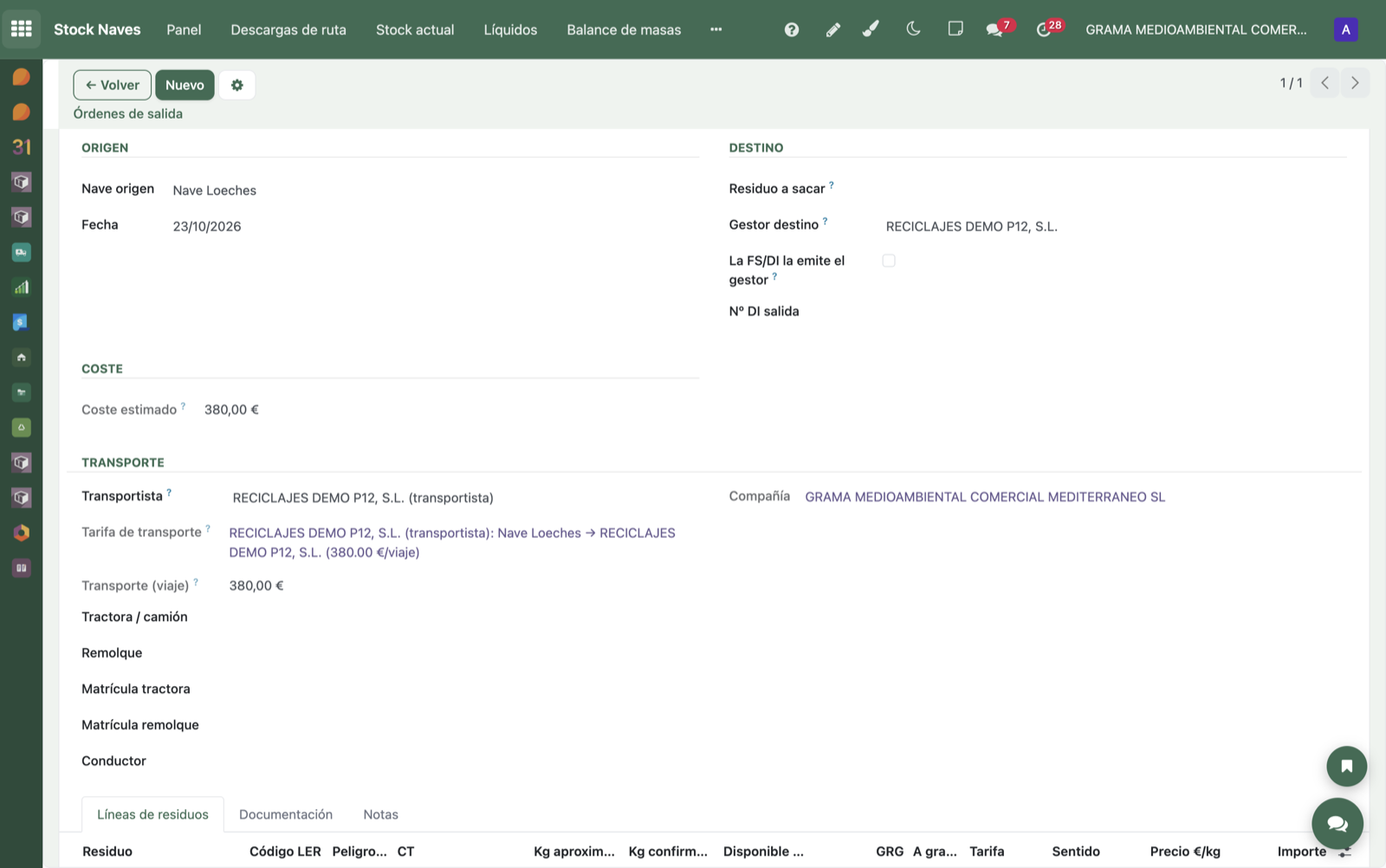
- Elige la nave origen y, si quieres, el Residuo a sacar: en Gestor destino solo salen los centros gestores con CT activo desde esa nave y tarifa vigente para ese residuo (y las plantas del grupo), y se propone el por defecto. Se añade la línea con lo que hay en la nave.
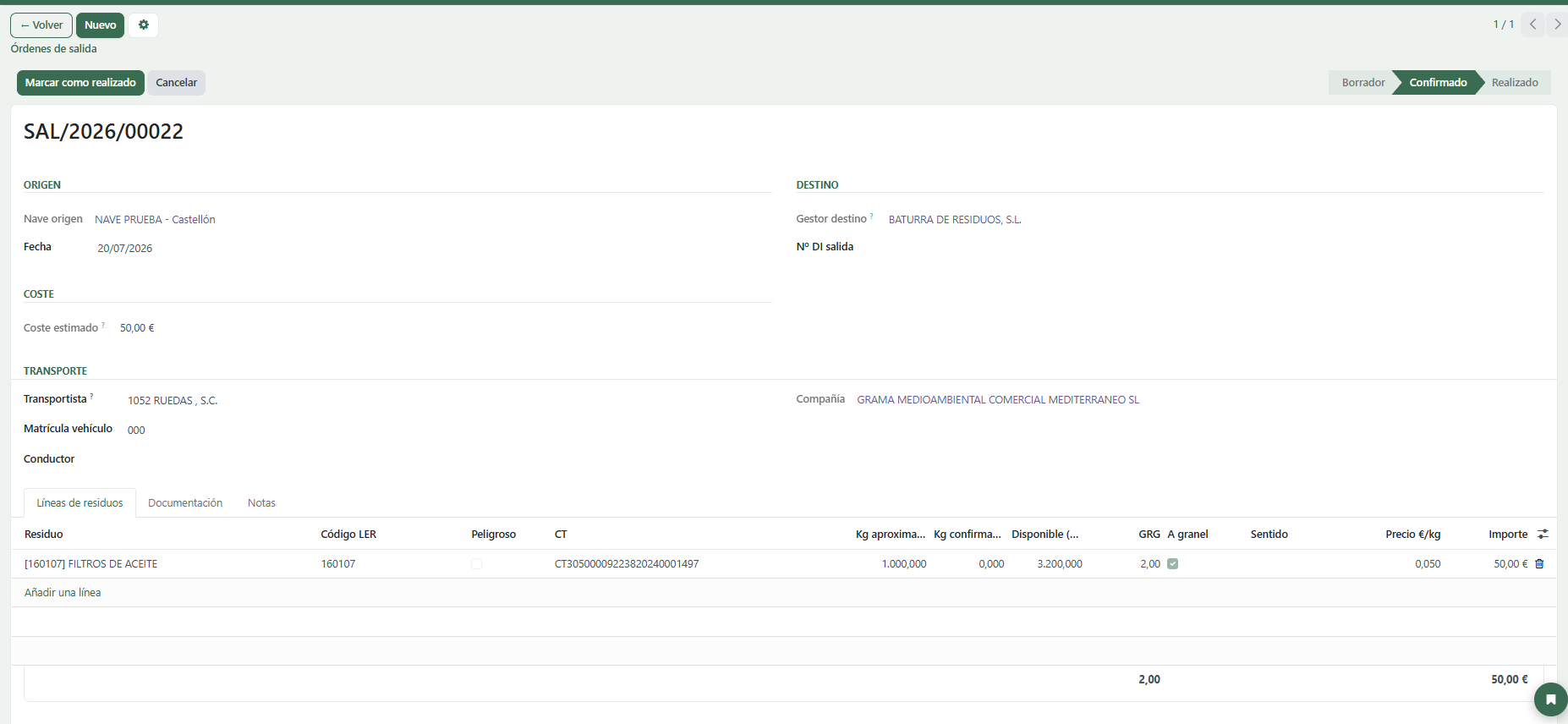
- En Líneas de residuos, ajusta los kg aproximados de cada residuo (fuera de la nave no siempre hay báscula). Disponible muestra el stock actual (en rojo si pides más de lo que hay). El CT, la Tarifa y el Precio €/kg salen solos del CT de esa nave con ese gestor. A un gestor externo solo se le pueden añadir residuos con tarifa.
-
Elige el transportista: su centro transportista (Serlogtrans, la empresa). Debajo sale su tarifa de transporte de esa nave a ese gestor (precio por viaje, sin IVA), que se suma al coste estimado. Si no tiene, pulsa Crear tarifa de transporte (ya viene el transportista, la nave y el destino). Las matrículas no hacen falta todavía: las pone la nave.
-
Preparar → la orden queda Preparada. Odoo comprueba:
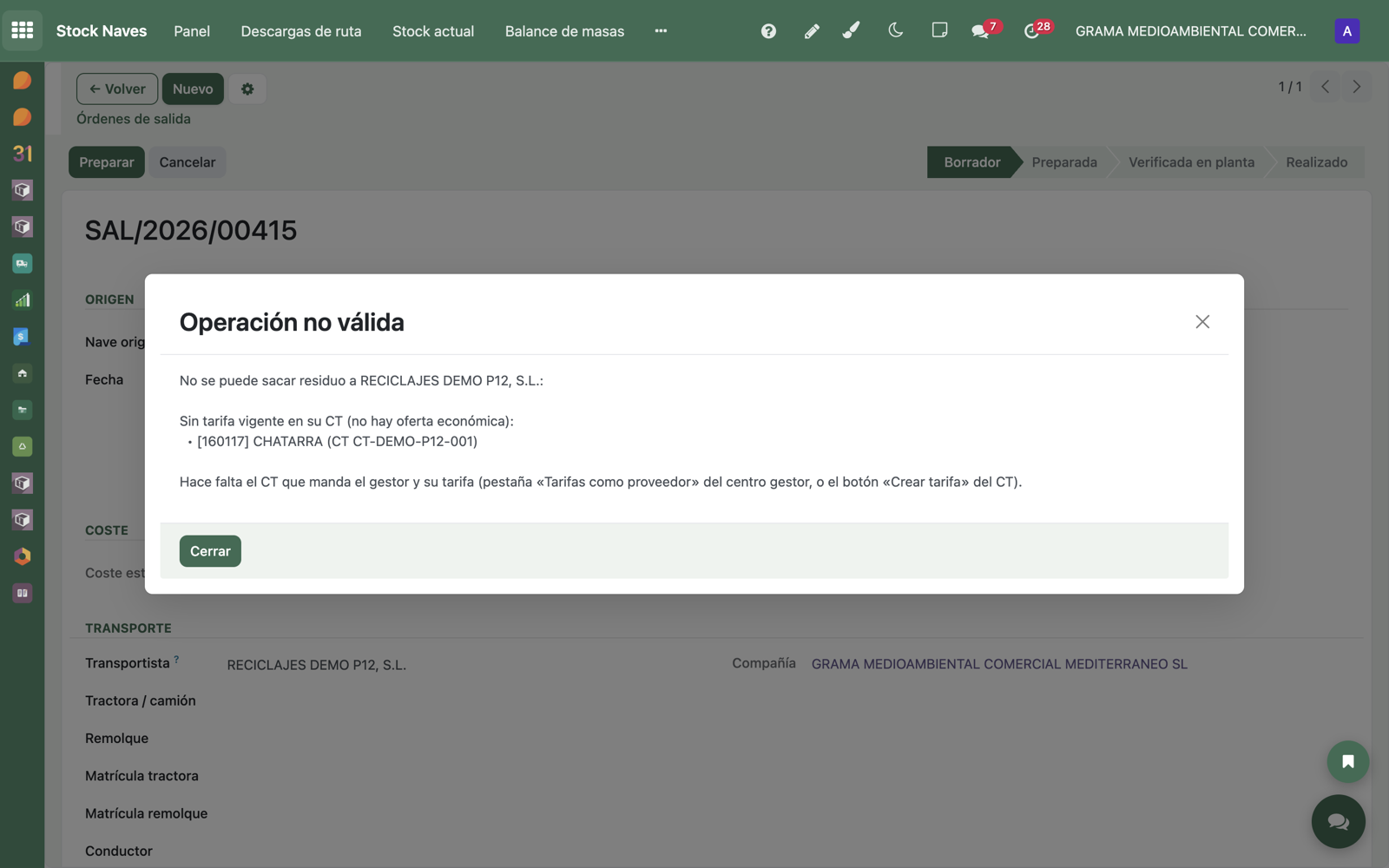
Sin CT y sin tarifa no sale nada a un gestor externo
Si alguna línea no tiene CT activo desde la nave con ese gestor, o su CT no tiene tarifa vigente, la salida no se puede preparar: «No se puede sacar residuo a …: Sin tarifa vigente en su CT (no hay oferta económica)». Vale también cuando la FS/DI la emite el gestor. Las salidas a plantas del grupo no llevan tarifa.
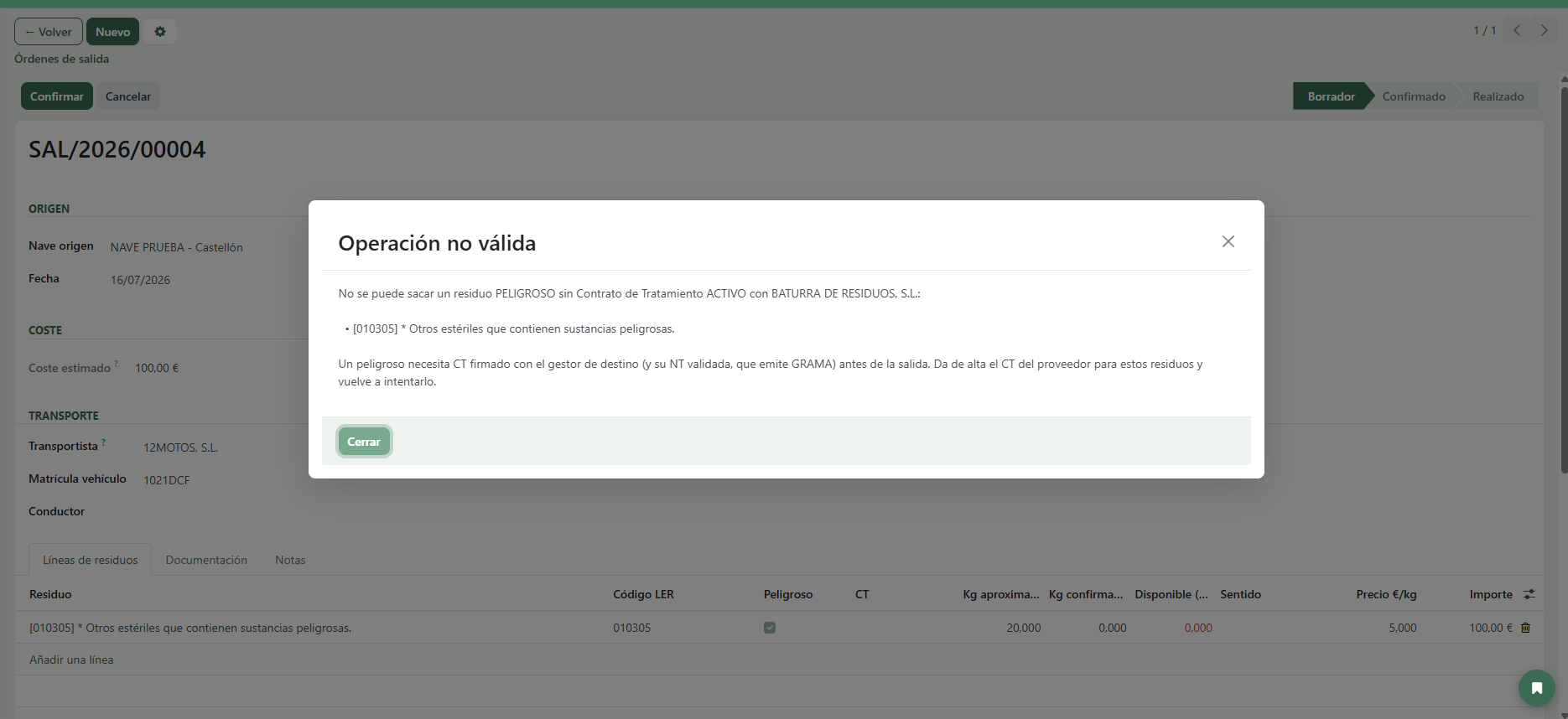
Un PELIGROSO no sale sin CT
Hacia una planta del grupo, si algún residuo peligroso no tiene CT activo, la salida tampoco se prepara (necesita CT y su NT validada).
Sin tarifa de transporte no sale nada
Toda salida lleva tarifa de transporte, también a plantas del grupo (Juan, 22-10): «No hay tarifa de transporte de … de … a …». Si el gestor viene con su camión, crea la tarifa a 0: no habrá pedido.
-
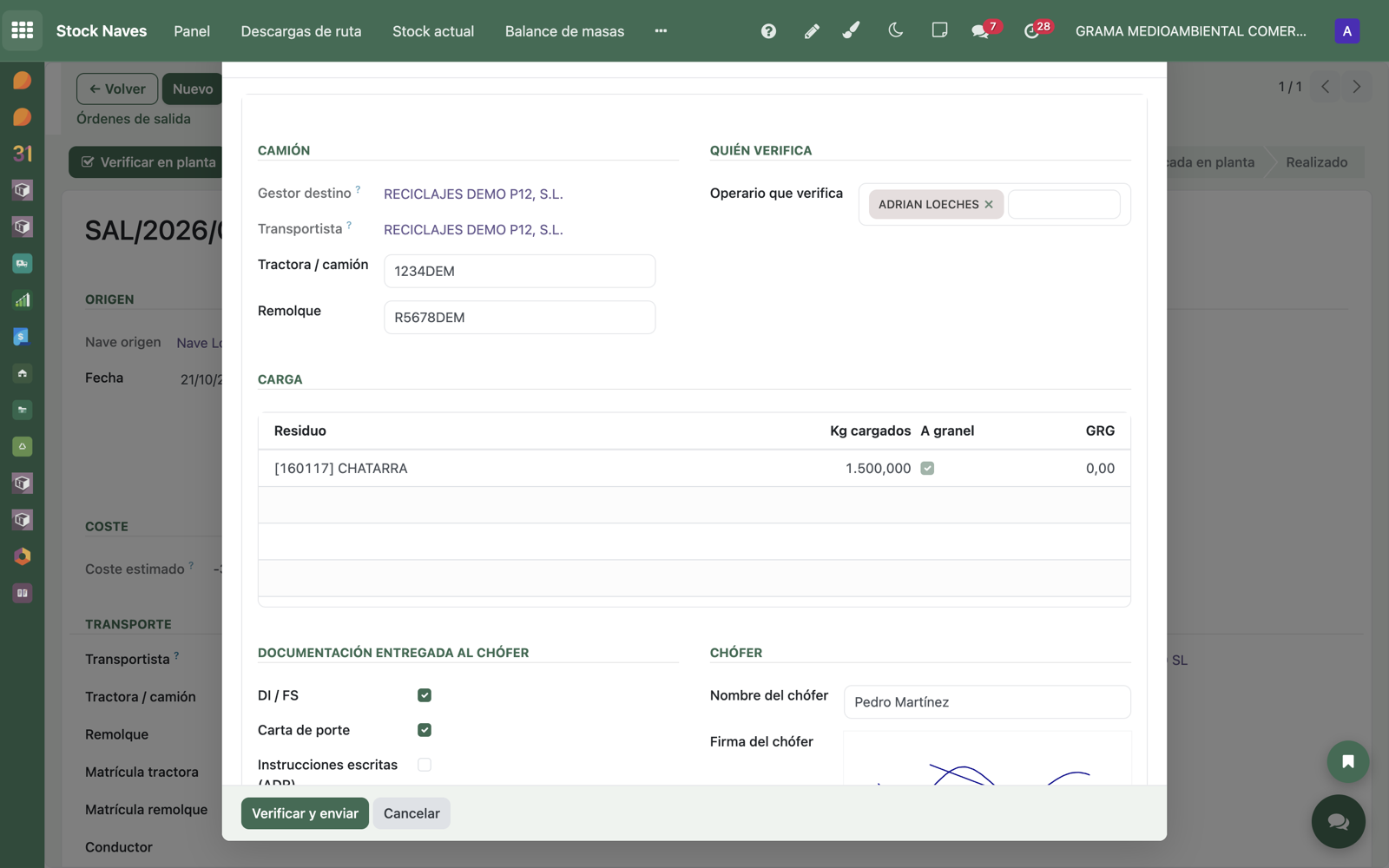
Verificar en planta (la nave, en la tablet, con el camión delante): se ponen la tractora y el remolque (o el camión rígido), los kg cargados, si va a granel o con GRG, el operario que verifica, el nombre y la firma del chófer y la documentación entregada. Al aceptar, la orden queda Verificada en planta y se envía el documento a la plataforma (FS por SDR con tractora y remolque, o DI por eSIR) si el residuo lo lleva. Además se genera el pedido de compra al transportista con el precio del viaje (si la tarifa no es 0): el viaje ya está hecho y su factura llegará antes que los kilos del gestor. Ver el recorrido, paso 9.
No hay salida sin verificación
Sin matrícula, operario, nombre del chófer o firma, no se verifica. Una tractora siempre lleva remolque; un camión rígido, no. Sin verificar, la salida no se puede marcar como realizada.
-
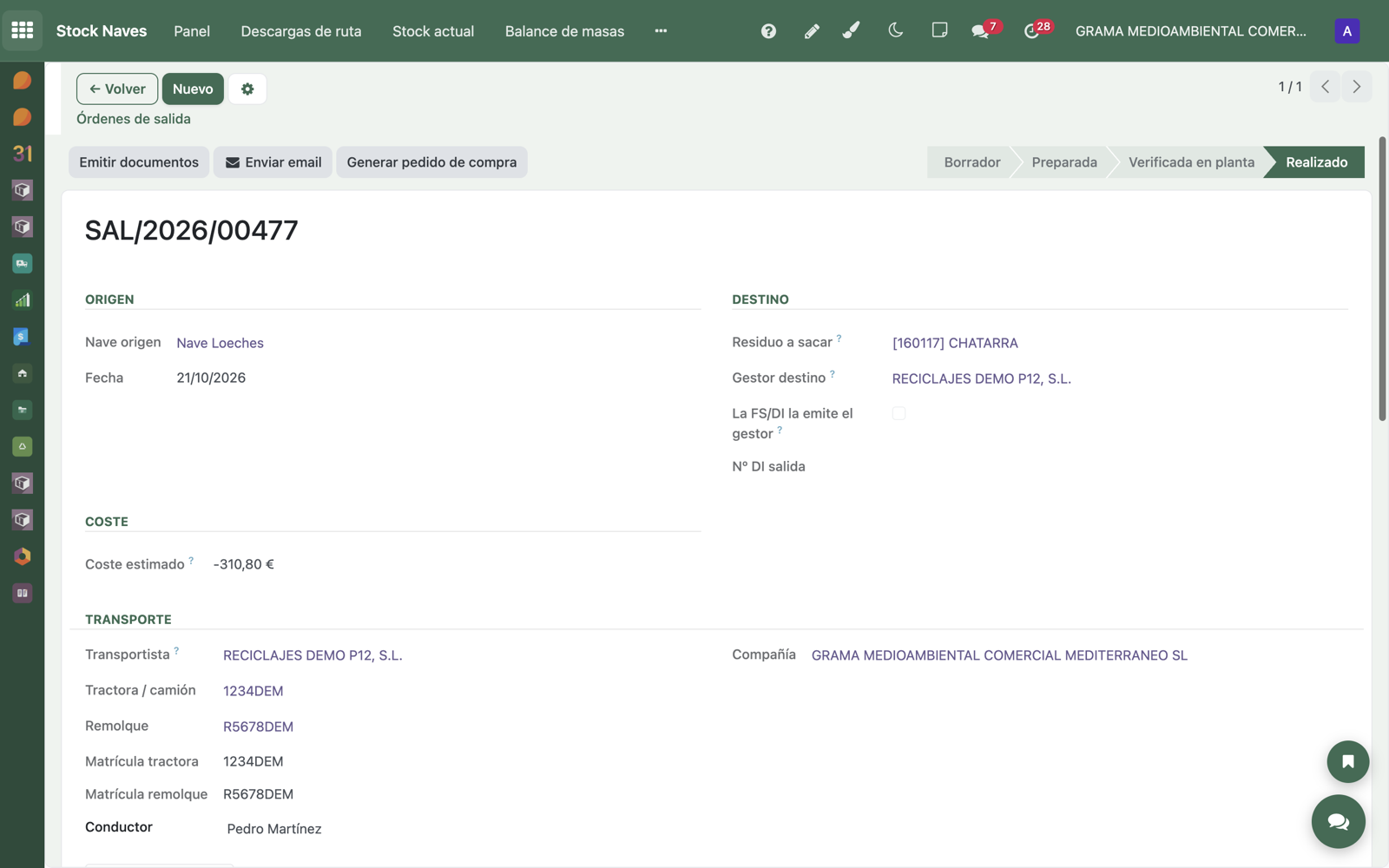
Cuando el destino confirma el peso, mételo en Kg confirmados de cada línea y pulsa Marcar como realizado (Odoo pide confirmación: «¿Confirmar la salida? Se descontará del stock»). Con el peso confirmado:
- se descuenta el stock de la nave (por el peso real, no el aproximado), kilos y envases;
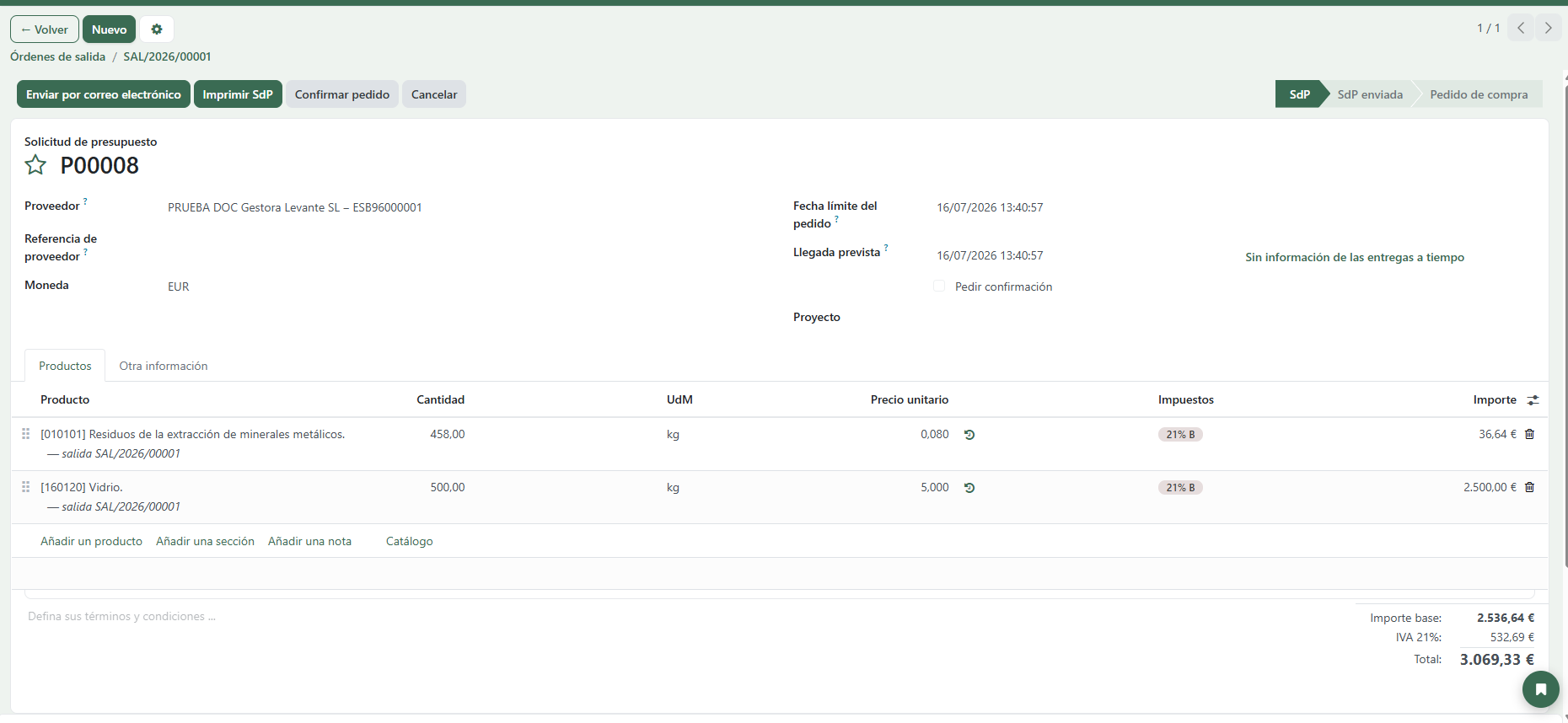
- se genera el pedido de compra con el precio de la tarifa, a la empresa del gestor (no a su centro). Nace como Solicitud de presupuesto (SdP): hasta que logística no pulse Confirmar pedido no es un pedido en firme, y la factura del proveedor se ligará a él. Es obligatorio: si la compañía no tiene almacén configurado para generar el pedido, la salida no se cierra y avisa.
El nº de DI va en los pedidos
En la referencia y en cada línea de los dos pedidos (el del gestor y el del transporte) sale «salida SAL/… · DI nº (fecha)». Es lo que identifica el viaje: quien contabiliza la factura busca ese DI. Si el DI llega después (lo da el gestor), se añade solo al apuntarlo en la salida.
Los valorizables no van al pedido de compra
Solo entran en el pedido las líneas de coste (el proveedor cobra). Una línea valorizable (el proveedor paga) resta en el Coste estimado pero no aparece en el pedido: eso no es una compra, se factura aparte.
Sin «Kg confirmados» no se cierra
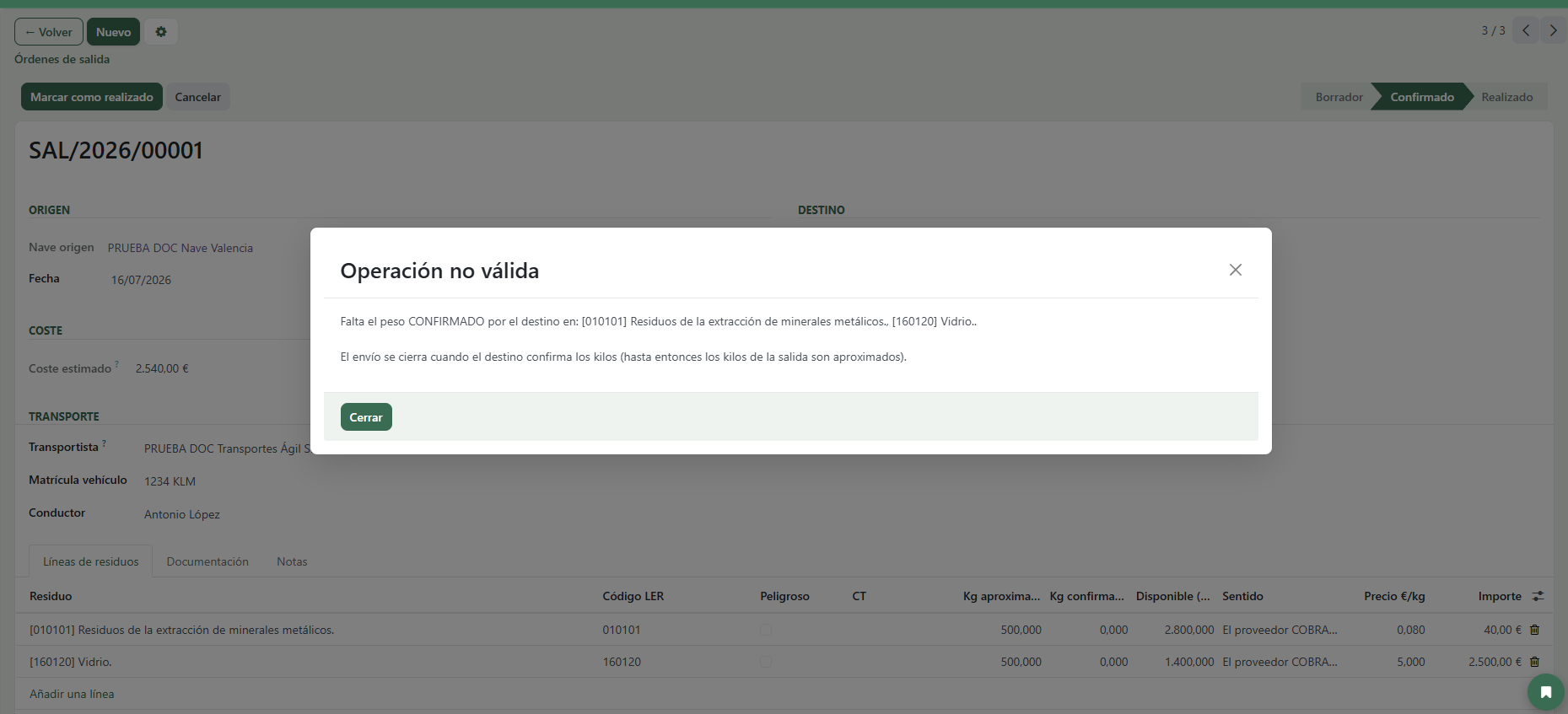
Si pulsas Marcar como realizado sin rellenar los Kg confirmados de alguna línea, Odoo avisa con «Falta el peso CONFIRMADO por el destino» y no cierra (hasta entonces los kilos son aproximados).
Los GRG se calculan si no los pones
Si el residuo se almacena en GRG y dejas la columna GRG vacía, al cerrar se calculan en proporción a los kilos que salen.
El importe se recalcula con el peso real
En cuanto metes los Kg confirmados, el Importe de la línea y el Coste estimado se recalculan con ese peso (ya no con el aproximado), y el pedido de compra se genera por esos kilos.
El correo al gestor, a mano
Cerrar la salida no manda ningún correo. El aviso al gestor (nº de DI, carga y transporte, con el PDF del DI) se envía con el botón Enviar email, revisándolo antes.
graph LR
  A[Borrador] -->|Preparar · CT + tarifa + transportista| B[Preparada]
  B -->|Verificar en planta · matrículas, operario, firma · envío a plataforma| C[Verificada en planta]
  C -->|el destino confirma el peso| D[Realizado · stock + pedido]
Campos principales
| Campo | Descripción |
|---|---|
| Referencia | Número secuencial automático |
| Nave origen | Almacén del que salen los residuos |
| Residuo a sacar | Opcional: filtra los gestores con CT y tarifa para ese residuo y propone el habitual |
| Gestor destino | Centro gestor del gestor externo (la planta) o planta del grupo |
| La FS/DI la emite el gestor | Odoo no envía nada a la plataforma; se apunta el nº en Nº DI salida |
| Nº DI salida | Documento de Identificación de salida |
| Coste estimado | Suma de las líneas con tarifa (coste / valorizable) |
| Transportista | Obligatorio para preparar. El centro transportista (Serlogtrans: la empresa) |
| Tarifa de transporte · Transporte (viaje) | La del transportista de esta nave a este gestor. Obligatoria para preparar |
| Tractora / camión · Remolque | Vehículos del transportista. Los pone la nave al verificar |
| Matrícula tractora · Matrícula remolque | Salen del vehículo; las que viajan en la FS/DI |
| Conductor | Nombre del chófer (lo pone la nave al verificar) |
| Pedido de compra | Pedido al gestor, generado al cerrar el envío |
| Pedido transporte (botón superior) | Pedido al transportista, generado al verificar en planta |
En cada línea de residuo
| Campo | Descripción |
|---|---|
| Código LER | Código del residuo (viene de su ficha) |
| Peligroso | Casilla marcada = residuo peligroso |
| CT | Contrato de Tratamiento activo de esa nave con el gestor para ese residuo. Vacío = la salida a un gestor externo no se prepara |
| Kg aproximados | Peso al salir de la nave (estimado; la nave lo ajusta al verificar) |
| Kg confirmados | Peso del destino (obligatorio para cerrar; descuenta stock y va al pedido) |
| Tarifa | La tarifa del CT de la línea |
| Sentido | El proveedor COBRA a GRAMA (coste de tratamiento) o el proveedor PAGA a GRAMA (residuo valorizable) |
| Precio €/kg | Precio de la tarifa (sale solo, editable) |
| Importe | Kg (confirmados si los hay, si no aproximados) × Precio €/kg. Positivo = coste; negativo = valorizable |
| Disponible | Stock actual de ese residuo en la nave |
| GRG | Cuántas jaulas se vacían o se lleva el gestor. Solo editable si ese residuo se almacena en GRG en esa nave |
| A granel | Marcado (por defecto): el gestor vuelca en su camión y el GRG se queda vacío en la nave. Sin marcar: los GRG se van llenos y salen del parque |
Los envases que salen
Al marcar como realizada la orden, los GRG se descuentan siempre del saldo del residuo. Lo que cambia según A granel es el parque de envases de la nave:
| Caso | Qué pasa físicamente | Efecto en el saldo | Efecto en el parque |
|---|---|---|---|
| A granel (marcado) | El gestor bombea o vuelca; la jaula se queda | Bajan kg y GRG | Ninguno: las jaulas pasan de ocupadas a disponibles |
| Con envase (sin marcar) | Los GRG se cargan llenos y se van | Bajan kg y GRG | Se registra una Salida con el gestor y baja En propiedad |
El rojo de «Disponible» avisa, no bloquea
Si pides más kilos de los que hay en la nave, Disponible sale en rojo — pero Odoo te deja seguir. Es un aviso para que revises el stock, no un candado.
Hay más columnas escondidas
Con el icono de columnas (a la derecha de la cabecera de la tabla) puedes mostrar Cantidad (t) y Estado CT.
Estados
| Estado | Significado | Cómo se llega |
|---|---|---|
| Borrador | En preparación; se edita todo | Al crearla |
| Preparada | Lista para el camión: gestor, CT, tarifa y transportista comprobados. Aún no se ha enviado nada | Botón Preparar |
| Verificada en planta | La nave ha verificado la carga y el chófer ha firmado. Se ha enviado el documento a la plataforma | Botón Verificar en planta (asistente) |
| Realizado | El destino confirmó el peso: stock, envases y pedido de compra. Irreversible | Botón Marcar como realizado |
| Cancelado | Anulada | Cancelar, solo en Borrador o Preparada |
Acciones disponibles
| Acción | Qué hace | Disponible cuando |
|---|---|---|
| Nuevo | Crea una orden (referencia automática) | Siempre |
| Preparar | Comprueba CT, tarifa y transportista y deja la orden lista para la nave | Borrador |
| Verificar en planta | Abre el asistente de la tablet: matrículas, kilos, operario, firma y documentación; al aceptar, envía a la plataforma | Preparada |
| Marcar como realizado | Con los Kg confirmados: descuenta stock y envases y genera el pedido | Verificada en planta |
| Enviar email | Abre el correo al gestor para revisarlo antes de enviarlo | Preparada, Verificada o Realizada |
| Emitir documentos | Reintenta la FS/DI si falló el envío (por ejemplo, faltaba la NT) | Verificada o Realizada, si no la emite el gestor |
| Descargar DI | Descarga el PDF del DI | Cuando hay DI |
| Generar pedido de compra | Regenera el pedido si no se creó al cerrar | Realizada sin pedido |
| Pedido de compra (botón superior) | Abre el pedido de compra generado | Cuando existe |
| Cancelar | Anula la orden | Borrador o Preparada |
| Volver a borrador | Reabre una cancelada | Cancelada |
Filtros y búsqueda
Buscar por: Referencia, Gestor, Nave, Nº DI.
Filtros: Borrador / Preparada / Verificada en planta / Realizado · Este mes. Agrupar por: Nave, Gestor, Fecha, Estado.
Documentación
En la pestaña Documentación de la orden se adjuntan el DI de salida, la Carta de Porte y el Albarán de entrega (PDF). La pestaña Verificación en planta guarda quién verificó, cuándo, la documentación entregada al chófer y su firma (que también queda en el historial).
Requisitos previos
- El gestor tiene su centro gestor con NIMA y autorización (Gestores externos y transportistas).
- Hay un CT activo de la nave con ese centro gestor para el residuo, con su tarifa (botón Crear tarifa del CT).
- El transportista está marcado como Empresa transportista de residuos, con su centro transportista (y, mejor, con sus vehículos dados de alta en él).
- La nave tiene sus operarios y chóferes (Stock Naves → Configuración → Naves).
➡️ Los precios por residuo se configuran en Tarifas de proveedor.