Todos los movimientos
Historial completo de entradas y salidas de residuos en todas las naves. Es la base del stock y del archivo cronológico legal.
🎯 Objetivo
Consultar cada entrada y salida de residuo: qué, cuánto, cuándo, de/para quién y con qué documento (DI).
Cómo llegar
Menú: Stock Naves → Movimientos → Todos los movimientos.

Tipos de movimiento — ¿de dónde salen?
| Tipo | Color | Se crea… |
|---|---|---|
| Entrada | Verde | Automáticamente al validar la descarga de ruta de esa nave (ver Entradas) |
| Salida | Rojo | Automáticamente al completar una orden de salida (ver Salidas) |
Se crean solos
En condiciones normales no hay que crear movimientos a mano: los genera el sistema al validar descargas de ruta y completar órdenes de salida.
El movimiento también lleva los envases
Además de los kilos, cada movimiento guarda los GRG que mueve y de qué envase son. Ese dato es el que alimenta las columnas de GRG del Stock actual.
Estados — ¿qué implica cada uno?
| Estado | Efecto en el stock |
|---|---|
| Borrador | Movimiento creado pero no afecta al stock |
| Confirmado | Suma (entrada) o resta (salida) del stock de la nave, y entra en el Archivo cronológico |
Nacen ya confirmados
En condiciones normales un movimiento se crea directamente en Confirmado (lo generan la recogida validada y la orden de salida realizada). Solo verás un movimiento en Borrador si alguien lo crea a mano desde esta vista.
En la ficha del movimiento:
- Confirmar → aplica el movimiento al stock.
- Volver a borrador → revierte el efecto en el stock (pide confirmación). Úsalo solo para corregir errores.
Importante: no edites un movimiento confirmado
Aunque el movimiento esté Confirmado, la ficha te deja cambiar la Cantidad (kg), la Nave/Almacén, el Residuo o el Tipo. No lo hagas: el stock se calculó al confirmar y no se vuelve a recalcular al guardar, así que el saldo de la nave quedaría descuadrado sin ningún aviso.
Para corregir un movimiento confirmado, hazlo siempre en este orden:
- Pulsa Volver a borrador (esto deshace el efecto en el stock).
- Corrige los datos.
- Pulsa Confirmar de nuevo.
El único dato que puedes tocar directamente sobre un confirmado es el Nº DI: no afecta al stock.
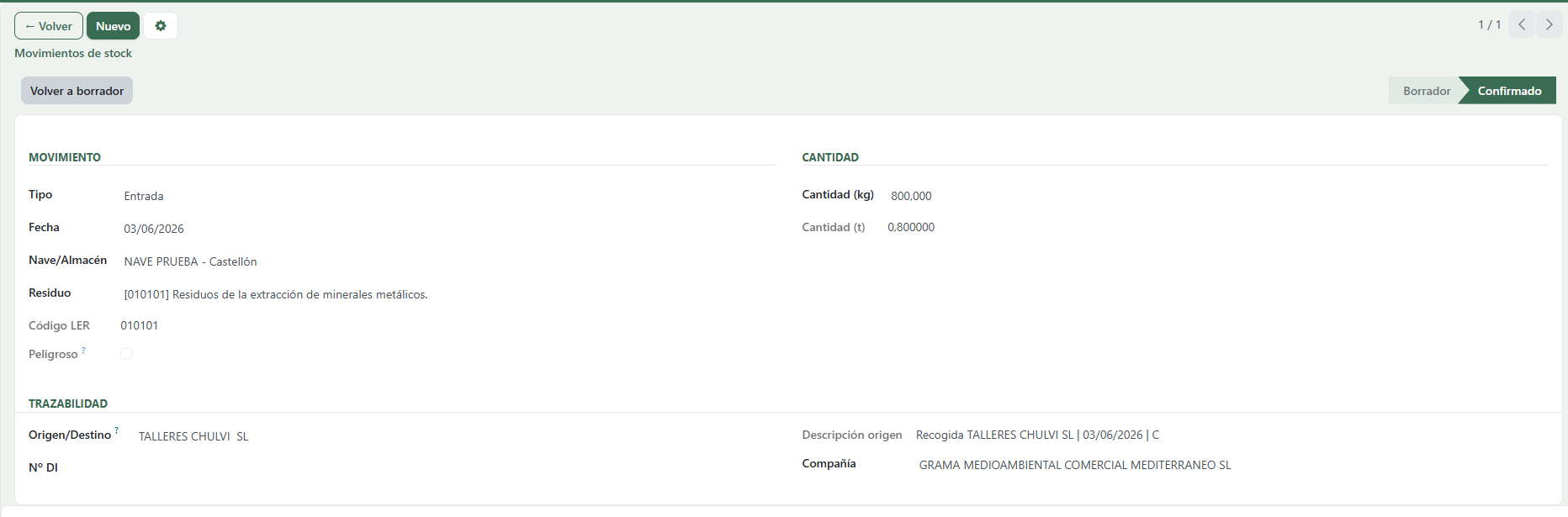
Qué muestra cada línea
Fecha, Nave/Almacén, Tipo, Residuo y Código LER, Cantidad (kg / t), Origen/Destino (productor en entradas, gestor en salidas), Nº DI, Descripción origen (la recogida u orden que lo generó) y Estado.
Totales al pie
La lista suma las columnas Cantidad (kg) y Cantidad (t) en el pie. Filtra o agrupa (por ejemplo, por Nave) para obtener el total de kilos y toneladas movidos.
Campos que se rellenan solos
Solo se introduce la Cantidad (kg). A partir de ella y del Residuo, Odoo calcula por su cuenta:
- Cantidad (t) — los kilos divididos entre 1.000.
- Código LER y Peligroso — se copian de la ficha del Residuo elegido.
Los verás en gris en la ficha: no se pueden escribir. Si el LER o la peligrosidad no son correctos, el fallo está en la ficha del residuo, no en el movimiento.
Si el Nº DI está vacío
El Nº DI llega desde la recogida o la orden de salida que generó el movimiento, pero puede venir en blanco (por ejemplo, si el documento aún no se había emitido). Escríbelo y guarda: es el único dato que puedes completar sobre un movimiento Confirmado sin volver a borrador.
Acciones disponibles
| Acción | Qué hace | Disponible cuando |
|---|---|---|
| Abrir un movimiento | Ficha con trazabilidad (origen, DI) | Siempre |
| Confirmar | Aplica el movimiento al stock | Movimiento en Borrador |
| Volver a borrador | Revierte el efecto en el stock | Movimiento Confirmado |
| Filtrar / agrupar | Ver Filtros y búsqueda | Siempre |
| Exportar | Menú Acciones → Exportar | Con filas marcadas |
Filtros y búsqueda
Buscar por: Residuo, Nave, Origen/Destino, Código LER, Nº DI, Descripción origen.
| Filtro | Qué acota |
|---|---|
| Entradas / Salidas | Por tipo de movimiento |
| Borrador / Confirmado (activo por defecto) | Por estado |
| Peligrosos | Solo residuos peligrosos |
| Hoy / Esta semana / Este mes | Por fecha |
Agrupar por: Nave, Residuo, Tipo, Origen/Destino, Fecha, Estado.