NT en eSIR (manual)
El flujo completo de una Notificación de Traslado en eSIR: Odoo prepara el XML, tú lo subes a la Sede del Ministerio, registras el número que te devuelve y la NT queda en validación hasta que el Ministerio la da por buena.
🎯 Objetivo
Dejar el CT con su NT registrada (número + CSV) y seguir su estado hasta que pase a Vigente.
Antes de empezar
- El CT debe estar Activo y Requiere NT = Sí.
- La plataforma del CT debe ser eSIR (modo Manual eSIR).
- El centro productor debe estar registrado/asociado en eSIR (Sede del Ministerio).
Los estados de la NT en eSIR
A diferencia de las plataformas con API (E3S, SDR), en eSIR no hay conexión automática: el seguimiento del estado lo llevas tú. La NT pasa por estas fases:
graph LR
  A[Borrador] --> B[Pendiente de subir] --> C[En validación<br/>plazo 10 días] --> D[Vigente]
C -. rechazo .-> E[Rechazada]| Estado | Qué significa |
|---|---|
| Borrador | La NT existe pero aún no se ha generado el XML. |
| Pendiente de subir a eSIR | El XML está generado y congelado; falta subirlo a la Sede. |
| En validación (plazo eSIR) | Ya la subiste y registraste el número. El Ministerio tiene 10 días naturales para rechazarla. |
| Vigente | Transcurrido el plazo sin rechazo, la NT queda en vigor (paso automático por Odoo). |
| Rechazada | El Ministerio la rechazó dentro del plazo (lo marcas tú o lo detecta Odoo al fallar un DI). |
Silencio administrativo invertido
En eSIR no te confirman que la NT es válida: si en 10 días naturales no te la rechazan, se da por buena automáticamente. Por eso Odoo la mantiene En validación durante ese plazo y la pasa a Vigente sola cuando vence. El plazo es configurable en Ajustes → Plataformas de Residuos → eSIR.
¿Puedo recoger el residuo antes de que la NT esté Vigente?
Sí. No hace falta esperar a que termine el plazo de validación para ir a por el residuo. Cuando documentas una recogida cuya NT sigue En validación, Odoo guarda el DI en espera (estado Pendiente de NT) y lo envía automáticamente cuando corresponde. Ese DI es, además, la prueba real de que la NT vale:
- Si la administración acepta el DI → la NT pasa a Vigente (queda confirmada por un traslado real, no solo por el silencio).
- Si la administración rechaza el DI porque la NT no estaba validada → Odoo marca la NT como Rechazada y avisa al equipo (ver más abajo).
Es decir: recoges con normalidad y el propio DI confirma o tumba la NT. No tienes que hacer nada manual mientras tanto.
El flujo de un vistazo
graph LR
  A[1. Preparar XML en Odoo] --> B[2. Subir a la Sede eSIR] --> C[eSIR devuelve nº NT + CSV] --> D[3. Registrar nº en Odoo] --> E[En validación 10 días] --> F[Vigente]
Requisito previo: registrar el centro productor en eSIR
«Operación no válida: el centro de origen … no está registrado en eSIR»
Si al preparar el XML (o al descargar el .zip de varios CT) te sale esta ventana, la NT no se genera. Es una comprobación de Odoo antes de dejarte subir nada a la Sede, para que no intentes presentar una NT que MITECO rechazaría.
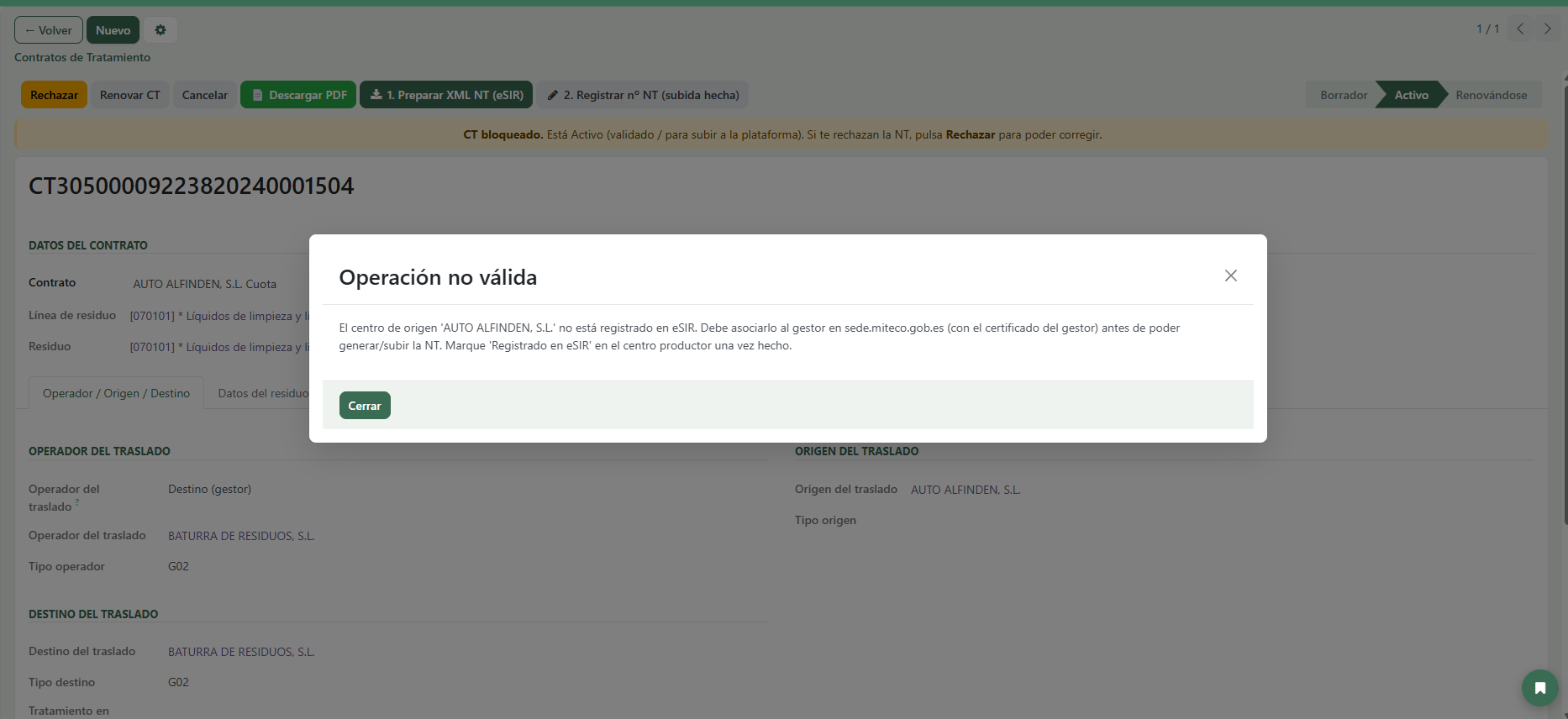
Por qué pasa
eSIR (la Sede Electrónica de MITECO) exige que cada centro productor esté dado de alta y asociado al gestor en su plataforma antes de poder presentar ninguna NT suya. Ese alta se hace a mano en sede.miteco.gob.es, firmando con el certificado del gestor. Mientras ese registro no esté hecho, Odoo bloquea la generación de la NT y te avisa, en lugar de dejarte subir un traslado que la administración no aceptaría.
Solo afecta a eSIR (Madrid, Aragón y traslados inter-CCAA). Las plataformas E3S (Valencia) y SDR (Catalunya) no usan este registro.
Cómo resolverlo
- Registra el centro productor en sede.miteco.gob.es, asociándolo al gestor con el certificado del gestor. (Trámite fuera de Odoo, se hace una sola vez por centro.)
- Vuelve a Odoo, abre la ficha del centro productor (Contactos), baja hasta la sección «Datos plataforma (eSIR / E3S)» y marca la casilla «Registrado en eSIR». Opcionalmente anota la «Fecha registro eSIR».
- Vuelve a preparar el XML: ya no saldrá el error.
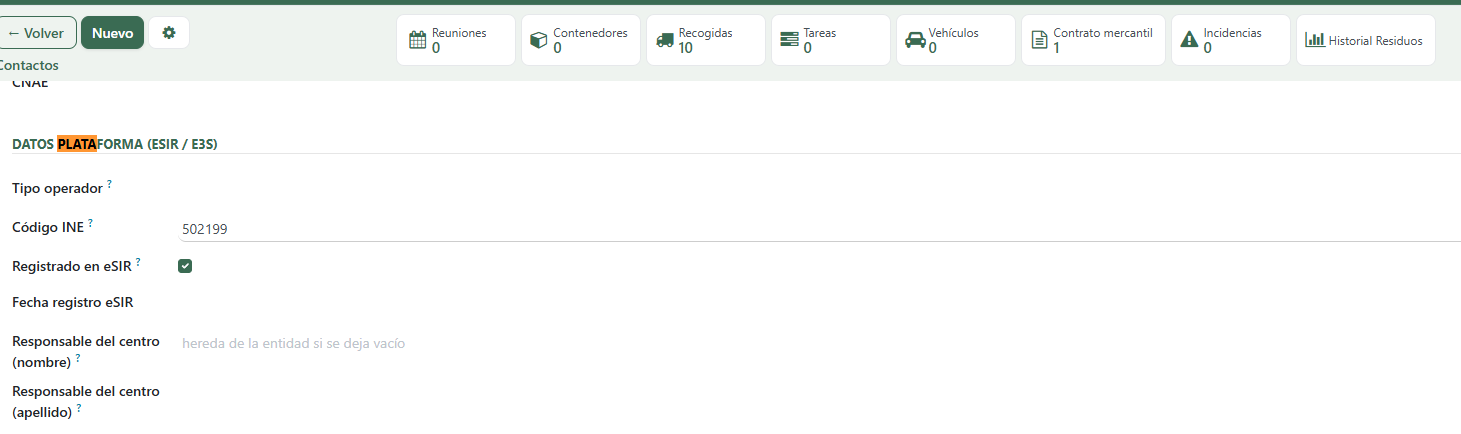
| Campo | Dónde | Para qué |
|---|---|---|
| Registrado en eSIR | Ficha del centro productor (Contactos) → sección Datos plataforma (eSIR / E3S) | Le dice a Odoo que ese centro ya está dado de alta en la Sede. Sin él, no se genera la NT por eSIR |
| Fecha registro eSIR | Misma sección | Deja constancia de cuándo se hizo el alta (informativo) |
| Código INE | Misma sección | Código del municipio del centro (6 dígitos); viaja dentro del XML de la NT y del DI. Si falta o está mal, la Sede rechaza el traslado |
El «Código INE» se rellena solo
Al poner la ciudad y la provincia del centro, Odoo busca el municipio en su catálogo y escribe el código INE automáticamente. Solo tendrás que tocarlo si el municipio no aparece o el código que sale no es el correcto (siempre 6 dígitos).
Marca la casilla SOLO cuando el alta esté hecha de verdad
La casilla no registra el centro en MITECO: solo le dice a Odoo que ya lo hiciste tú en la Sede. Marcarla sin haber hecho el alta real hará que MITECO rechace la NT al subirla.
Pasos
1. Preparar y descargar el XML desde Odoo
En el CT activo, pulsa 1. Preparar XML NT (eSIR). Odoo genera el documento E3L con todos los datos del traslado (origen, destino, operador, LER, cantidad, autorizaciones, código INE del municipio…), congela ese XML en una NT y la deja en estado Pendiente de subir. El fichero se descarga automáticamente.
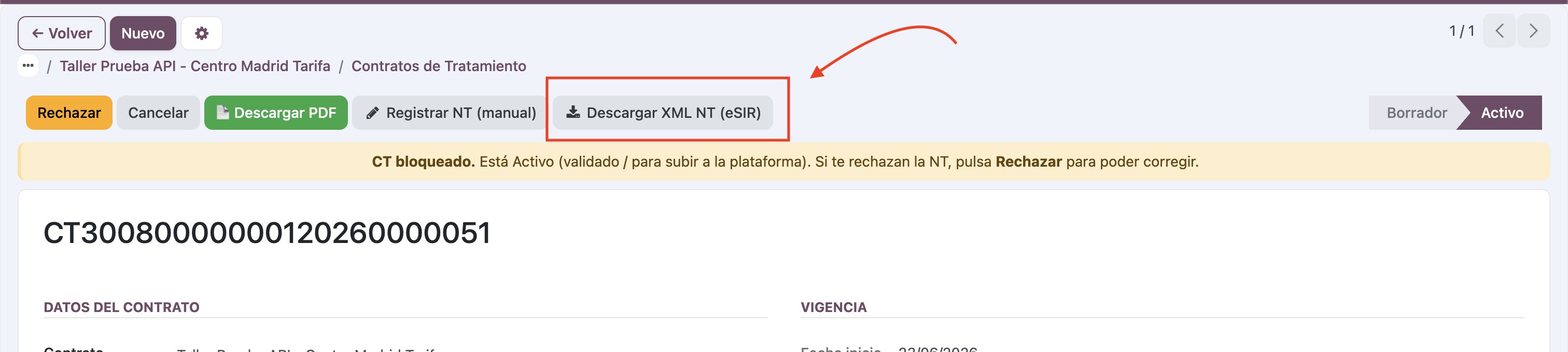
Descargar varias NT de golpe (.zip)
Si tienes muchos CT que subir a la Sede, no hace falta ir uno a uno. En la lista de Contratos de Tratamiento marca los que quieras y pulsa Descargar .zip en la cabecera: Odoo genera el XML E3L de cada uno y te descarga un único .zip con todos, listo para subirlos en bloque.
Solo entran los CT que estén Activos, sean peligrosos (requieren NT) y se gestionen por eSIR. Los que no cumplan (no activos, no peligrosos, o de plataforma automática E3S/SDR —que envían la NT por API y no generan fichero para subir—) se omiten y se listan en un fichero _OMITIDOS.txt dentro del propio .zip, con el motivo de cada uno (por ejemplo, un centro de origen sin registrar en eSIR). Así sabes de un vistazo qué quedó fuera y por qué.
El fichero se descarga con el nombre NT_eSIR_AAAAMMDD.zip (la fecha del día), y dentro lleva un XML por CT.
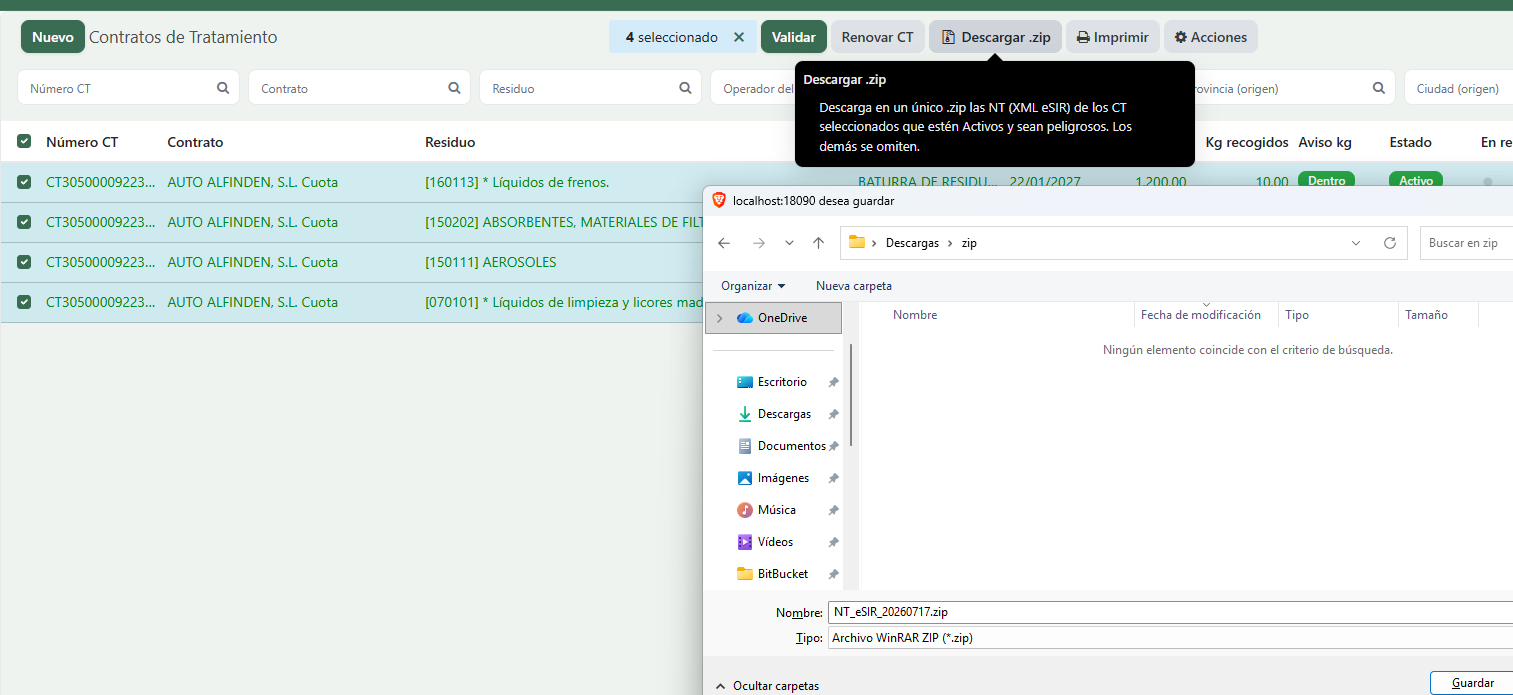
Filtra antes de marcar: así aciertas a la primera
La lista de CT es enorme y la mayoría están en Borrador, así que marcar filas al azar casi siempre acaba en un aviso de que no hay nada descargable. Antes de seleccionar, aplica en Filtros estos dos:
- Activo
- Peligrosos
Te quedan solo los CT candidatos. Marca el checkbox de la cabecera para seleccionarlos todos y pulsa Descargar .zip.
«Ninguno de los CT seleccionados tiene una NT descargable»
Sale cuando ningún CT de los que marcaste cumple las tres condiciones (Activo + peligroso + eSIR). Odoo te lista debajo cada CT descartado con su motivo, por ejemplo:
- no está Activo (Borrador) → primero hay que validar el CT.
- no es peligroso / no requiere NT → ese residuo no necesita NT, no hay nada que subir.
- plataforma automática (E3S / SDR) → la NT se envía por API sola; no genera fichero.
No es un error: es Odoo diciéndote que esa selección no daba ningún XML. Ajusta los filtros (ver arriba) y vuelve a intentarlo.
2. Subir el XML a la Sede del Ministerio
Entra en la Sede Electrónica de eSIR (MITECO), accede al trámite de Notificación de Traslado y sube el XML que acabas de descargar. Firma con AutoFirma usando el certificado del gestor.
3. eSIR te devuelve el número
Si todo es correcto, la Sede registra la NT y te devuelve:
- El nº de NT.
- El CSV (Código Seguro de Verificación).
- El PDF de la notificación.
4. Registrar el número en Odoo
Vuelve al CT y pulsa 2. Registrar nº NT (subida hecha) (o, desde la propia NT, «He subido la NT (registrar nº)»). En el asistente rellena:
| Campo | Qué poner |
|---|---|
| Nº NT | El número que devolvió eSIR |
| Nº registro (REGAGE) | El número REGAGE que devuelve la Sede (opcional pero muy recomendable — ver abajo) |
| CSV | El Código Seguro de Verificación |
| Fecha inicio / fin | La vigencia de la NT |
| El justificante descargado de la Sede (opcional pero recomendado) |
Al pulsar Registrar NT, la NT pasa a En validación: arranca el plazo de 10 días y, si nadie la rechaza, pasará a Vigente automáticamente.
El nº de NT tiene que tener el formato correcto
Al registrar una NT de eSIR, Odoo comprueba que el número esté bien copiado: debe empezar por NT seguido de 23 dígitos (25 caracteres en total), como en NT30280006906220250002612. Si falta un dígito o se cuela alguna letra al copiarlo desde la Sede, Odoo no te deja registrar y te avisa del formato esperado. Los espacios sobrantes al pegar se quitan solos.
(Esta comprobación es solo para eSIR. Valencia (E3S) y Catalunya (SDR) usan otros formatos.)
Apunta el «Nº registro (REGAGE)» — es como encontrarás la NT después
Cuando presentas la NT en la Sede del MITECO, eSIR te devuelve un número REGAGE (Registro Electrónico General). Es el único número por el que luego podrás buscar y localizar esa NT en la Sede: la web no te deja buscar por el número de la propia NT.
Por eso conviene copiarlo en este campo. Es opcional (puedes registrar la NT sin él), y solo aparece en los contratos de eSIR.
Una vez guardado, el campo «Nº registro (REGAGE)» tiene un icono de copiar al lado: púlsalo para copiar el REGAGE al portapapeles y pegarlo directamente en el buscador de la Sede.
Sin entrar en la NT: en el propio CT, pestaña «Plataforma API», tienes el Nº NT / CSV y el REGAGE con su botón de copiar, para copiarlos de un clic sin abrir la NT.
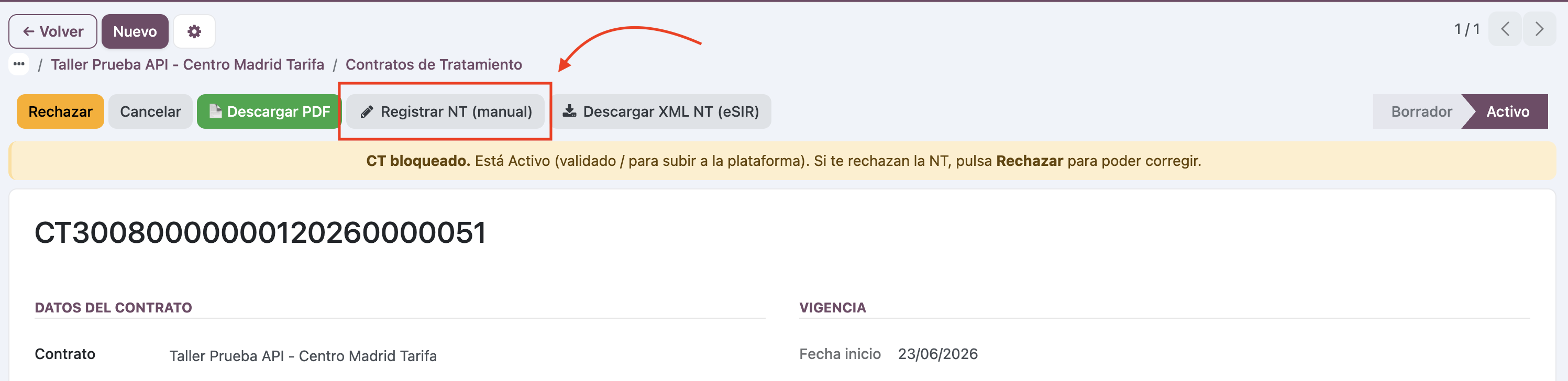
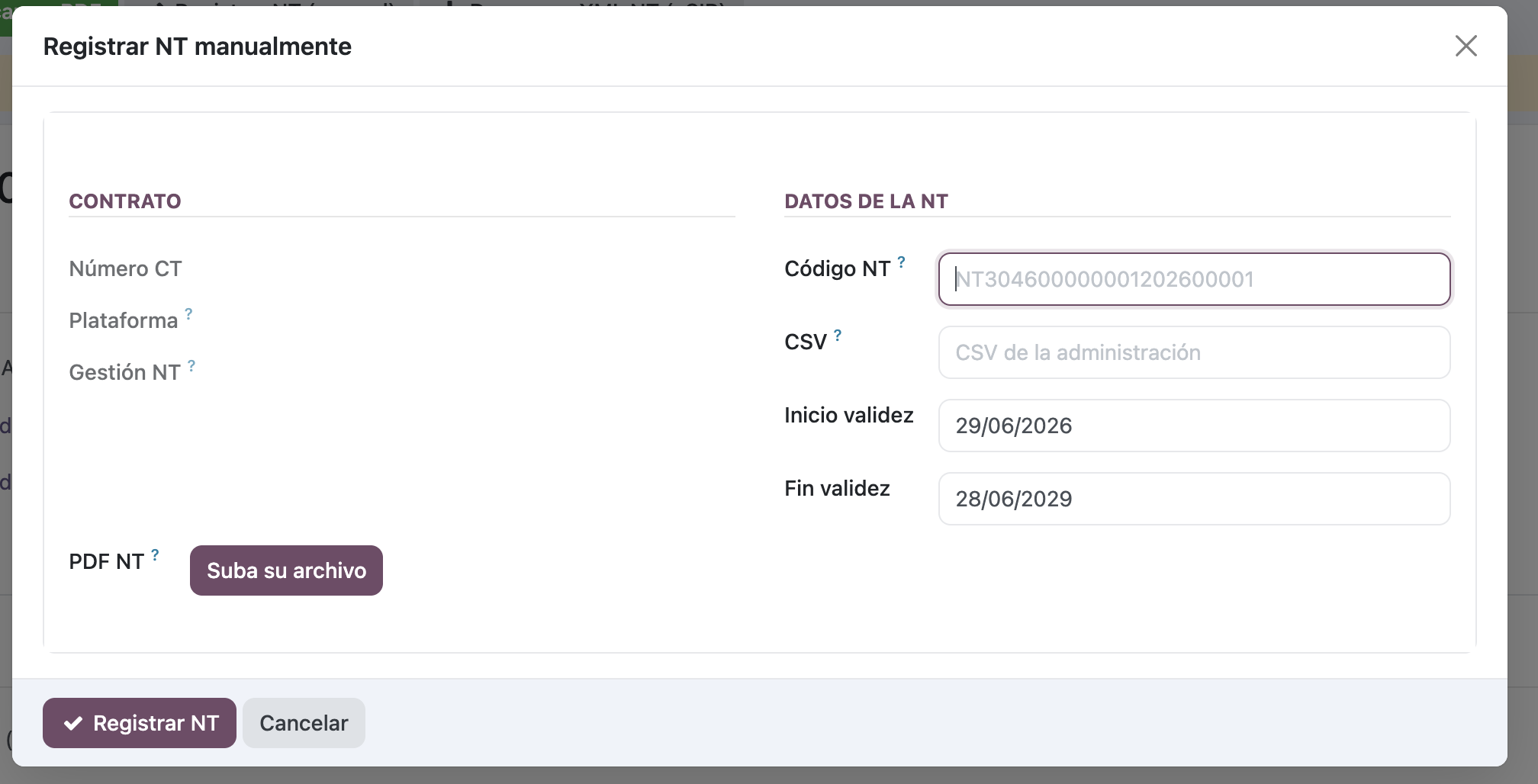
«El código NT … no tiene el formato esperado para eSIR»
Si al pulsar Registrar NT sale este aviso, revisa el Nº NT: te falta algún dígito o hay un carácter que no debería. El formato correcto es NT + 23 dígitos (ejemplo NT30280006906220250002612). Cópialo de nuevo desde la Sede y vuelve a intentarlo.
5. Si te la rechazan dentro del plazo
Durante los 10 días, el Ministerio puede rechazarla. Odoo lo detecta de dos formas:
- Manual: si ves el rechazo en la Sede, abre la NT y pulsa «Marcar como rechazada».
- Automático: si al enviar un DI eSIR responde que la NT no está validada, Odoo marca la NT como Rechazada.
En ambos casos, Odoo avisa al equipo: crea una tarea pendiente para todos los usuarios del grupo «Avisos NT rechazadas» y deja constancia en el historial de la NT y del CT.
¿Quién recibe los avisos de rechazo?
Los usuarios del grupo de seguridad «Avisos NT rechazadas». Para que alguien reciba estas alertas, un administrador debe añadirlo a ese grupo en Ajustes → Usuarios.
Tras un rechazo, corrige los datos del CT y vuelve a Preparar XML para generar una NT nueva.
Acciones disponibles
Desde el CT (o la lista de Contratos de Tratamiento) para eSIR:
| Acción | Qué hace |
|---|---|
| 1. Preparar XML NT (eSIR) | Genera y congela el XML E3L; la NT pasa a «Pendiente de subir» y se descarga el fichero |
| 2. Registrar nº NT (subida hecha) | Abre el asistente para meter el nº de NT, CSV, REGAGE y vigencia; la NT pasa a «En validación» |
| Descargar .zip | En la lista, con varios CT marcados, descarga los XML de todos en un .zip (omite los no válidos en _OMITIDOS.txt) |
| Marcar como rechazada | En la NT, la marca como Rechazada si el Ministerio la rechaza dentro del plazo |
🔑 Qué guarda Odoo
| Dato | Para qué |
|---|---|
| Nº NT + CSV | Identifican la notificación ante la administración |
| Justificante oficial, accesible desde la NT | |
| Vigencia | Controla cuándo caduca y hay que renovarla |
| Fecha de subida + plazo | Cuándo se subió y la fecha en que pasará a Vigente |
| XML congelado | Copia EXACTA de lo que se subió a la Sede, aunque luego cambien las fichas |
¿El XML sale bien?
El documento que genera Odoo está validado campo a campo contra el esquema oficial E3L y contra NT reales. Si la Sede rechaza algo, suele ser un dato de ficha (NIMA, código INE del municipio, autorización del centro): corrígelo en el centro y vuelve a Descargar XML.
Errores frecuentes
El botón «1. Preparar XML NT (eSIR)» no aparece
Comprueba que: el CT está Activo, Requiere NT = Sí y la plataforma es eSIR. Si la plataforma sale E3S o SDR, el flujo es automático, no manual.
La NT lleva días «En validación» y no pasa a Vigente
El paso a Vigente lo hace un proceso automático diario cuando vence el plazo (10 días desde la subida). Si ya venció y sigue en validación, revisa la fecha «Vigente a partir de» en la NT; si es futura, aún está dentro de plazo.
«El centro de origen … no está registrado en eSIR»
El centro productor debe estar asociado en eSIR antes de poder notificar. Marca Registrado en eSIR en su ficha una vez hecho el alta en la Sede. Ver Requisito previo: registrar el centro productor en eSIR.
Las otras plataformas
Para E3S (Valencia) y SDR (Catalunya) la NT es automática y se documentan aparte. Este tutorial cubre solo eSIR.