Crear recogidas
Una recogida es cada visita a un centro productor para retirar residuos. Es la unidad de trabajo de la operativa: nace de un contrato, se planifica en una ruta, la realiza un conductor y acaba generando el DI (Documento de Identificación).
🎯 Objetivo
Saber qué es una recogida, cómo crearla a mano, cómo recorre sus estados (de Borrador a Verificada) y qué puedes hacer en cada momento (planificar, iniciar, finalizar, enviar DI, penalizar…).
Tres niveles, no te líes
Contrato (acuerdo con el cliente) → CT (un mini-contrato por residuo) → Recogida (la visita concreta para retirar esos residuos). Una recogida siempre cuelga de un contrato firmado.
Cómo llegar
Menú: Logística → Operaciones → Recogidas.
Se abre la lista de recogidas. Desde aquí creas una nueva con Nuevo, o filtras y abres una existente.
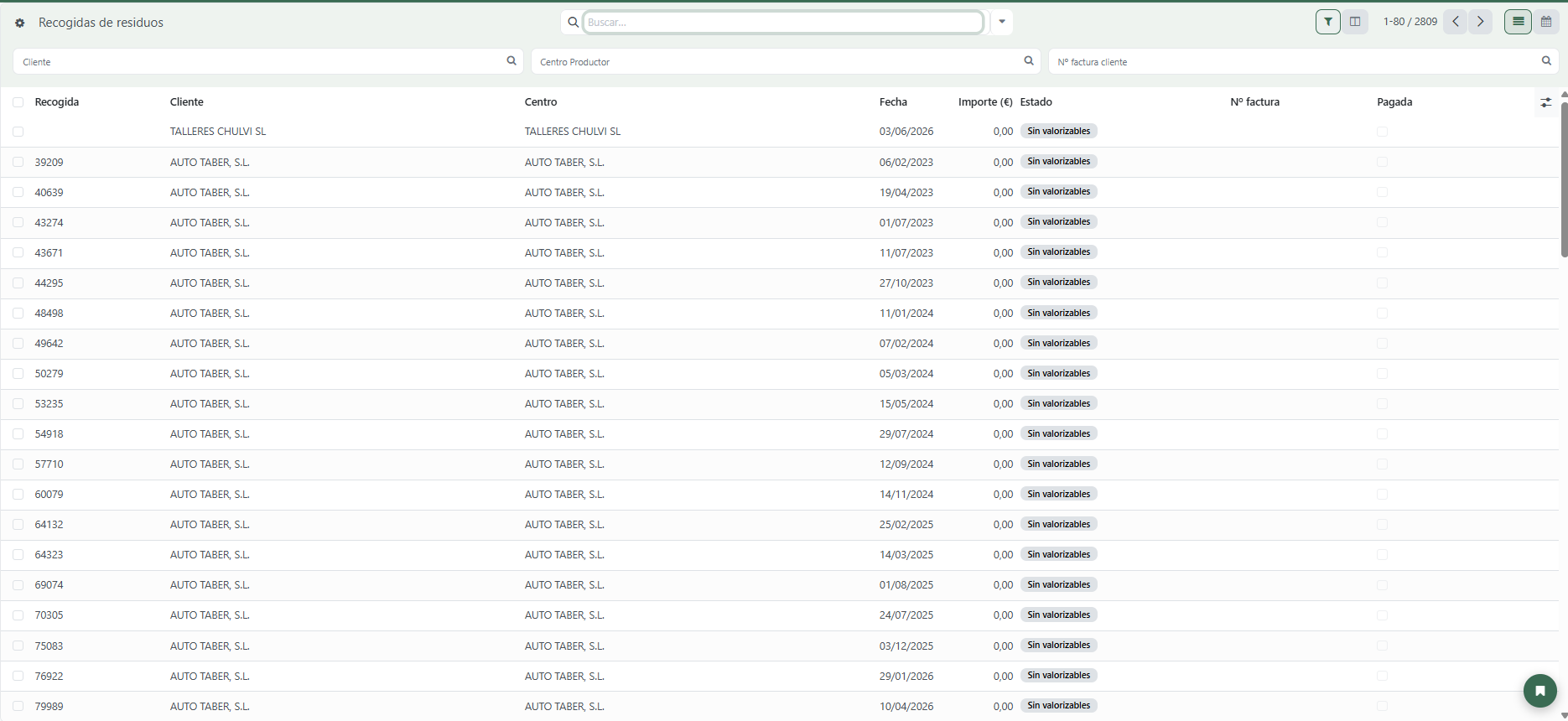
Dos formas de crear una recogida
| Forma | Cuándo | Cómo |
|---|---|---|
| Manual (botón Nuevo) | Recogida puntual, incidencia, llamada del cliente… | Rellenas cliente, centro, contrato y guardas |
| Planificación automática | Recogidas periódicas que tocan según el contrato | Odoo las genera en bloque desde los contratos. Ver Planificación automática |
Crear una recogida a mano
Pulsa Nuevo y rellena, en este orden:
- Cliente — la empresa titular del contrato.
- Centro productor — el centro de ese cliente donde se retira. Al elegirlo, Odoo propone el nombre de la recogida (centro · fecha · tipo).
- Tipo de contrato — Cuota, Tarifa o Ambas. Filtra qué contratos puedes elegir.
- Contrato — el contrato de cuota y/o de tarifa. Al elegirlo, se rellenan solas las líneas de residuos con lo pactado.
- Revisa Origen y Propósito (recogida regular, puntual, incidencia, entrega…) y, si hace falta, ajusta las líneas de la pestaña Residuos.
- Guarda. La recogida queda en Borrador.
Las líneas se rellenan solas
No hace falta teclear los residuos: al seleccionar el contrato, Odoo trae los residuos pactados a la pestaña Residuos. Solo ajusta cantidades o contenedores si la realidad cambia.
Salvo en incidencias y entregas, donde eliges tú lo que va — ver justo debajo.
En incidencias y entregas eliges tú qué va
Si el Propósito es Incidencia o Entrega, Odoo no trae los residuos del contrato. En su lugar aparece un aviso azul y un botón:
| Propósito | El botón dice | Para qué |
|---|---|---|
| Incidencia | Elegir residuos a recoger | Marcar solo lo que el chófer se dejó |
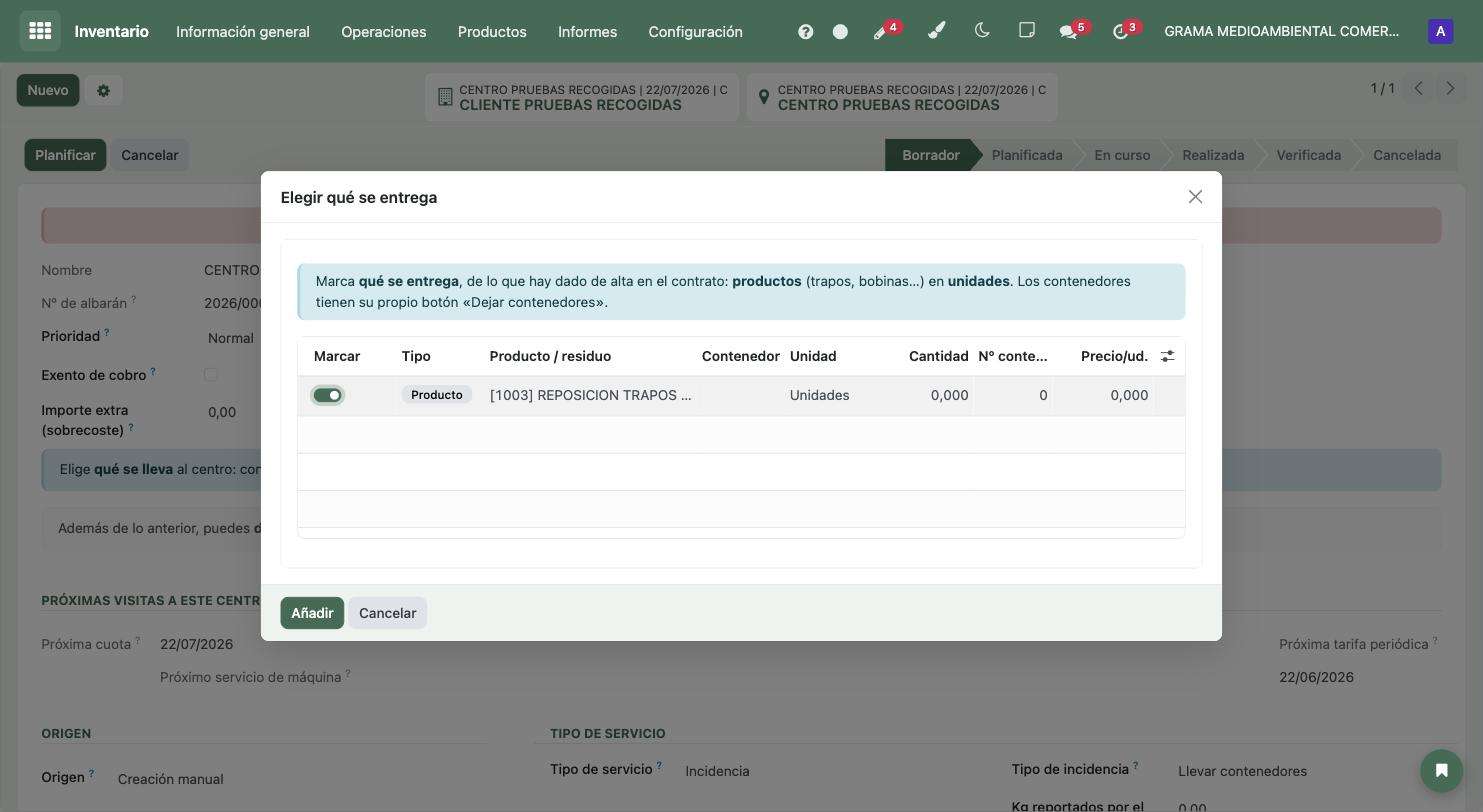
| Entrega | Elegir qué se entrega | Apuntar los trapos y contenedores que se dejan |
En una incidencia, el botón abre la lista de los residuos dados de alta en el contrato. Marca la casilla de los que hay que ir a buscar, pon los kilos y el nº de contenedores a retirar, y pulsa Confirmar. Solo esos pasan a la pestaña Residuos.
En una entrega, la lista trae lo que está dado de alta en el contrato, y distingue dos cosas:
| Tipo | Qué es | Cómo se cuenta |
|---|---|---|
| Producto | Trapos, bobinas… | Unidades — no llevan contenedor |
| Contenedor | El envase pactado para un residuo | Nº de envases que se dejan |
Marca lo que vas a dejar, pon la cantidad y confirma.
Solo se entrega lo que está en el contrato
La lista no deja añadir líneas nuevas: si un producto no está dado de alta en el contrato, no se puede entregar. Hay que añadirlo antes al contrato. Si intentas meterlo a mano en la pestaña Residuos, Odoo lo rechaza.
Ni la cuota ni las máquinas se proponen
La cuota no se entrega, y las máquinas van por su propio camino (ver Planificación automática).
¿Se cobra lo que entrego?
Depende de qué contrato salga, no del tipo de la recogida:
| Viene de… | ¿Se cobra? |
|---|---|
| Un contrato de cuota | No — ya está incluido en la cuota que se factura cada mes |
| Un contrato de tarifa | Sí, al precio de esa línea del contrato. Sale en la factura que se genera al verificar la recogida |
| Un contenedor | No — dejar un envase vacío no son kilos retirados |
En el asistente ves el precio de cada línea, así que sabes qué va a pasar antes de confirmar.
En una recogida de tipo «Ambas» cada cosa va a su sitio
Si la recogida tiene contrato de cuota y de tarifa, lo que salga del de cuota no se cobra y lo que salga del de tarifa sí. No hay que hacer nada: se reparte solo.
Puedes volver a abrir el asistente
Si te falta algo, pulsa el botón otra vez: propone lo que aún no has puesto. Cada vez que confirmas queda anotado en el historial de la recogida.
El aceite sí se puede marcar en una incidencia
El aceite usado normalmente no aparece en las recogidas porque va aparte, con cisterna (ver Recogidas de aceite). Pero si el chófer se lo dejó y está en el contrato, aquí sí puedes marcarlo.
Tipo de contrato «Ambas» (una recogida, dos contratos)
Usa Ambas cuando un cliente tiene dos contratos activos en el mismo centro —uno de cuota y otro de tarifa— y en una sola visita del camión recoges residuos de los dos. En vez de hacer dos recogidas, haces una y eliges los dos contratos (Contrato Cuota y Contrato Tarifa).
En «Ambas», cada línea de residuo lleva su Tipo de facturación (columna en la pestaña Residuos), que solo es editable en este modo:
- Cuota → el residuo está incluido en la cuota plana mensual: no se cobra aparte en esta recogida.
- Tarifa → el residuo se cobra por esta recogida (cantidad × precio del contrato de tarifa), y su factura se genera sola al verificar la recogida.
Cómo se reparte el cobro en una «Ambas»
- Las líneas de tarifa se facturan por recogida: la factura se genera automáticamente al verificarla.
- Las líneas de cuota NO se facturan aquí: van cubiertas por la cuota mensual del contrato → sin doble cobro.
- Los valorizables (chatarra, baterías, aceite…) se abonan al cliente vengan del lado que vengan.
- La exención de cobro y el importe extra (ver más abajo) también funcionan en una «Ambas».
«Ambas» es siempre manual
La planificación automática nunca crea recogidas «Ambas»: genera una recogida por contrato (cuota o tarifa por separado). Si quieres unificarlas en una sola visita, se hace a mano eligiendo «Ambas» y los dos contratos.
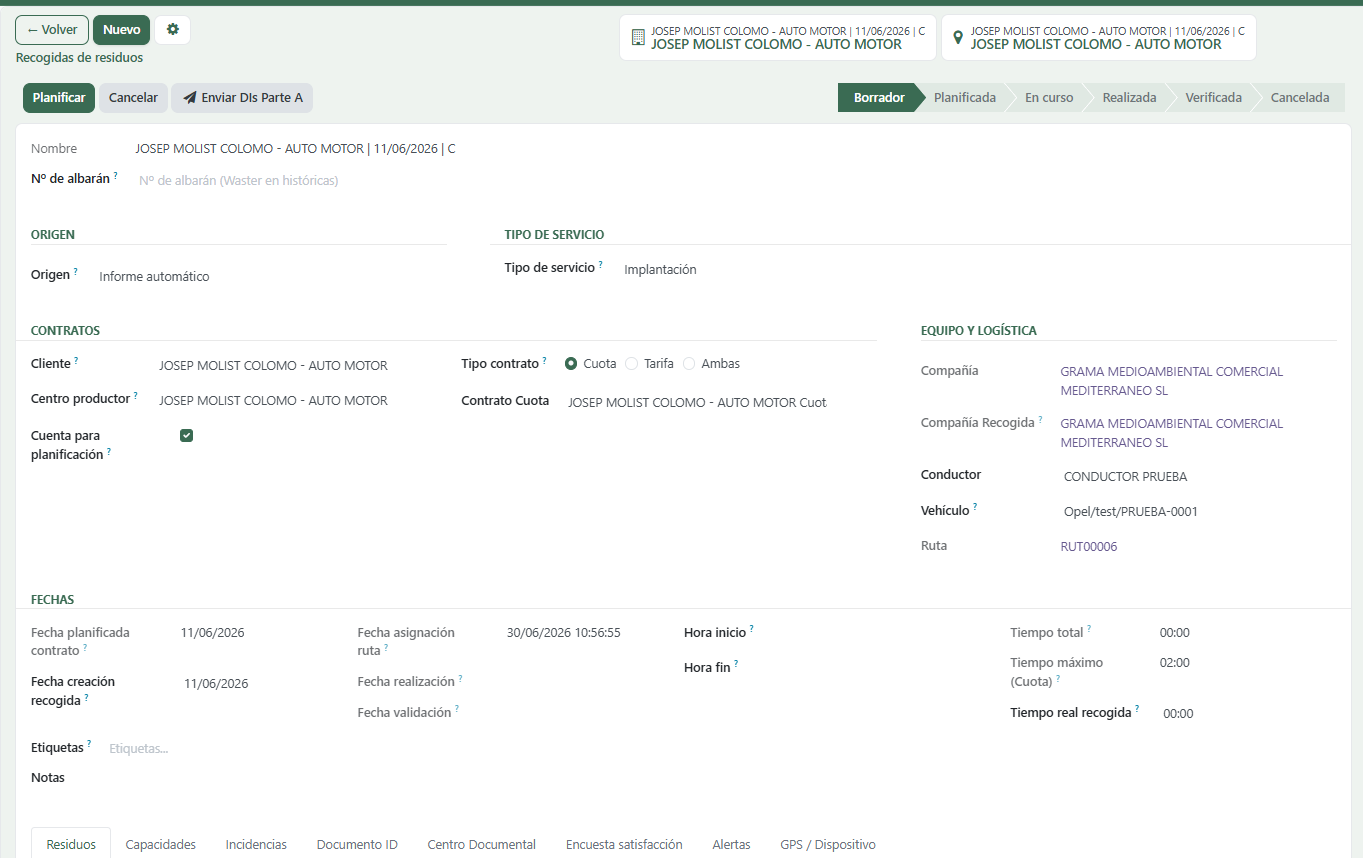
Pestañas del formulario
Bajo los datos de cabecera, el formulario tiene un cuadro de pestañas (subpaneles). Algunas solo aparecen si hay datos que mostrar:
| Pestaña | Qué contiene | Cuándo aparece |
|---|---|---|
| Residuos | Las líneas: residuo, cantidad, unidad, contenedores entregados/retirados, importe | Siempre |
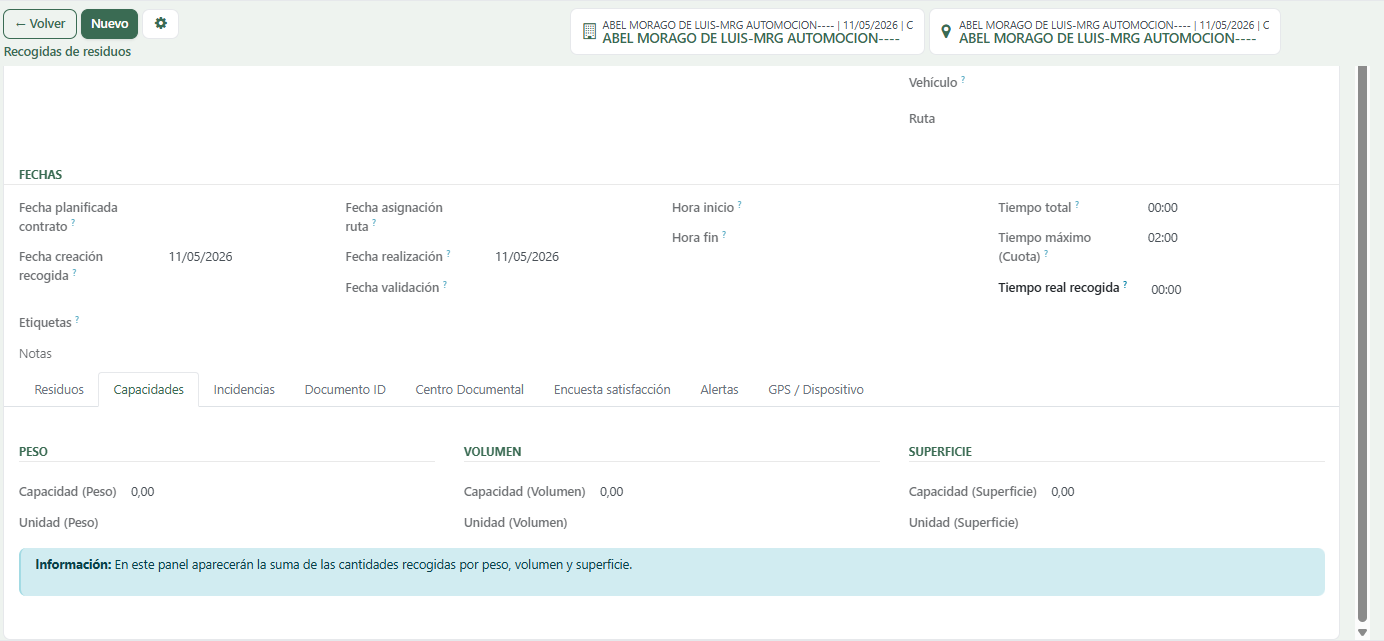
| Capacidades | Peso, volumen y superficie estimados de la recogida | Siempre |
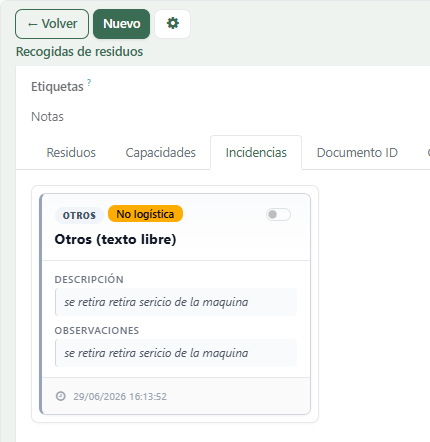
| Incidencias | Problemas registrados en la recogida (acceso, contenedor, cantidad…) | Siempre |
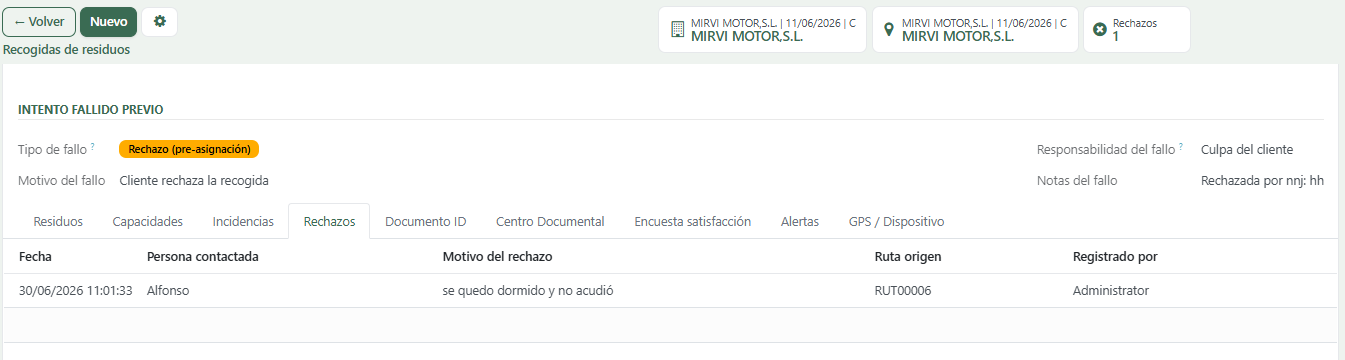
| Rechazos | Historial de rechazos del cliente (fecha, motivo, ruta) | Solo si hay rechazos |
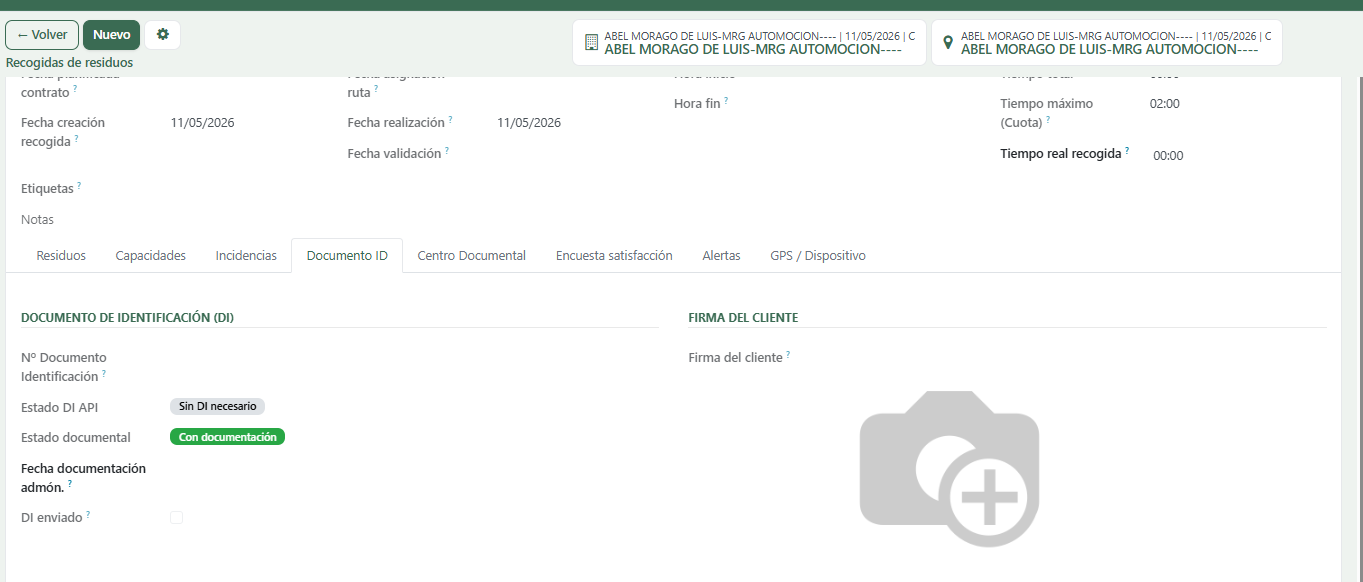
| Documento ID | Número de DI y si se ha enviado | Siempre |
| Centro Documental | Documentos adjuntos y expediente de la recogida | Siempre |
| Encuesta satisfacción | Encuestas asociadas a la recogida | Siempre |
| Alertas | Discrepancias detectadas al finalizar (exceso de contenedores, cantidad anómala) | Siempre |
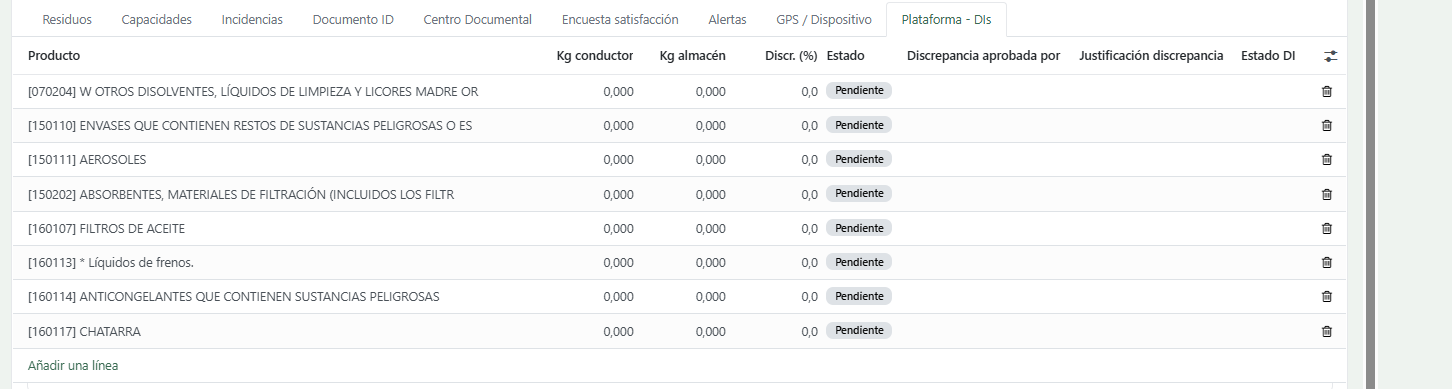
| Plataforma - DIs | DIs de la plataforma de residuos (Parte A/B) y su estado de envío | Solo con plataforma de residuos |
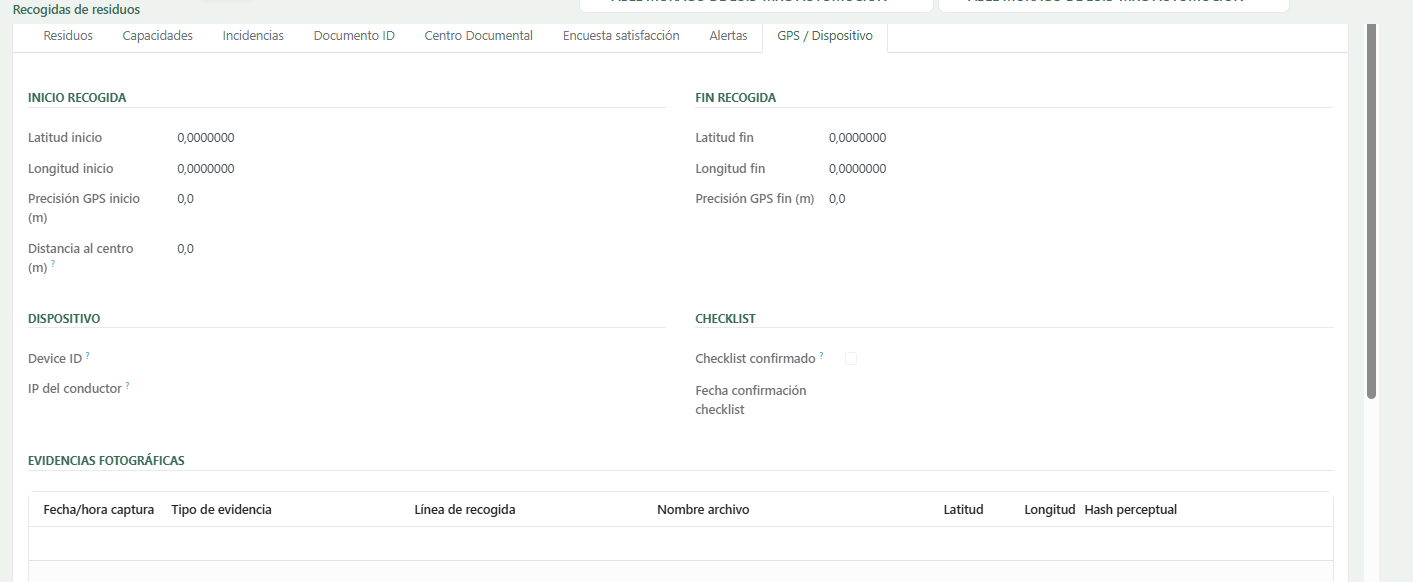
| GPS / Dispositivo | Posición GPS y datos del dispositivo del conductor | Siempre |
Así se ve cada subpanel abierto en el formulario:
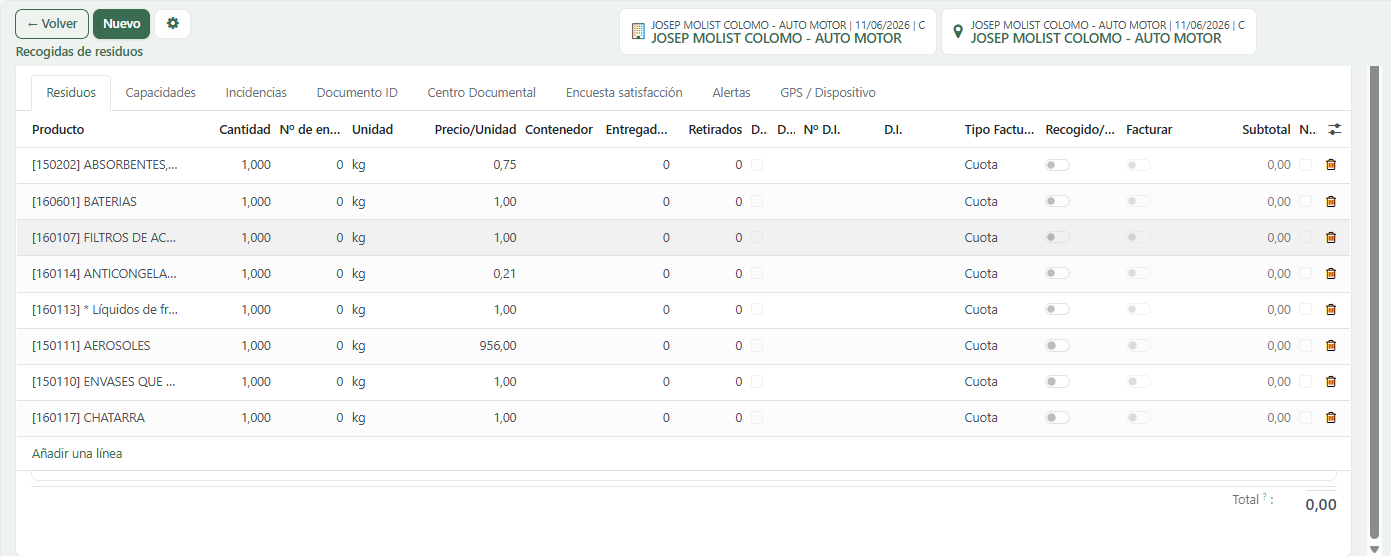



Equipo, fechas y notas
Bajo los contratos están el Conductor, el Vehículo y la Compañía de recogida (quién la ejecuta), las fechas (creación, planificada, realización, validación) y un campo de Notas. Conductor y vehículo se pueden dejar en blanco al crear y asignarlos al planificar o al meter la recogida en una ruta.
Nº de albarán automático
Cada recogida nueva recibe un nº de albarán automático con formato
año/número (por ejemplo 2026/00001), correlativo y con reinicio cada
año. No hay que teclearlo. Las recogidas históricas importadas de Waster
conservan su número original.
Recogidas que hace una empresa externa
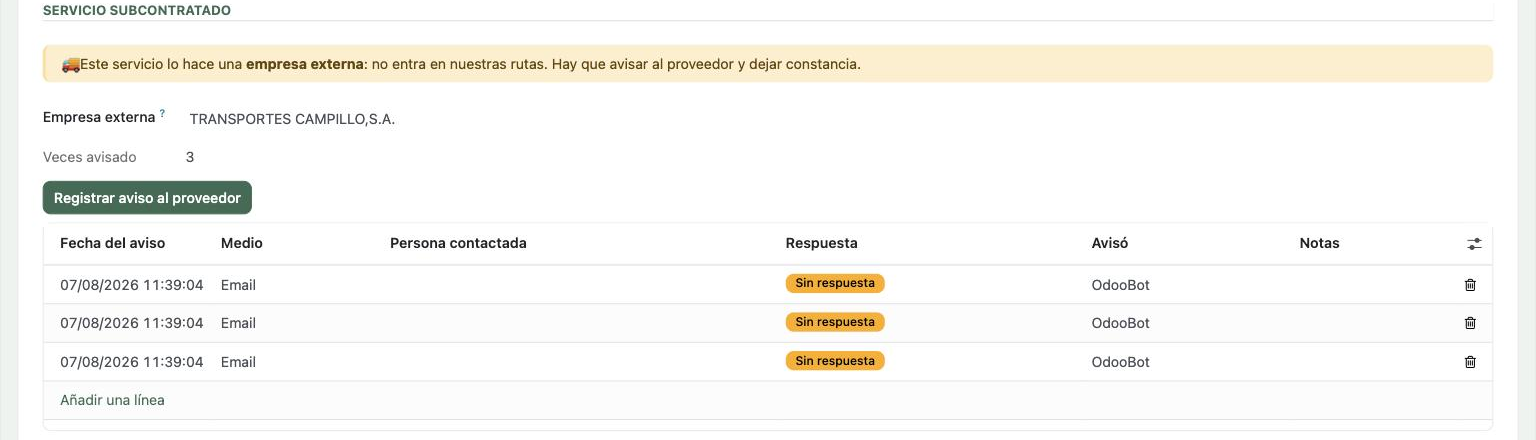
Cuando el residuo está pactado en el contrato con medios externos, la recogida lo detecta sola: aparece un aviso naranja y el bloque Servicio subcontratado con la empresa que lo hace.
No entra en nuestras rutas
Estas recogidas no se pueden meter en una ruta nuestra: las hace el proveedor. Si lo intentas desde «Crear ruta», Odoo lo rechaza y te dice qué proveedor es.
Avisar al proveedor (y dejar constancia)
El botón Registrar aviso al proveedor añade una línea al historial con la fecha, el medio y la persona que trae la ficha del proveedor. Cada vez que le avises, pulsa el botón.
| Columna | Para qué |
|---|---|
| Fecha / Medio / Persona | Cuándo, por dónde y a quién se avisó |
| Respuesta | Sin respuesta · Confirmado · No puede |
| Avisó | Quién de los nuestros hizo el aviso |
| Notas | Lo que haga falta |
Para qué sirve el historial
Es la prueba de los avisos. Cuando un proveedor falla, el contador Veces avisado y las líneas Sin respuesta son lo que el comercial le enseña: «te hemos avisado cinco veces».
El medio y la persona salen de la ficha del proveedor
Se configuran en el proveedor, pestaña Avisos de servicio: Cómo se le avisa y Persona de contacto. Si están vacíos, el aviso se registra igual pero tendrás que escribirlos a mano.
Próximas visitas a este centro
En cada recogida (y en su albarán impreso) sale un bloque con cuándo le toca lo demás a ese centro:
- Cuota — la próxima recogida de residuos.
- Tarifa periódica — el próximo servicio de tarifa.
- Máquinas — el próximo servicio de máquina.
Es solo información, para que logística decida si merece la pena hacer varias cosas en la misma visita. Si decides juntarlas, se hace a mano desde la lista con Acciones → Unificar visitas (ver Planificación automática).
La recogida de implantación
La implantación (la primera recogida de un contrato nuevo) no se crea a mano: la genera el sistema al validar logística el contrato. Al abrirla verás el grupo Implantación con lo que dejó pactado el comercial:
- Si es con o sin residuos, y los residuos a retirar con su contenedor.
- Las fotos que hizo el comercial (estado del centro, bidones a retirar…).
- Cómo se cobra (tanto alzado o por residuo retirado), el importe y la forma de pago.
- El enlace a la factura de implantación, si ya está emitida.
Si está bloqueada hasta cobrar
Sale un aviso rojo y no se puede planificar hasta que contabilidad concilie el cobro. Ocurre en dos casos:
- La implantación se paga por transferencia.
- Se pactó 50 % ahora y 50 % al acabar: no se va hasta cobrar esa primera mitad.
Es intencionado: el cliente paga antes de que vayamos. Se desbloquea sola al conciliarse, sin tocar nada.
Las facturas que se emiten al verificar
Al verificar una implantación terminada, el sistema cierra su cobro solo:
- Si la cobró el chófer en efectivo, se emite su factura (hasta entonces estaba en borrador).
- Si se pactó al 50 %, se emite la factura del 50 % restante.
Qué ve el chófer en el albarán
- Si la cobra él → «COBRAR AL CLIENTE: 550,00 € + IVA».
- Si ya está facturada (giro o transferencia) → «ya facturada, no cobrar en destino».
- Si es por residuo retirado → «se factura según el residuo retirado».
Si llega y hay residuos que no estaban previstos
Si la implantación era sin residuos y el cliente tiene, el chófer abre una incidencia y logística decide. Lo normal es hacer el servicio para no dejar tirado al cliente y marcar la recogida exenta de cobro → cortesía comercial.
Todo el detalle de cómo se configura está en Crear el contrato → Cuadro de implantación.
Cobro de una recogida fuera de plan
Cuando en un contrato de cuota hay que hacer una recogida fuera del plan, lo que se cobra depende de quién causó esa visita extra:
| Situación | Qué hacer |
|---|---|
| Fallo nuestro — el camionero se dejó residuos o no cabían y hay que volver | Exento de cobro → motivo Fallo nuestro |
| Cortesía comercial — el cliente produjo de más, pero es importante y se le perdona | Exento de cobro → motivo Cortesía comercial |
| Se le cobra — el cliente produjo de más y hay que ir antes de tiempo | Importe extra (sobrecoste) con su concepto |
Lo exento no genera factura; el importe extra se factura junto con la tarifa, en la factura que Odoo genera sola al verificar la recogida. En ambos casos queda reflejado en el albarán. Cada caso, en detalle, en los dos apartados siguientes.
Exención e importe extra son excluyentes
Una recogida no puede estar exenta de cobro y llevar importe extra a la vez: son las dos caras (no cobrar / cobrar de más). Elige una.
Exención de cobro
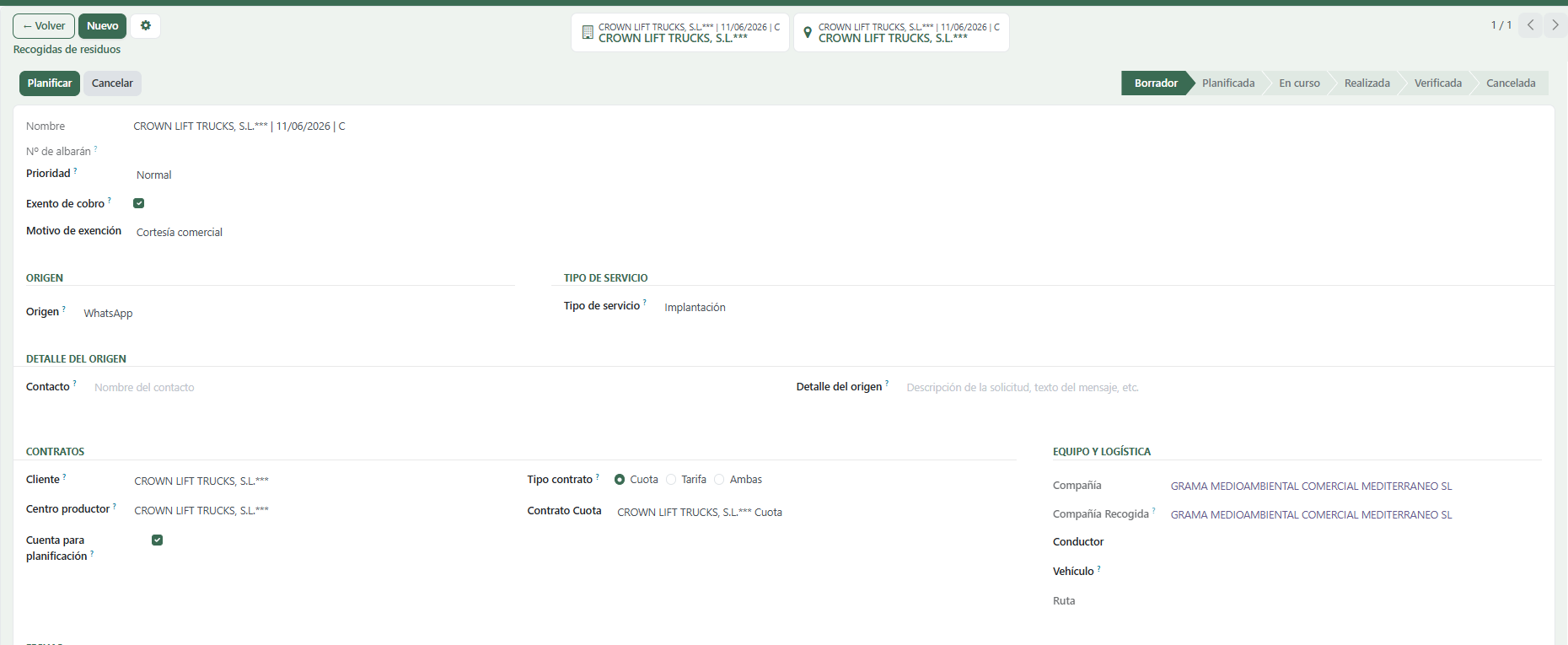
Si una recogida no se le va a cobrar al cliente, márcala como exenta en el grupo superior del formulario (junto a Nº de albarán y Prioridad):
- Marca Exento de cobro.
- Elige el Motivo de exención: Cortesía comercial, Fallo nuestro u Otros.
- Si eliges Otros, rellena el Detalle del motivo (es obligatorio).
Una recogida exenta NO se factura
Al marcar Exento de cobro, al verificar la recogida no se genera factura de tarifa: en el informe Recogidas a tarifa aparece con la situación Exenta de cobro (gris). Es la vía para los casos de cortesía comercial o fallo nuestro.
Márcala exenta ANTES de verificar
La factura se crea en el momento de Verificar. Si marcas la exención después, la factura ya existe y hay que anularla a mano desde Facturación.
El motivo es obligatorio
No se puede dejar una recogida exenta sin motivo; y si el motivo es Otros, hay que detallarlo. La exención queda registrada en el historial de la recogida.
El albarán refleja el cobro
La Carta de Porte (albarán) incluye un bloque Servicio y cobro con el tipo de servicio y, según el caso: «SERVICIO EXENTO DE COBRO — Motivo…», la tarifa (importe) o «Servicio según contrato (sin cargo adicional)». Así el cliente ve en el documento por qué se cobra o no esa visita.
Importe extra (recogida de cuota fuera de plan)
Cuando en un contrato de cuota hay que hacer una recogida fuera de plan —el cliente produjo de más y hay que ir antes de tiempo— se le puede cobrar un sobrecoste. Una vez recogido, logística rellena en el grupo superior del formulario:
- Importe extra (sobrecoste) — el importe a cobrar de más.
- Concepto del extra — por qué se cobra (por ejemplo recogida adelantada por sobreproducción). Es obligatorio y sale en el albarán y en la factura.
El extra se factura por tarifa, no por la cuota
Aunque el contrato sea de cuota, el importe extra se cobra en la factura de tarifa que se genera sola al verificar la recogida: el extra sale como una línea suelta con su concepto. La recogida aparece en el informe Recogidas a tarifa. La cuota fija sigue su relación mensual aparte (ver Facturar las cuotas de contrato).
Rellena el extra ANTES de verificar
El importe extra solo entra en la factura si está puesto antes de pulsar Verificar. Si se añade después, hay que meter la línea a mano en la factura.
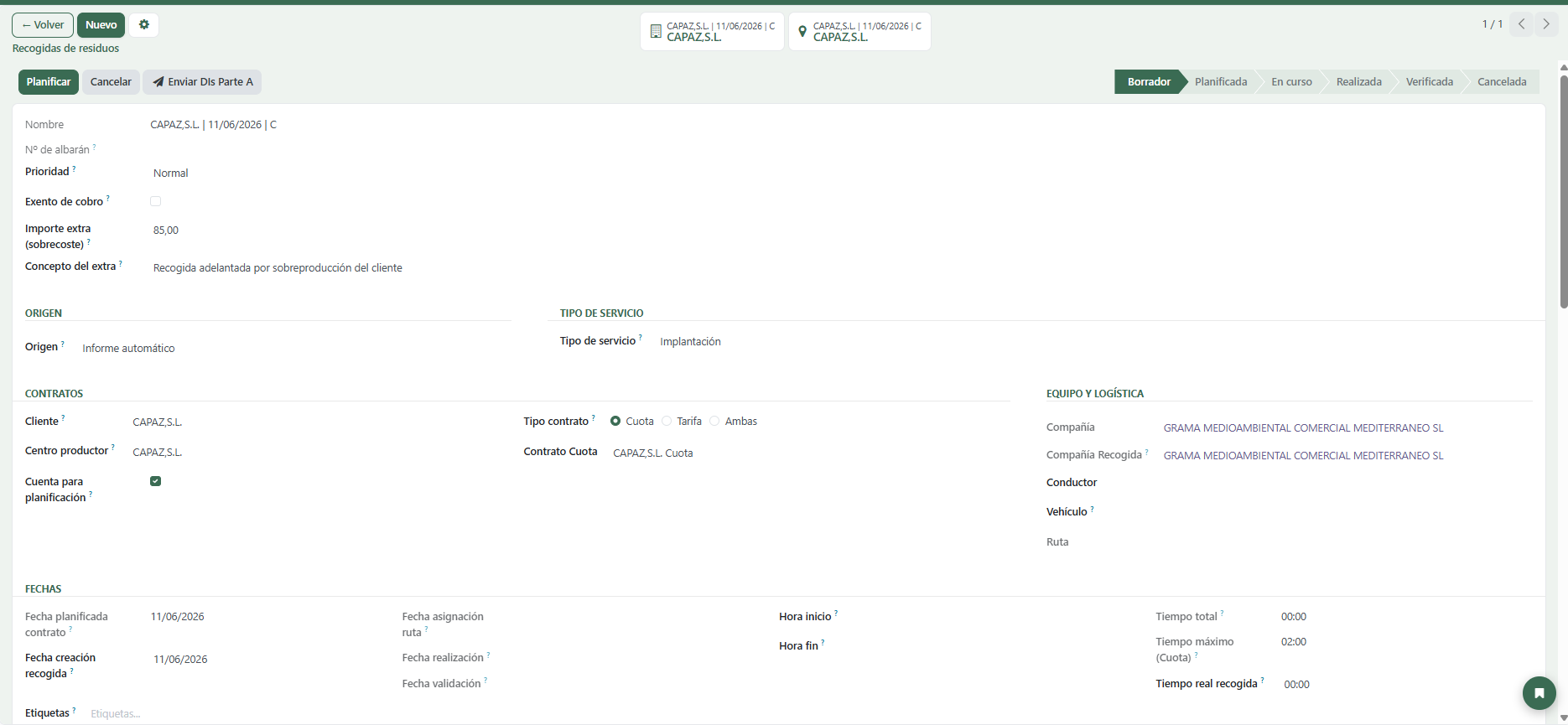
Estados
La recogida avanza por una barra de estado (statusbar). Cada estado habilita unos botones distintos.
| Estado | Significado | Botón que la mueve al siguiente |
|---|---|---|
| Borrador | Recién creada, editable | Planificar (exige vehículo y compañía) |
| Planificada | Asignada a vehículo/ruta, lista para salir | Iniciar |
| En curso | El conductor la está realizando | Finalizar |
| Realizada | Hecha. Se genera el DI y se detectan discrepancias | Verificar |
| Verificada | Revisada y validada (estado final). Se genera sola la factura de tarifa (si la hay) | — |
| Cancelada | Anulada (estado final) | — |
Verificar factura
Al pulsar Verificar, si la recogida tiene líneas de tarifa (o un importe extra) y no está exenta, Odoo crea la factura de cliente en borrador en ese mismo momento y la enlaza a la recogida (botón Factura tarifa). Repásalo todo antes de verificar. Ver Recogidas a tarifa.
graph LR
  A[Borrador] --> B[Planificada] --> C[En curso] --> D[Realizada] --> E[Verificada]
  A -.Cancelar.-> X[Cancelada]
  B -.Cancelar.-> X
  C -.Cancelar.-> X
Al finalizar se genera el DI y se comparan plan y realidad
Al pulsar Finalizar, Odoo crea el número de DI, registra la fecha de realización y compara lo planificado con lo retirado: si hay diferencias de contenedores o cantidades anómalas, levanta una incidencia o una alerta automáticamente.
Origen de la solicitud
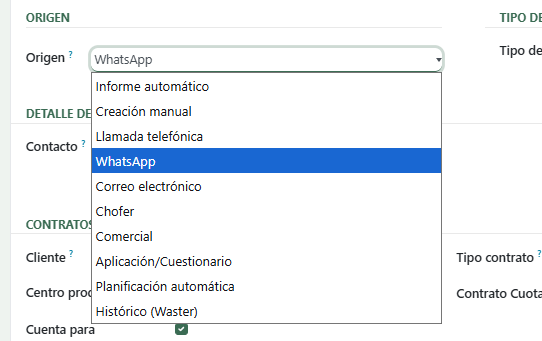
El campo Origen (arriba a la izquierda, en el bloque Origen) dice de dónde vino la recogida. Es obligatorio y se elige al crear. Sirve para saber quién la pidió y para las estadísticas de por qué canal entran las peticiones.
| Origen | Cuándo se usa | Qué rellenar en Detalle del origen |
|---|---|---|
| Informe automático | La generó el sistema a partir de un informe/aviso interno | Nada (se oculta el detalle) |
| Creación manual | La creaste tú a mano sin que la pidiera nadie concreto | Nada (se oculta el detalle) |
| Llamada telefónica | El cliente llamó pidiendo la recogida | Contacto (quién llamó) y Detalle del origen (qué pidió) |
| Llegó por WhatsApp | Contacto y Detalle (pega el texto del mensaje) | |
| Correo electrónico | Llegó por email | Contacto y Detalle (resumen del correo) |
| Chofer | La detectó el conductor sobre el terreno | Contacto (el chofer) y Detalle |
| Comercial | La pidió el comercial de la cuenta | Contacto (el comercial) y Detalle |
| Aplicación/Cuestionario | Entró por la app o un cuestionario del cliente | Contacto y Detalle |
| Planificación automática | La generó Odoo en bloque desde los contratos | Nada (lo pone el sistema) |
El detalle solo aparece cuando hace falta
Los campos Contacto y Detalle del origen solo se muestran cuando el origen NO es Informe automático ni Creación manual. Si vino de una persona (llamada, WhatsApp, email…), anota quién lo pidió y qué pidió: así queda trazado quién solicitó la visita.
Intentos fallidos y penalización
Cuando una recogida se intenta pero no se puede hacer, vuelve a Borrador y queda marcada con un Intento fallido previo. En la lista, esas recogidas salen con fondo rojo. Odoo guarda quién tuvo la culpa y el motivo.
Cuándo la recogida se vuelve «penalizable»
Odoo marca solo una recogida como Penalizable (casilla que se calcula sola) cuando se cumplen las tres cosas a la vez:
- Tuvo un intento fallido previo (el conductor fue al centro).
- La responsabilidad del fallo es Culpa del cliente.
- El motivo del fallo es uno de estos cuatro: Centro cerrado, Sin acceso al centro, Cliente ausente o Sin residuos para recoger.
Importante: no todo fallo se penaliza
Si el fallo fue nuestra culpa (avería del vehículo, fin de jornada, camión lleno…) no se penaliza. Tampoco se penaliza el rechazo del cliente en la planificación (Cliente rechaza la recogida): eso es un rechazo, no un intento fallido en el centro.
Cuando una recogida es penalizable, aparecen en la lista de recogidas los filtros A penalizar y, arriba del formulario, el botón Penalizar.
Para fotografiar la penalización hace falta un caso real
Estas capturas solo pueden hacerse si existe una recogida penalizable o ya penalizada. Si no hay ninguna, el filtro A penalizar sale vacío y no hay asistente que abrir: deja estas capturas pendientes hasta que ocurra un caso.
¿Tu lista muestra filtros de facturación (Pendiente factura, Por pagar, A compensar…)?
Entonces estás viendo la búsqueda de Abonos de valorizables, no la de logística. Los filtros de estado y A penalizar están en la búsqueda de logística. Si en tu instalación la lista Recogidas de residuos abre la de facturación, es un ajuste pendiente de configuración (la acción debe fijar su vista de búsqueda de logística) — avisa a soporte.

Cómo PENALIZAR
- Abre la recogida penalizable (filtro A penalizar).
- Pulsa el botón Penalizar de la cabecera.
- Se abre el asistente Penalización al cliente. Revisa el Importe penalización (€) — por defecto 115 € — y ajústalo si procede.
- Pulsa Confirmar penalización y acepta el aviso.
Al confirmar, Odoo hace tres cosas solo: crea una factura en borrador por ese importe, envía un email de aviso al cliente y marca la recogida como Penalizada (estado penalización). El importe queda accesible en el smart button Penalización €.
Cómo CANCELAR una penalización ya emitida
Si al final se decide no cobrar la penalización:
- Abre la recogida Penalizada.
- Pulsa Cancelar penalización en la cabecera (solo sale si ya está penalizada).
- En el asistente Cancelar penalización, elige el Motivo: Otra oportunidad, Culpa nuestra o Cortesía comercial, añade Notas si quieres y deja marcado Cancelar también la factura para que se borre la factura en borrador.
- Pulsa Cancelar penalización y confirma.
La recogida pasa a penalización Cancelada, la factura en borrador se elimina y todo queda anotado en el historial de la recogida.
La factura solo se borra si está en borrador
Si la factura de penalización ya se hubiera confirmado/publicado, Odoo no la borra automáticamente: habría que rectificarla desde Contabilidad. Por eso conviene cancelar la penalización antes de validar esa factura.
Discrepancias y alertas automáticas al Finalizar
Al pulsar Finalizar, además de generar el DI, Odoo contrasta el plan con la realidad de cada línea de residuo y detecta anomalías él solo. Genera dos tipos de aviso:
- Incidencia de contenedores (en la pestaña Incidencias de la propia recogida): cuando los contenedores entregados o retirados no coinciden con lo planificado. La incidencia es del tipo Discrepancia contenedores (plan vs real) y detalla, por contenedor, «real X vs plan Y».
- Alerta (en la pestaña Alertas): para dos casos que revisa el coordinador:
- Exceso de contenedores: se retiran más contenedores de los que el centro tenía en su saldo.
- Anomalía de cantidad: la cantidad recogida de un residuo es más del doble (>200%) de la media histórica de ese residuo en ese centro.
Cada alerta muestra su Severidad (Aviso o Crítico) y una Descripción con el detalle («real X vs plan Y», o «más del doble de la media histórica»), y trae un botón Revisar para marcarla como atendida.
Las recogidas de Implantación no generan estas incidencias
Si el Tipo de servicio es Implantación (primera visita para dejar contenedores), Odoo no compara contenedores plan vs real, porque no hay histórico todavía.
Catálogo de incidencias
Las incidencias son problemas que se anotan en la recogida (pestaña Incidencias). Unas las crea el sistema solo (las de discrepancia, ver arriba) y otras las mete el conductor o logística a mano con Añadir línea. Cada tipo pide unos datos distintos.
| Tipo de incidencia | Qué significa |
|---|---|
| Falta poner documentación de un residuo | Se recogió pero faltó documentar un residuo/contenedor |
| Sobran residuos | Quedan residuos que no cabían o no estaban previstos |
| Dejar más contenedores | Hay que dejar contenedores adicionales en el centro |
| Faltan contenedores | Faltaban contenedores para poder recoger |
| Residuo fuera de los contenedores | Residuo tirado fuera del contenedor (con foto) |
| Residuos mezclados ⚙️ | Mezcla de residuos en un mismo contenedor |
| Residuo en otro contenedor ⚙️ | Un residuo apareció en un contenedor que no le tocaba |
| Tiempo de realización media se alarga | La visita duró más de lo normal (con motivo) |
| Sin firma del cliente | El cliente no firmó la recogida |
| Discrepancia contenedores (plan vs real) 🤖 | La genera el sistema al finalizar (ver arriba) |
| Residuo contaminado | El residuo llegó contaminado |
| Contenedor dañado | El contenedor está roto o deteriorado |
| Contenedor sobrellenado | El contenedor venía demasiado lleno |
| Residuo no coincide con contrato | Lo que había no es lo pactado en el contrato |
| No había residuo | Se fue al centro y no había nada que recoger |
| Contenedor no accesible | No se pudo llegar al contenedor |
| Cantidad insignificante (recogida ficticia) | Cantidad tan pequeña que se registra como testimonial |
| Recogida no realizada | No se pudo hacer la recogida (se indica de quién fue la culpa) |
| Blanco (texto libre) | Cualquier otra cosa, se escribe libremente |
Algunos tipos crean líneas de recogida solos
Las incidencias Residuos mezclados y Residuo en otro contenedor (marcadas con ⚙️) generan automáticamente una línea de residuo en la pestaña Residuos con el residuo, el contenedor y la cantidad que indiques, para que ese residuo extra se pueda facturar. Si borras la incidencia, esa línea también se borra.
Encuesta de satisfacción
Tras la recogida, el cliente puede rellenar una encuesta de satisfacción (desde la tablet del conductor). Cada recogida tiene como mucho una encuesta, y la ves en la pestaña Encuesta satisfacción del formulario.
La encuesta tiene 5 preguntas de Sí/No (residuos recogidos, etiquetas correctas, contenedores limpios, aviso por el medio acordado, equipos de limpieza OK), un campo de Sugerencias y una calificación general del servicio (Muy bueno, Bueno, Regular, Malo). Odoo cuenta solo cuántos Sí y cuántos No hay.
Dónde ver todas las encuestas
En Logística → Calidad → Encuestas tienes la lista completa, con filtros por calificación y por «Con algún No» para detectar clientes descontentos. En Logística → Calidad → Informe encuestas ves el recuento por pregunta en tabla y gráfico.
Rechazos del cliente
Un rechazo es cuando el cliente dice que no a una recogida ya planificada (por teléfono, al confirmar la ruta…), y esa recogida se saca de la ruta y vuelve atrás. No es lo mismo que un intento fallido en el centro.
Cada rechazo se guarda en el Historial de rechazos (modelo pickup.rejection.log) con la fecha, la persona contactada, el motivo, la ruta de la que se quitó y quién lo registró. Lo ves en la pestaña Rechazos de la recogida (solo aparece si hay alguno) y en el smart button Rechazos.
Impacto de un rechazo
Un rechazo no penaliza al cliente (a diferencia del intento fallido en el centro), pero queda registrado para trazabilidad: sirve para ver qué centros rechazan mucho y ajustar la planificación. La recogida rechazada vuelve a estar disponible para replanificar en otra ruta.
Acciones disponibles
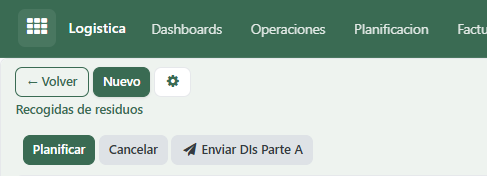
Botones de la cabecera (según estado)
| Acción | Aparece en | Qué hace |
|---|---|---|
| Planificar | Borrador | Pasa a Planificada. Exige vehículo y compañía de recogida |
| Iniciar | Planificada | Pasa a En curso |
| Finalizar | En curso | Pasa a Realizada, genera el DI y busca discrepancias |
| Verificar | Realizada | Pasa a Verificada, sella la fecha de validación y genera la factura de tarifa en borrador (si procede) |
| Facturar tarifa | Verificada sin factura de tarifa (anomalía) | Red de seguridad: crea la factura de tarifa que falta y la abre |
| Factura tarifa (smart button) | Recogidas ya facturadas | Abre la factura de tarifa de esa recogida |
| Enviar DI | Realizada / Verificada | Abre un asistente para enviar por email el DI y la Carta de Porte en PDF |
| Cancelar | Borrador / Planificada / En curso | Anula la recogida |
| Penalizar | Recogidas con fallo previo por culpa del cliente | Crea una factura de penalización y avisa al cliente |
| Cancelar penalización | Recogidas ya penalizadas | Anula la penalización y su factura |
Botones de estadística (smart buttons)
| Botón | Lleva a |
|---|---|
| Cliente | La ficha del cliente |
| Centro | La ficha del centro productor |
| Rechazos | Los rechazos de esta recogida |
| Penalización € | La factura de penalización (si la hay) |
Enviar el DI al cliente
Cuando la recogida está Realizada o Verificada, el botón Enviar DI prepara un correo con el DI y la Carta de Porte ya adjuntos en PDF; solo revisas destinatario y asunto y lo mandas.
Filtros y búsqueda
Se busca por Nombre, Cliente, Centro productor y Vehículo.
Filtros rápidos
| Por estado | Otros |
|---|---|
| Borrador · Planificadas · En curso · Realizadas · Verificadas | Con fallo previo · A penalizar · Penalizadas · Penalización cancelada · Ocultar histórico (Waster) · Solo histórico (Waster) |
«Faltan recogidas»: es el filtro de Waster
La lista abre con Ocultar histórico (Waster) puesto de serie, así que las recogidas importadas del programa antiguo (Waster) no se ven. No han desaparecido: quita ese filtro —o pon Solo histórico (Waster)— para consultarlas. Es la causa habitual de «me falta la recogida de hace dos años».
Agrupar por
Estado, Cliente, Conductor, Fecha (por mes), Penalización, Provincia o Ciudad (las dos del centro productor, útiles para preparar rutas por zona).
Accesos rápidos
En Logística → Planificación tienes dos listas listas para usar: Sin asignar (recogidas sin ruta ni vehículo) y Atrasadas (con la fecha ya pasada).
➡️ Cuando el camión vuelve, la nave contrasta las cantidades reales en la Descarga de ruta — y es ahí, no al verificar la recogida, donde el residuo entra en el stock de la nave.
➡️ Con las recogidas creadas, el siguiente paso es agruparlas en una ruta: Crear rutas.