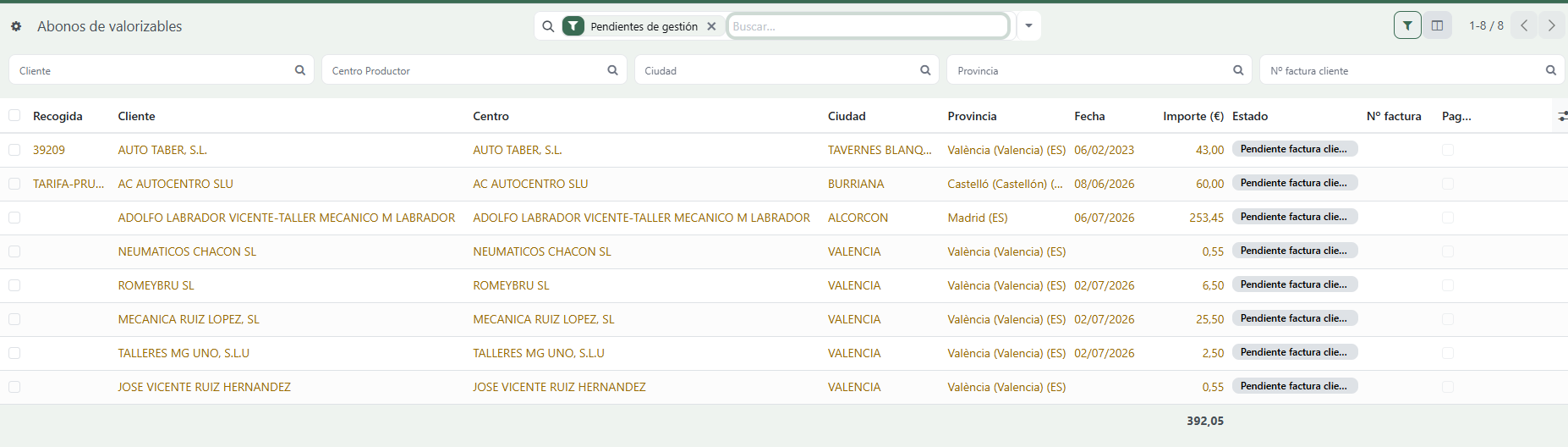
Abonos de valorizables
Tablero de los abonos al cliente por residuos valorizables: cuánto se le debe, si ya ha mandado su factura y si se le ha pagado. La factura del cliente se mete y se valida aquí: al validar sale la factura de proveedor ya contabilizada, lista para la orden de pago.
🎯 Objetivo
Que logística y contabilidad cierren cada abono: desde que se avisa al cliente de que tiene dinero a favor hasta que cobra, sin tener que registrar su factura a mano en Compras.
Cómo llegar
Menú: Logística → Facturacion → Abonos de valorizables.
Abre con el filtro Pendientes de gestión puesto, así que ves solo lo que queda por hacer.
Dos orígenes, dos circuitos
Un abono nace de una de estas dos cosas, y no se comportan igual:
- Recogida (chófer) — el camionero retira un valorizable en un centro que no lo compensa en su cuota. El abono cuelga de esa recogida.
- Excedente de cuota — el cliente ha producido de más sobre lo pactado. Se consolidan varias recogidas en una sola línea por cliente, sin recogida concreta detrás (las tienes en la pestaña Recogidas consolidadas de la ficha).
La columna Origen te lo dice de un vistazo, y los botones que te salen en cada fila dependen de eso. Lo de meter la factura del cliente y validarla es igual en los dos.
Registrar la factura del cliente y validarla
Es lo que harás casi siempre: el cliente te manda su factura por el valorizable y tú la das por buena para que se le pague.
Antes de empezar
- Ten a mano la factura del cliente en PDF (o la foto que hizo el chófer).
- Necesitas permisos de facturación (Contabilidad) para validar.
Pasos
- Abre el abono del cliente (clic en la fila). Debe estar en Pendiente factura cliente, Sin factura · cliente notificado, Factura recibida o Por pagar.
- En el bloque Factura del cliente (factura de proveedor):
- Factura del cliente → Suba su archivo y elige el PDF.
- Nº factura cliente → el número que pone en su factura.
- Fecha factura cliente → la fecha de su factura.
- Ve a la pestaña Desglose. Hay una línea por valorizable con los Kilos de la recogida y el Precio (€/kg) de la ficha del centro, por ejemplo Chatarra · 766 kg · 0,10 €/kg. Compáralo con la factura del cliente.
- Si el cliente ha facturado otros kilos u otro precio, cámbialos en la línea. Sale un aviso amarillo con la diferencia frente a lo calculado.
- IVA: déjalo en Sin IVA (lo normal). Si el cliente lo ha cobrado, elige 10 % (lo habitual en el aceite) o 21 %. En la factura de proveedor salen como 0% B compra, 10% B compra y 21% B: «Sin IVA» también lleva su impuesto al 0 %, para que la factura cuente en el libro de IVA y en el 347.
- Comprueba abajo Base a pagar, IVA y Total factura: tienen que coincidir con la factura del cliente.
- Pulsa Validar y confirma.

Qué pasa al validar:
- Se crea la factura de proveedor ya contabilizada: proveedor = el cliente, referencia = su nº de factura, fecha = la de su factura, con su PDF adjunto. Va a la cuenta de proveedor del cliente (400) y cada valorizable a su cuenta de gasto.
- Sale con transferencia a la vista como forma de pago. Si el cliente no tenía forma de pago de proveedor, se le guarda para sus próximas facturas.
- El abono pasa a Factura recibida · pdte. pago, con la factura enlazada en Factura de proveedor.
- Contabilidad la paga con una orden de pago, como cualquier otra factura de proveedor. Al marcar la orden como Subida (o al registrar el pago a mano en la factura), el abono pasa solo a Pagado, con Método de pago Transferencia y la Fecha de pago del pago.
- La columna Pago de la factura de la lista distingue En proceso de pago (orden subida, falta conciliar el banco) de Pagado (el banco ya lo confirmó).
- Si se anula la orden después de subirla, o se deshace o desconcilia el pago, el abono vuelve solo a Factura recibida · pdte. pago, y queda anotado en su historial.

Si te equivocas en el desglose
El enlace Recalcular desde la recogida (encima de las líneas) vuelve a los kilos de la recogida y a los precios de la ficha del centro. Borra las correcciones que hayas hecho a mano.
Importante
- Sin el PDF, el número o la fecha de la factura del cliente, Validar no deja seguir.
- Si ya existe una factura de proveedor de ese cliente con el mismo número, no se crea otra: elígela en el campo Factura de proveedor del abono.
- Con la factura ya contabilizada no se puede marcar pagado a mano ni generar otro pago (tampoco desde la tablet del chófer): se le pagaría dos veces al cliente.
- Si el cliente no tiene IBAN, el abono te avisa: la orden de pago no podrá pagarle por transferencia hasta que lo añadas en su ficha.
flowchart LR
    A[Pendiente factura cliente] -->|Validar| C[Factura recibida · pdte. pago]
    B[Sin factura · cliente notificado] -->|Validar| C
    A -->|Sin factura| B
    C -->|Orden de pago subida| D[Pagado]
D -->|Orden anulada o pago deshecho| CEstados
| Estado | Color | Significado | Cómo se sale de él |
|---|---|---|---|
| Pendiente factura cliente | Naranja | Le debemos dinero y esperamos su factura | Validar (con su factura) o Factura recibida |
| Sin factura · cliente notificado | Azul | Ya se le avisó y sigue sin mandarla | Validar cuando llegue, o Reenviar solicitud de factura |
| Factura recibida · pdte. pago | Azul | Tenemos su factura, falta pagarla | Si se validó: solo, al marcar como subida la orden de pago (o registrar el pago). Si no: Validar, Generar orden de pago o Marcar pagado |
| Por pagar (contabilidad) | Naranja | El chófer tenía la factura pero no pudo pagar | Validar o Marcar pagado |
| Pagado por el chófer · pdte. revisar | Naranja | El chófer le pagó en el momento; falta revisarlo | Un revisor pulsa Validar o Incidencia |
| Pago del chófer con incidencia | Rojo | Al revisarlo se vio algo mal (motivo en el abono) | Validar cuando esté resuelto |
| Pagado | Verde | Cerrado | Vuelve solo a Factura recibida si se anula el pago de su factura; si lo pagó el chófer, Deshacer pago |
| Cancelado | Gris | Anulado; no se paga | — |
Acciones disponibles
Ojo con la columna Origen: cada circuito tiene sus botones y no se mezclan, salvo Validar, que vale para los dos.
En cualquier abono
| Acción | Qué hace | Disponible cuando |
|---|---|---|
| Validar | Crea y contabiliza la factura de proveedor con el desglose, la enlaza y deja el abono en Factura recibida | Ficha del abono, sin factura de proveedor, en Pendiente factura, Sin factura, Factura recibida o Por pagar |
| Recalcular desde la recogida | Rehace el desglose con los kilos de la recogida y los precios del centro (pide confirmación) | Pestaña Desglose, mientras no se haya validado |
| Factura recibida | Da por recibida la factura del cliente sin crear la factura de proveedor (hace falta el nº o la factura enlazada) | Estado Pendiente factura o Sin factura |
| Abrir el abono | Clic en la fila → su ficha: cliente, factura del cliente, desglose y, si viene de excedente, la pestaña Recogidas consolidadas | Siempre |
| Cancelar abono | Anula el abono | Desde la ficha, salvo si ya está pagado, cancelado o tiene factura de proveedor |
Revisión del pago del chófer (solo revisores)
| Acción | Qué hace | Disponible cuando |
|---|---|---|
| Validar | Crea la factura de proveedor y registra como pagado lo que pagó el chófer (tarjeta o efectivo); el abono pasa a Pagado y queda quién lo revisó | Pagado por el chófer · pdte. revisar o Con incidencia |
| Incidencia | Pide qué está mal y deja el abono Con incidencia; el chófer lo ve en la tablet | Pagado por el chófer · pdte. revisar |
Abonos de recogida
| Acción | Qué hace | Disponible cuando |
|---|---|---|
| Marcar pagado | Da el abono por pagado | Factura recibida o Por pagar, sin factura de proveedor |
| Generar orden de pago | Crea un pago al cliente en borrador | Factura recibida o Por pagar, sin factura de proveedor |
| Reenviar solicitud de factura | Vuelve a pedirle su factura | Estado Sin factura |
| Deshacer pago | Revierte el pago (pide confirmación) y vuelve a Factura recibida | Estado Pagado |
Abonos de excedente
| Acción | Qué hace | Disponible cuando |
|---|---|---|
| Enviar aviso | Avisa al cliente de que tiene saldo a favor | Estado Pendiente factura o Factura recibida |
| Marcar pagado | Da el abono por pagado | Factura recibida o Por pagar, sin factura de proveedor |
No es de solo lectura
Los abonos no se crean a mano —nacen de la recogida o del excedente—, pero la ficha sí se edita: cliente, fechas, los datos de la factura y el desglose. Una vez validado, el desglose y los datos de la factura quedan bloqueados: cualquier cambio se hace ya en la factura de proveedor.
Revisar lo que paga el chófer
Lo que el chófer paga al cliente desde la tablet lo revisa un encargado, por si se equivoca en lo que paga o en la factura que sube.
Antes de empezar
Necesitas el permiso Revisa pagos de valorizables (en tu usuario o, si tienes rol, en el rol).
- Entra en Logística → Facturacion → Pagos del chófer por revisar.
- Abre el abono y mira la foto de la factura que subió el chófer. Pon su número y su fecha.
- Comprueba el desglose (kilos × precio, se puede corregir) y lo que pagó el chófer. Si algo no cuadra, el abono te avisa en rojo: falta la foto o lo pagado se aparta de la factura en más de 1 €.
- Pulsa Validar: se crea la factura de proveedor y queda pagada con lo que pagó el chófer (en el diario de su tarjeta o de efectivo), así que no entra en ninguna orden de pago. Si pagó menos, el resto se paga por orden de pago como siempre.
- Si algo está mal, pulsa Incidencia y escribe qué; cuando se resuelva, Validar.

Tip
Lo que paga desde la oficina alguien que ya es revisor no pasa por revisión: queda Pagado directamente. Los diarios de la tarjeta del chófer y de efectivo se eligen en Contabilidad → Ajustes → Abonos de valorizables.
🔑 Campos clave
| Campo | Para qué |
|---|---|
| Importe a favor / Calculado | Lo que sale de los kilos de la recogida × el precio de la ficha del centro, sin IVA |
| Factura del cliente | El PDF o la foto de su factura. Se adjunta a la factura de proveedor al validar |
| Nº factura cliente · Fecha factura cliente | Pasan a la Referencia y a la Fecha de factura de la factura de proveedor |
| Desglose (Kilos, Precio, IVA) | Lo que de verdad se le paga. Se corrige aquí si su factura trae otra cosa |
| Base a pagar · IVA · Total factura | Totales del desglose: tienen que cuadrar con la factura del cliente |
| Factura de proveedor | La factura creada al validar (o la que se metió en Compras), con su base y su estado de pago |
| Método de pago · Fecha de pago | Solo se ven con el abono pagado. Si se validó, los pone el sistema: Transferencia y la fecha del pago |
Configuración: forma de pago de los abonos
La forma de pago que lleva la factura al validar se elige por empresa en Contabilidad → Configuración → Ajustes → Abonos de valorizables:
- Modo de pago → en GRAMA, la transferencia a proveedores.
- Plazo → vacío = pago inmediato (a la vista).

Si la factura del cliente se metió en Compras
Sigue funcionando: al guardar una factura de proveedor del cliente, si su base (sin IVA) coincide con un abono pendiente o sin factura, se enlaza sola y el abono pasa a Factura recibida. Si no coincide, deja una tarea en la factura: abre el abono y elígela en Factura de proveedor. Al pagarse, el abono pasa a Pagado.
Filtros y búsqueda
Buscar por: Referencia del abono, Cliente, Centro productor, Factura de proveedor y Nº de factura del cliente.
| Filtro | Qué acota |
|---|---|
| Pendientes de gestión (por defecto) | Todo lo vivo: Pendiente factura + Factura recibida + Por pagar + Sin factura + pagos del chófer por revisar o con incidencia |
| Pagos del chófer por revisar | Pagados por el chófer pendientes de revisar o con incidencia |
| Con avisos | Pagos del chófer sin foto o con diferencia entre lo pagado y lo calculado |
| De recogida / De excedente | Por origen |
| Aceite (cisterna) / Recogida normal | Por tipo de recogida |
| Pendiente factura · Factura recibida · Por pagar · Sin factura (notificados) · Pagados | Cada estado por separado |
| Excedentes sin aviso | Excedentes pendientes de factura a los que aún no se ha avisado al cliente. Es la cola de trabajo del circuito de excedente |
Agrupar por: Origen, Tipo de recogida, Estado, Cliente.