Residuos por plataforma de gestión
Cargar la autorización de un centro gestor: qué residuos (LER) puede tratar, con qué operación y tipo de centro, separado por plataforma de gestión.
🎯 Objetivo
Que cada centro gestor tenga reflejada su hoja de autorización en Odoo, para que los CT importen el tratamiento correcto y se bloqueen los traslados sin autorización.
¿Qué estamos configurando?
Cada centro gestor (Europea, Comercial Mediterráneo, Ecogestval, Baturra…) tiene una hoja de autorización oficial. En Odoo la reproducimos como una lista de bloques:
graph TD
  A[Centro gestor] --> B1[Bloque: nº insc · tipo centro · operación]
  A --> B2[Bloque: nº insc · tipo centro · operación]
  B1 --> L1[Lista de LER cubiertos]
  B2 --> L2[Lista de LER cubiertos]
Cada fila = un bloque de la hoja (un nº de inscripción + un tipo de centro + una operación), y dentro de él, la lista de LER que cubre. Varios residuos comparten bloque (p.ej. todos los aceites bajo «R3 / G01»).
Un mismo gestor, varios tipos
Un gestor puede ser G01 para unos LER y G02 para otros (ej.: Europea = G01 para aceites, G02 para el resto). Por eso es por bloque, no una etiqueta única del centro.
Dónde se configura
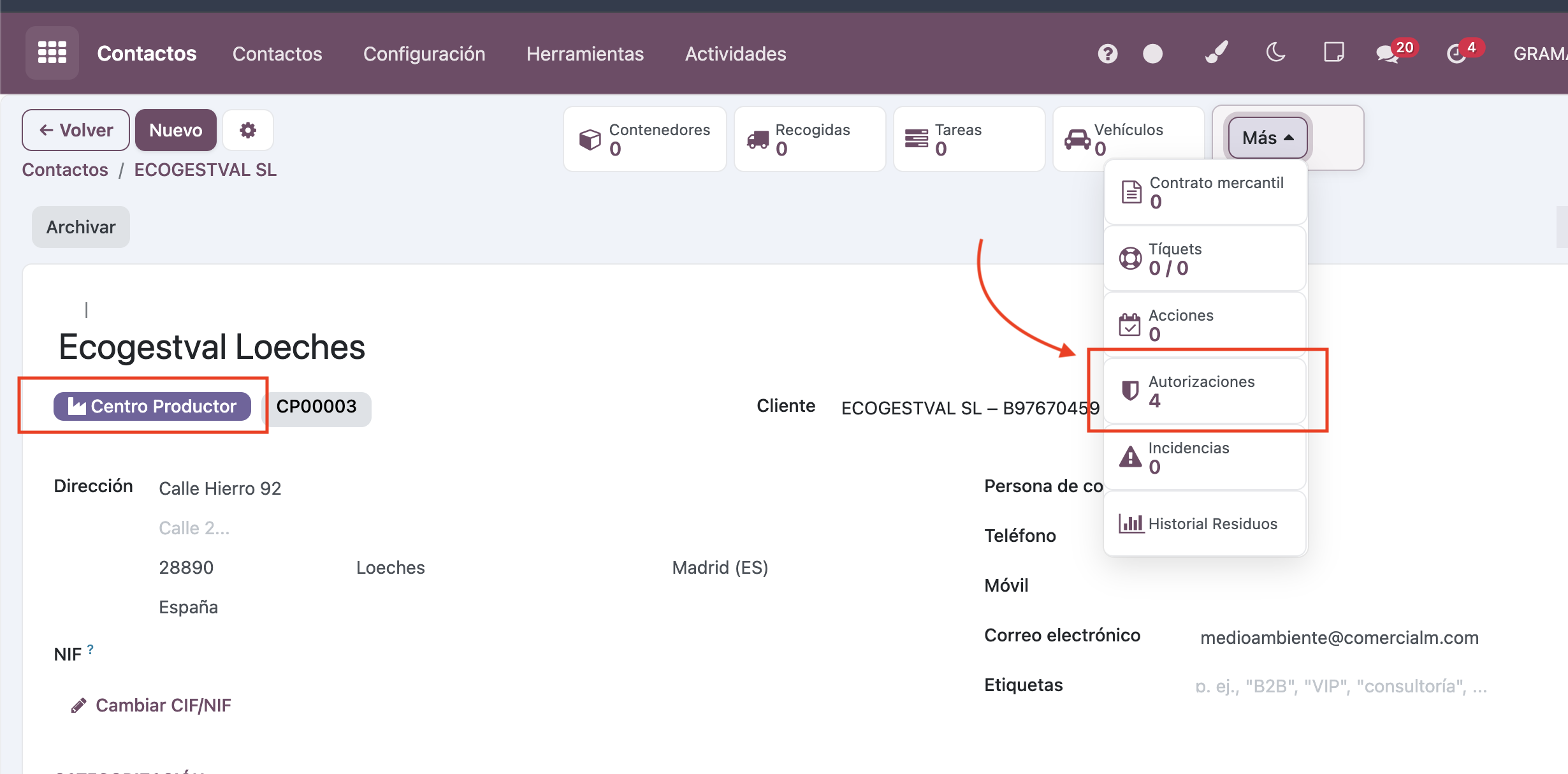
- Abre la ficha del centro gestor (Contactos).
- Pestaña Autorizaciones de residuos (solo aparece si el centro está marcado como gestora o centro del grupo).
- Añade un bloque por cada línea de su hoja de autorización.
Plataformas Residuos → Configuración → Autorizaciones gestores: la misma información en una lista única de todos los centros. Útil para revisar o buscar; para cargar, es más cómodo desde la ficha.
Pasos para cargar un bloque
- En la pestaña Autorizaciones de residuos, pulsa Añadir línea.
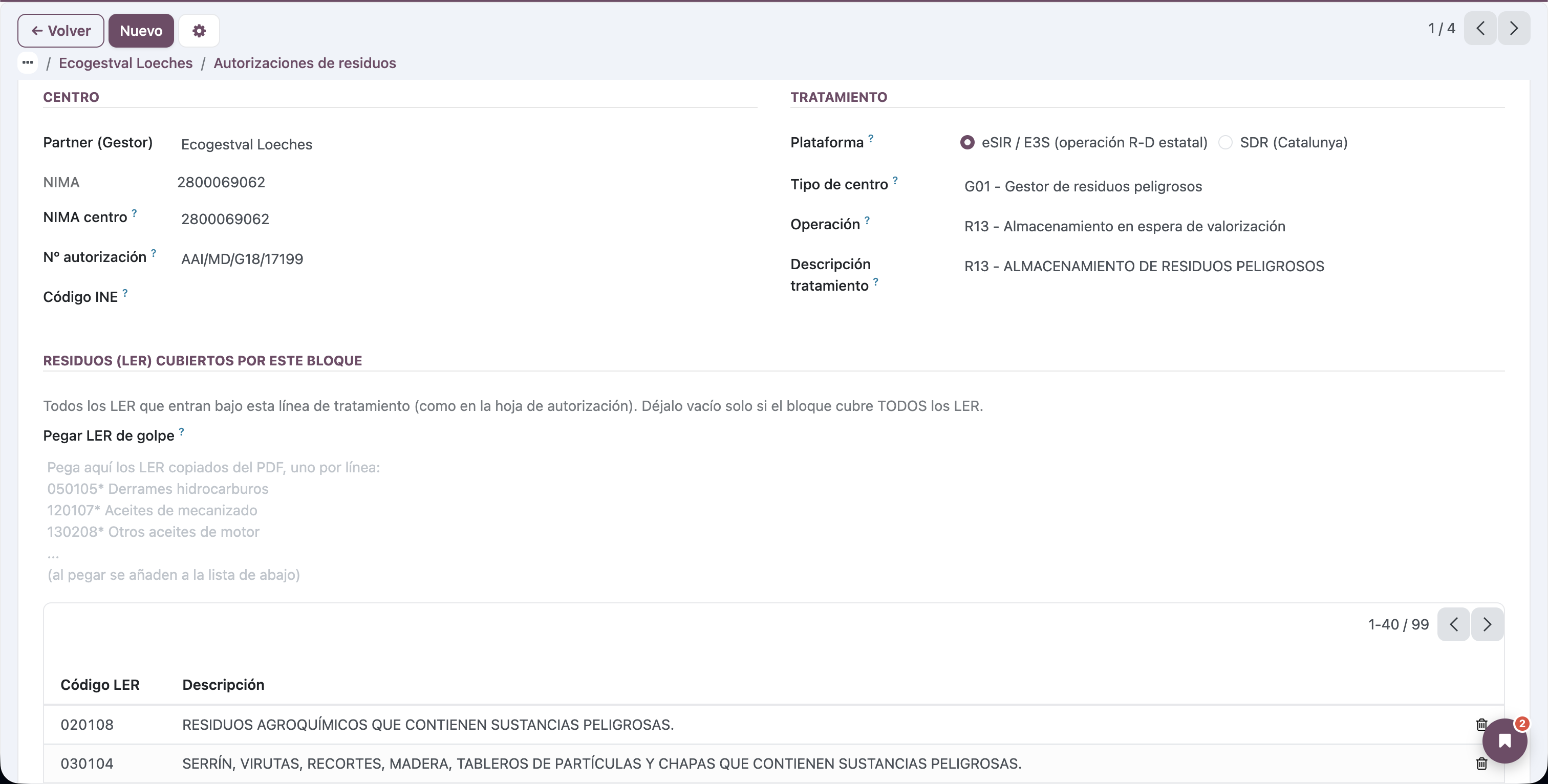
- Rellena el bloque:
- Plataforma:
eSIR / E3S (operación R-D estatal)oSDR (Catalunya). - Tipo de centro: G01, G02, G04, G05… (según la hoja).
- Operación: la R/D autorizada (R03, R13, D15…).
- Descripción: texto de la hoja (ej.: «R3 - TRATAMIENTO ACEITES USADOS»).
- Nº inscripción y, si aplica, NIMA y Código INE.
- Pega los LER: en el campo de pegado, copia la lista del PDF (uno por línea); Odoo los parsea y añade a la lista de abajo, ignorando duplicados.
- Revisa la Validez (fechas) y Guardar.
Destino final (solo centros de almacenamiento R13/D15)
Cuando un centro del grupo solo almacena el residuo (operación R13 o D15), no lo trata: lo guarda y luego lo manda a otro gestor que lo valoriza o elimina. La NT eSIR/E3S obliga a declarar ese destino final (a qué gestor va después y con qué operación R/D). Y es distinto por residuo: el aceite va a un sitio, las baterías a otro.
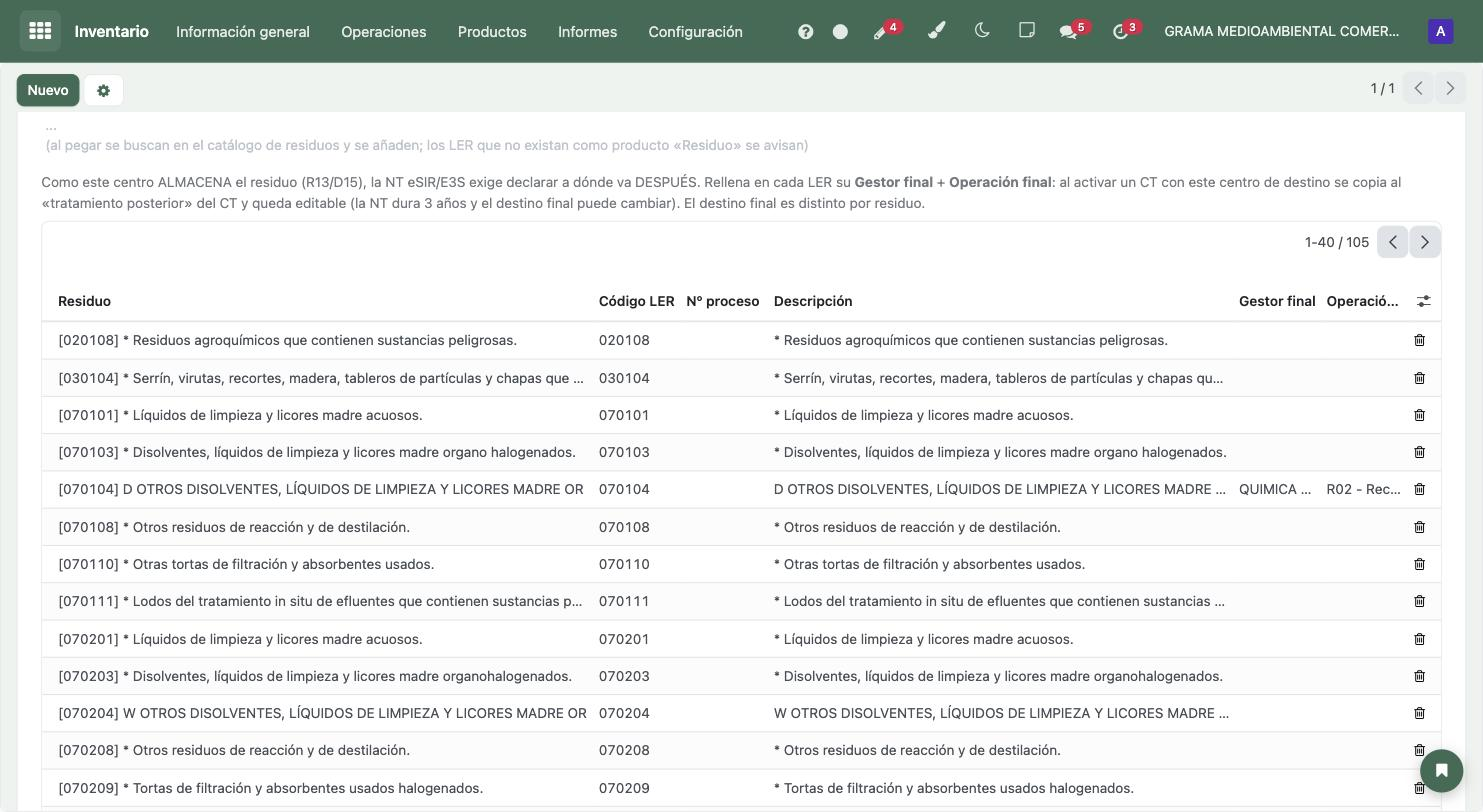
Eso se rellena en la misma tabla de LER del bloque de almacenamiento. Cuando la Operación del bloque es R13/D15, la lista de LER muestra dos columnas más:
- Gestor final: el gestor/planta al que va ese residuo después del almacén.
- Operación final: la R/D que le hace ese gestor final (R09 aceites, R04 metales/baterías, R02 disolventes…).
🎯 Objetivo
Que en cada residuo del bloque de almacenamiento quede fijado su destino final por defecto, para que el CT del cliente lo herede solo y la NT salga completa.
Pasos
- En el bloque de autorización con operación R13/D15, ve a la lista de LER.
- En la fila de cada residuo, rellena Gestor final y Operación final.
Ejemplo (Ecogestval Loeches):
130205(aceite) → Sertego / R09;160601(baterías) → Derichebourg / R04. - Deja en blanco los residuos que este centro sí trata (no almacena): esos no llevan destino final.
- Guardar.
No hay lista aparte: es la misma tabla
El gestor final se pone en la propia fila del LER que ya tienes autorizado. No hace falta volver a teclear el código: lo escribes una sola vez.
Qué pasa después
Al validar el contrato del cliente, el CT que se crea con destino a este centro copia solo el gestor final al tratamiento posterior del CT, y queda editable (la NT dura 3 años y el destino final puede cambiar en ese plazo). Si un residuo R13 se queda sin gestor final, el CT igualmente se activa, pero avisa de que falta el destino final para la NT.
El gestor de destino final también necesita su autorización
Cada gestor final necesita su nº de inscripción
El gestor al que va el residuo después del almacén (Sertego, RECASA, Derichebourg…) sale en la NT (NTFinalAdresseeData) con su nº de inscripción. Si Odoo no encuentra ese número, la NT saldría con «S/N» y sería inválida → por eso el CT no se deja validar.
Odoo busca ese número en dos sitios. Basta con que uno esté relleno:
En la ficha del gestor final:
- Marca Empresa gestora de residuos (el flag de gestora). Al hacerlo aparece la sección Datos de gestora.
- Dentro de Datos de gestora, rellena dos campos:
- Nº de autorización → su nº de inscripción (la NT lo emite como
authorizationIdFree). - Tipo operador → el G0x que le corresponde (va a la NT como
managerTypeCode).
- Nº de autorización → su nº de inscripción (la NT lo emite como
Con eso no hace falta crearle una autorización completa. Es la vía cómoda para los gestores externos (Sertego, RECASA…), a los que no mantienes su hoja de autorización.
«Empresa gestora de residuos» es el único flag
Antes había dos casillas parecidas («Empresa gestora de residuos» y «Gestor de residuos»). Se han unificado en una sola: Empresa gestora de residuos. Es la que activa la sección Datos de gestora, la pestaña de autorizaciones y el uso del centro en salidas de almacén.
Si el gestor final es un centro del grupo que ya mantienes con su hoja, no toques nada extra: el nº de inscripción sale de su bloque de autorización (el mismo que usas para el destino principal). Ver Pasos para cargar un bloque.
Solo creas autorizaciones detalladas para tus centros
La regla práctica: las autorizaciones completas (con LER por bloque) son para tus centros del grupo. Para los gestores externos basta con los dos campos de la ficha (Autorización + Tipo operador). Así no tienes que crear una autorización por cada proveedor.
Diferencia con el destino principal
El bloqueo del destino principal solo mira los centros del grupo (a los externos no se les exige). El del destino final exige nº a todos (grupo y externos), porque ese dato es obligatorio en la NT — pero para los externos basta con teclearlo en la ficha. Ver el error en Activar el CT.
🔑 Campos clave
| Campo | Para qué |
|---|---|
| Plataforma | Separa la autorización estatal (eSIR/E3S, usa operación R/D + tipo de centro) de la de SDR/Catalunya (usa vía de gestión y tratamiento) |
| Tipo de centro | El G0x/P0x/NPxx que viaja a la NT (managerTypeCode) |
| Operación | La operación R/D autorizada |
| Nº inscripción | Nº de la autorización (va a la NT como authorizationIdFree) |
| LER cubiertos | Lista de residuos que entran bajo este bloque |
| Gestor final (solo R13/D15) | Por cada LER, el gestor al que va el residuo después del almacén (el NTFinalAdresseeData de la NT). Se hereda al CT y es editable |
| Operación final (solo R13/D15) | La R/D que hace el gestor final (R09, R04, R02…) |
| Validez | Fechas de vigencia de la autorización |
Pegar la lista de LER en bloque
No los metas uno a uno: copia la columna de LER del PDF y pégala en el campo de pegado. Acepta 130208, 130208*, con descripción al lado, separados por línea, coma o ;.
Por qué importa (qué pasa después)
- Alimenta el CT: al elegir destino + residuo en un CT, el tratamiento (operación + tipo de centro) se importa de aquí, no del producto.
- Da el dato correcto a la NT: el tipo de centro y el nº de inscripción de la NT salen de la autorización viva del destino.
- Bloquea traslados sin autorización: si el destino es un centro del grupo y no hay bloque para ese LER + plataforma, el CT no se puede activar.
Prioridad tratamiento sobre almacenamiento
Si un mismo LER aparece en dos bloques (p.ej. uno de tratamiento G01/R03 y otro de almacenamiento G02/R13), Odoo prioriza el de tratamiento. Asegúrate de cargar ambos tal cual la hoja; el sistema elige el correcto.
Errores frecuentes
No aparece la pestaña «Autorizaciones de residuos»
Solo se muestra en centros marcados como gestora o centro del grupo. Marca Empresa gestora de residuos (o Centro gestor del grupo) en la ficha y recarga. Ojo: ese es ahora el único flag de gestora — la antigua casilla «Gestor de residuos» ya no existe.
El CT no deja activarse por falta de autorización
Significa que el destino es un centro del grupo sin bloque para ese LER + plataforma. Añade el bloque aquí y vuelve a activar el CT.