Crear el contrato
El comercial prepara el contrato con sus residuos, el cliente lo firma y logística lo valida.
🎯 Objetivo
Dejar un contrato Activo, listo para que Odoo genere los Contratos de Tratamiento (CT).
Antes de empezar
- El cliente debe existir (ver Crear un cliente).
- El cliente debe tener al menos un centro productor con su NIMA y dirección.
El ciclo del contrato
graph LR
  A[Borrador] -->|Firma cliente| B[Firmado · pdte. validación]
  B -->|Logística valida| C[Activo]
B -->|Logística rechaza| A| Estado en Odoo | Qué significa |
|---|---|
| Borrador | El comercial lo está rellenando |
| Firmado · pdte. validación logística | El cliente ya firmó; espera a logística |
| Activo | Validado. Aquí se generan los CT |
Pasos
- Contratos → Nuevo.
- Elige el cliente y el centro productor del que retiramos.
- Elige la Modalidad de contrato: Cuota o Tarifa. (Ver más abajo la diferencia — no se podrá cambiar una vez guardado.) Si eliges Tarifa, justo debajo aparece el Tipo de tarifa, que es obligatorio (ver Subtipos de Tarifa).
- En la pestaña de residuos, añade una línea por cada residuo: producto/LER, cantidad estimada, periodicidad y precio. En Tarifa se hace con el botón «Añadir residuo» (ver Construir un contrato de Tarifa).
- Si hay máquinas (fuentes de agua, equipos en alquiler…), añádelas con su botón (ver Añadir máquinas). Para productos, líquidos y servicios (medioambientales o generales) usa el botón «Añadir producto / servicio» (solo tarifa; ver su asistente).
- Revisa los datos obligatorios (los marca Odoo al firmar si falta alguno). Puedes sacar el PDF de la propuesta con «Imprimir» (ver Imprimir la propuesta).
- Pulsa Firmar contrato. El estado pasa a Firmado · pdte. validación logística.
- Logística entra, revisa y pulsa Validar logística → el contrato pasa a Activo.
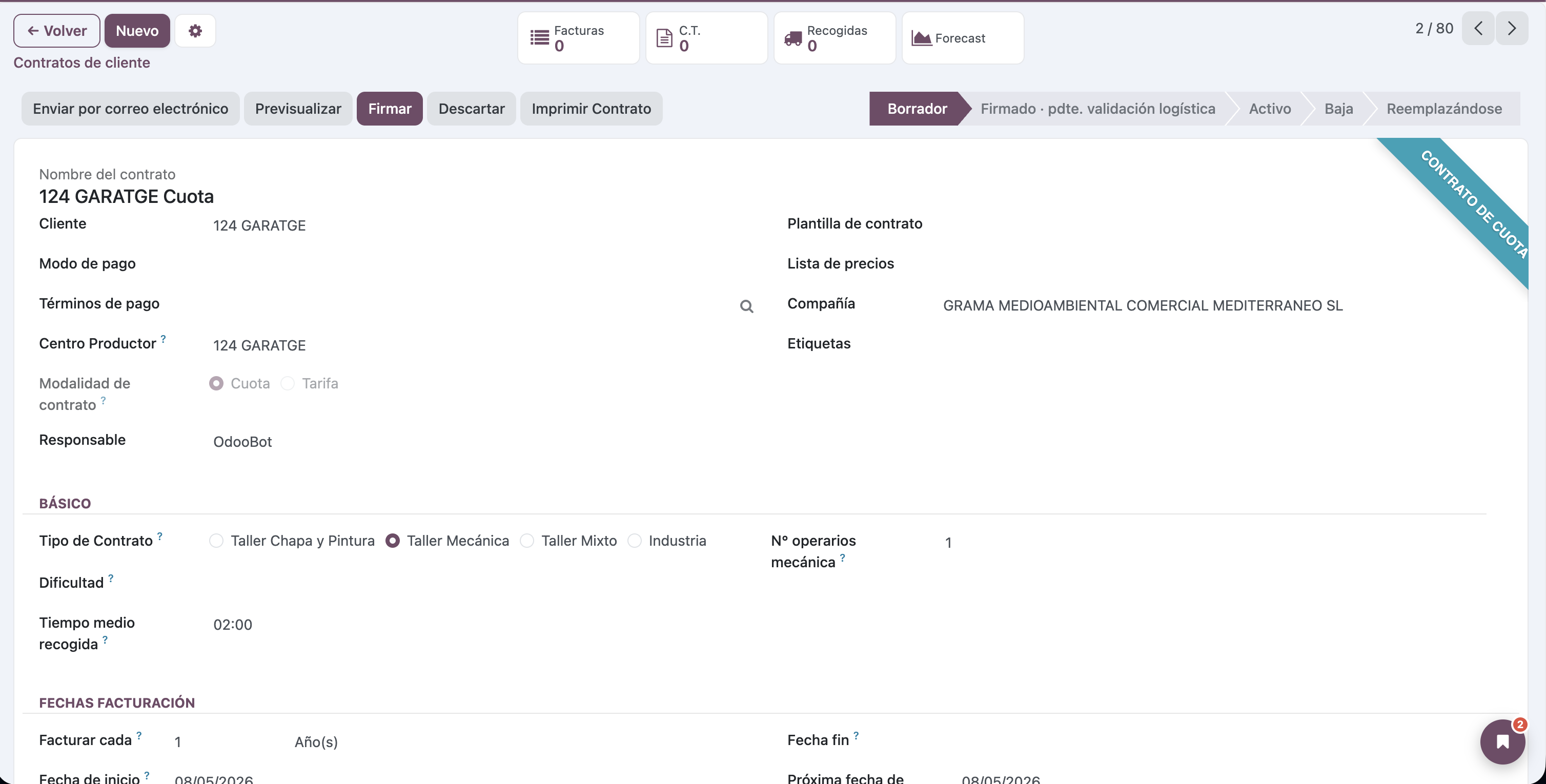
Cuota o Tarifa: la decisión clave
Es lo primero que decides y no se puede cambiar después de guardar. Define cómo se cobra y cómo se planifican las recogidas.
| Cuota | Tarifa | |
|---|---|---|
| Cómo se cobra | Importe fijo periódico (la cuota), pactado de antemano | Por servicio, según los precios del contrato |
| Planificación de recogidas | Automática y obligatoria (servicios al año) | Depende del subtipo (ver abajo) |
| Qué ve el cliente en factura | El producto «Cuota» con su importe | El detalle de lo retirado / los servicios |
| Pensado para | Cliente con servicio recurrente y estable | Cliente que pide a demanda o de forma puntual |
La modalidad no se puede modificar
Una vez guardado el contrato, Cuota/Tarifa queda bloqueada. Si te equivocas, hay que crear un contrato nuevo con la modalidad correcta.
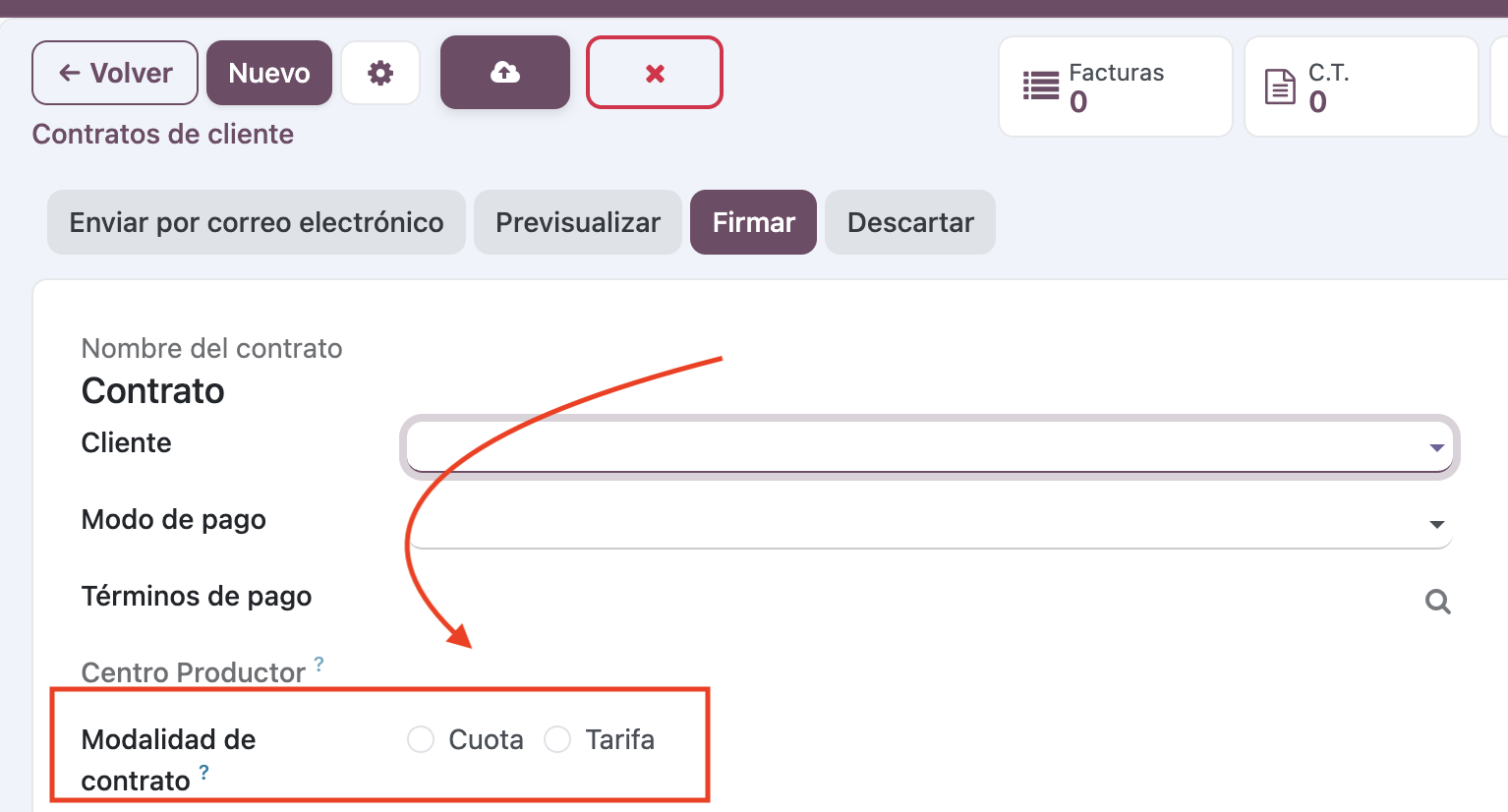
Tipo de tarifa (subtipos)
Si eliges Tarifa, justo debajo aparece el Tipo de tarifa (obligatorio): primero Puntual o Indefinido, y luego su modo.
| Tipo | Modo | Cómo funciona | ¿Se planifica sola? | Facturación |
|---|---|---|---|---|
| Puntual | Único | Un solo servicio / una recogida concreta | 🚫 No — recogidas a mano | Por recogida |
| Puntual | Temporal | Durante un periodo, con un plazo aproximado de finalización | 🚫 No — recogidas a mano | Por recogida |
| Indefinido | Planificada | Nº de servicios al año, como una cuota | ✅ Sí — recogidas automáticas | Recurrente (cron) |
| Indefinido | A demanda | El cliente pide cuando lo necesita | 🚫 No — recogidas a mano | Por recogida |
El Tipo de tarifa es obligatorio
En cuanto eliges Modalidad = Tarifa aparece el grupo Tipo de tarifa y hay que rellenarlo para poder firmar: Puntual (Único / Temporal) o Indefinido (Planificada / A demanda).
La regla de oro: qué entra en la planificación automática
Solo la Tarifa Indefinido → Planificada y la Cuota entran en la planificación automática de recogidas (el motor que genera las recogidas ordinarias solo). En la puntual (Único / Temporal) y en la indefinido a demanda, las recogidas se crean a mano una a una.
En puntual y a demanda desaparece «Planificación de recogidas»
Al elegir un tipo que no se planifica solo, Odoo oculta toda la sección Planificación de recogidas (el Nº de servicios/año y las fechas). No hay que rellenar nada de eso: esas recogidas se meten a mano cuando el cliente las pide.
El checkbox «Planificación automática activada» ya no se marca a mano
Es un indicador derivado del tipo, no un interruptor: se pone en verde solo cuando el contrato es Cuota o Tarifa Planificada, y va de solo lectura. No lo toques: refleja siempre lo que has elegido en el Tipo de tarifa.
Los campos «Nº aprox. recogidas» y «Plazo» de la puntual son solo estimación
En la Puntual → Temporal puedes anotar un Nº aprox. de recogidas y un plazo aproximado de finalización. Son estimaciones para la oferta: no generan recogidas ni las planifican.
La tarifa Planificada pide fechas de planificación
Si es Indefinido → Planificada (servicios anuales, como una cuota), rellena los Servicios anuales y la Inicio planificación (y, opcional, la Fin planificación). Son los mismos datos que la cuota y permiten que Odoo genere sus recogidas automáticas (ver Planificación automática).
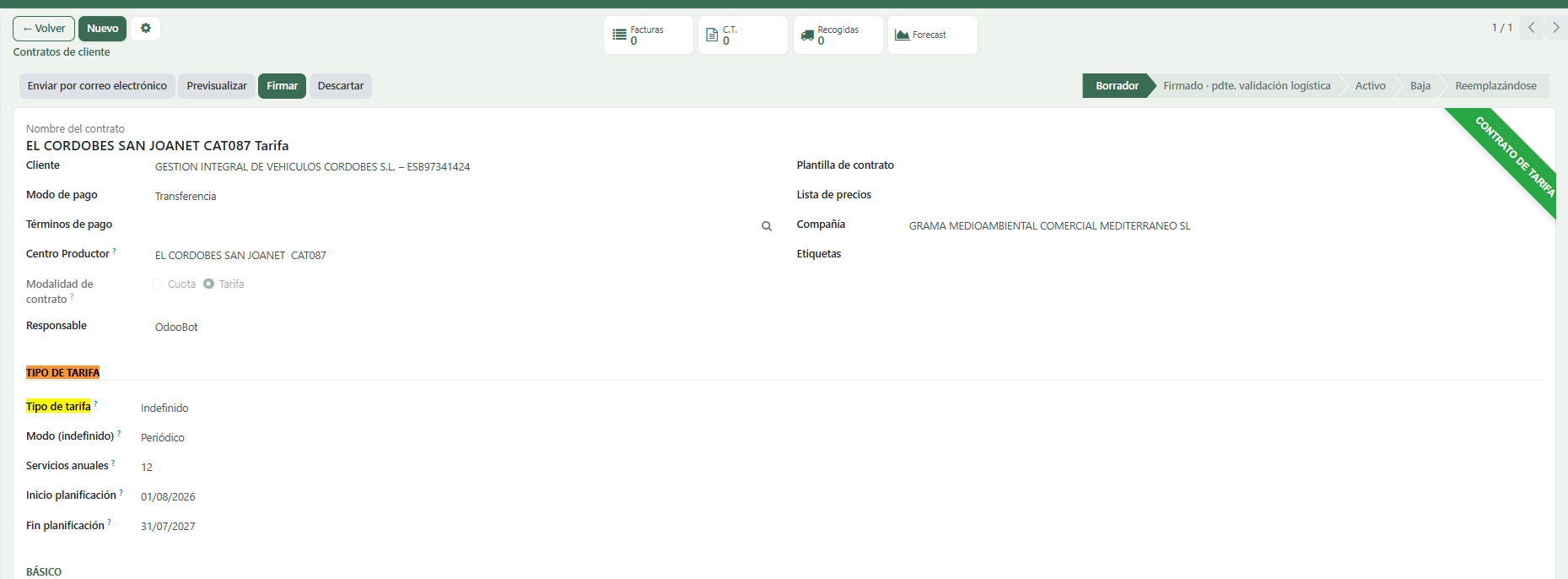
Construir un contrato de Tarifa
En un contrato de Tarifa las líneas no se teclean sueltas: se añaden con botones, cada uno para un tipo de cosa. Así el sistema clasifica bien cada línea y el PDF de la propuesta las agrupa por bloques (ver Imprimir la propuesta).
| Botón | Para qué | Qué abre |
|---|---|---|
| Añadir residuo | Los residuos que retiramos (cada uno generará su CT) | La tabla de residuos (ver columnas abajo) |
| Añadir máquina | Equipos en alquiler (fuentes, máquinas…) | El asistente de máquina |
| Añadir producto / servicio | Todo lo demás: servicios medioambientales, productos, líquidos sueltos y servicios generales | El asistente de producto/servicio |
La tabla de residuos (botón «Añadir residuo»)
Cada residuo del contrato lleva estas columnas:
| Columna | Qué poner |
|---|---|
| Producto / LER | El residuo que retiramos |
| Unidad de facturación | Cómo se factura. Por defecto, kg (los residuos se cobran por kilo salvo excepción); cámbiala a m³/tonelada/unidad solo si toca |
| Contenedor | El contenedor en el que se retira |
| Precio | Precio del servicio para ese residuo |
| Dto. (%) / Incr. (%) | Descuento o incremento sobre el precio |
| Kg est. | Cantidad estimada (base de la NT y la facturación) |
| Tipo de servicio | Medios propios o Medios externos (ver Quién hace el servicio) |
kg es el valor por defecto
Al añadir un residuo, la Unidad de facturación viene ya puesta en kg. Solo hay que tocarla en los casos que se cobran por otra unidad.
El asistente «Añadir producto / servicio»
Es el botón único para todo lo que no es residuo ni máquina: trapos, sepiolita, lubricante, líquidos sueltos, servicios medioambientales, transporte, limpieza… El asistente trae un prefiltro por Tipo para no perderte entre todos los productos:
| Campo | Qué hace |
|---|---|
| Tipo | Prefiltro. Déjalo en blanco para ver todos, o elige Servicio medioambiental, Producto, Líquido o Servicio. Al elegirlo, abajo solo salen los productos de ese tipo |
| Producto / servicio | El producto o servicio a añadir (filtrado por el Tipo de arriba) |
| Cantidad | Unidades (por defecto 1) |
| Precio | Se autorrellena con el precio del producto; se puede ajustar |
Al Aceptar, la línea entra en el contrato con el bloque que le corresponde en el PDF según la clasificación del producto elegido.
Servicios medioambientales: ya hay 4 base
Los servicios medioambientales son una clasificación de producto nueva. Vienen 4 productos base listos para usar (con el precio a 0, que GRAMA ajusta): Trámite NIMA, Asesoramiento medioambiental, DARI y Gestión documental de recogidas.
Quién hace el servicio: nosotros o un tercero (solo Tarifa)
En los contratos de Tarifa, cada residuo que gestionamos tiene que decir quién presta el servicio. Es obligatorio para firmar.
| Campo | Qué poner |
|---|---|
| Tipo de servicio | Medios propios (lo hacemos nosotros) o Medios externos (lo subcontratamos) |
| Proveedor externo | Si es externo: qué empresa lo hace. Obligatorio |
| Coste proveedor | Lo que nos cobra a nosotros por ese servicio |
| Margen bruto | Se calcula solo: precio al cliente − coste del proveedor |
Solo en Tarifa
En Cuota no aparece: la cuota nunca la hace una empresa externa.
Un servicio externo no entra en nuestras rutas
Si el residuo es de medios externos, sus recogidas no se pueden meter en una ruta nuestra: las hace el proveedor con su vehículo. Si lo intentas, Odoo te avisa y te recuerda que hay que avisar al proveedor desde la propia recogida.
El proveedor se puede cambiar luego
El contrato debe traer una empresa de entrada, pero en cada recogida concreta puedes cambiarla si esa vez lo hace otra.

Añadir máquinas
Cuando el contrato incluye equipos (fuentes de agua, máquinas en alquiler…), no se meten como una línea de residuo normal: se añaden con un asistente que crea la máquina y, si procede, su líquido emparejado.
Requisitos para que aparezca el botón
- El contrato debe estar guardado y con la modalidad ya elegida.
- No debe estar bloqueado.
- Debe tener definida la periodicidad de servicio.
Pasos
- En la pestaña de líneas, pulsa el botón según la modalidad:
- En Cuota → «Añadir máquina + líquido».
- En Tarifa → «Añadir máquina».
- En el asistente rellena los datos:
| Campo | Qué poner |
|---|---|
| Máquina | El producto/equipo |
| Capacidad (litros) | Capacidad del equipo |
| Precio alquiler anual | Lo que se cobra por tener la máquina |
| Precio por servicio | Lo que se cobra por cada servicio del equipo |
| Nº servicios | Servicios al año |
| Líquido (solo cuota) | Producto del líquido asociado |
| Precio por litro (solo cuota) | Precio unitario del líquido |
| Precio líquido (calculado) | Lo calcula Odoo (litros × precio/litro) |
- Acepta. La máquina (y su líquido, en cuota) aparecen como líneas propias en el contrato, resaltadas y agrupadas.
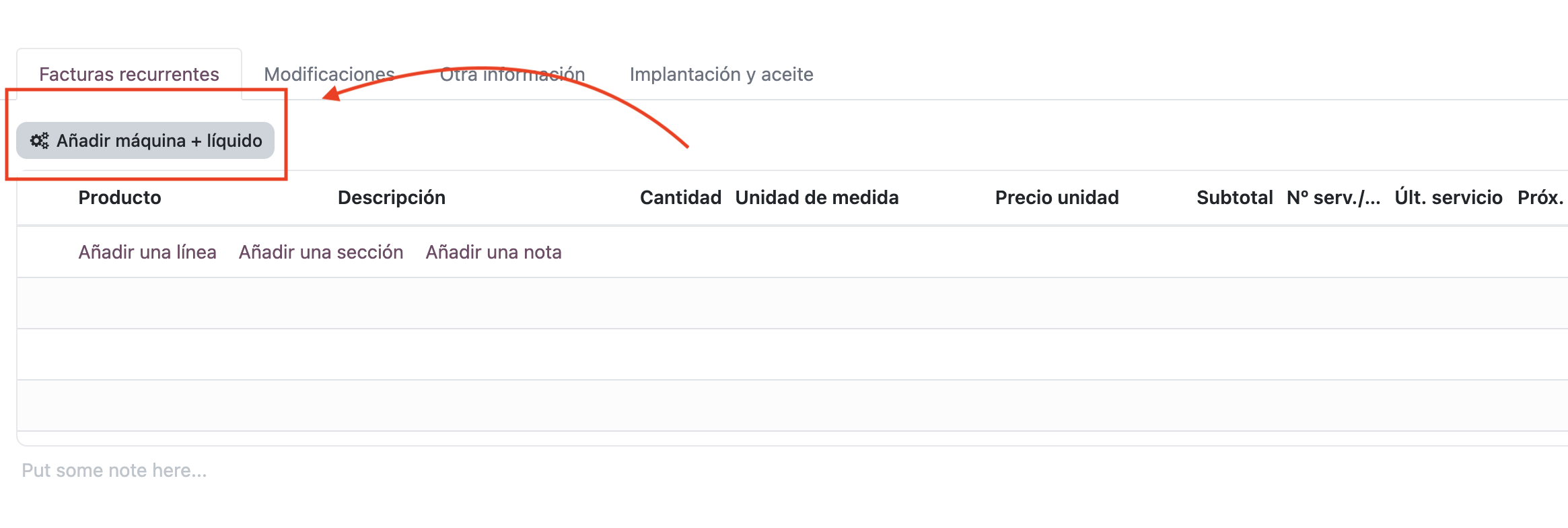
Eliminar una máquina
En cuota, máquina y líquido van emparejados: usa el icono de papelera de la línea («Eliminar grupo máquina + líquido») para borrar el conjunto de una vez.
Imprimir la propuesta
En el cabecero del contrato tienes el botón «Imprimir» (icono de impresora): saca el PDF de la propuesta según la modalidad.
| Modalidad | Qué PDF sale |
|---|---|
| Tarifa | «Contrato a Tarifa» |
| Cuota | «Contrato a Cuota» |
En el PDF de tarifa, los servicios salen agrupados por bloques (en este orden):
- Servicios medioambientales
- Entrega de productos
- Máquinas / equipos
- Líquidos
- Servicios (generales)
…y aparte, la Gestión de residuos, con contenedor, unidad de facturación, precio y si el servicio es propio o de terceros. Cada bloque solo aparece si tiene líneas.
La fecha del PDF es la del día de impresión
La propuesta lleva la fecha de HOY (el día en que la imprimes o la envías), no una fecha guardada. Si la reimprimes otro día, saldrá con la fecha nueva.
El botón está en el cabecero
Antes el PDF solo estaba en el menú de acciones (⚙). Ahora tienes el botón «Imprimir» directo en la barra superior, junto a Firmar / Validar. Aparece en cuanto el contrato tiene modalidad elegida.
Cuadro de implantación (al firmar)
Al firmar el contrato se rellena la implantación (pestaña Implantación y aceite, grupo Implantación). Sirve para dejar montado el servicio inicial:
| Campo | Qué es |
|---|---|
| ¿Hay implantación? | Sí / No. Hay que responderlo siempre: sin esto no se puede firmar el contrato. Si respondes No, no se genera ninguna implantación |
| ¿Retirar residuo en la implantación? | Marca si la implantación es con o sin residuos |
| Residuos a retirar | Si es con residuos: qué residuo, en qué contenedor y nº de contenedores |
| Fotos de la implantación | Adjunta las fotos (estado del centro, contenedores…) |
| ¿Coste adicional de implantación? | Si la primera recogida se cobra aparte de la cuota |
| Cómo se cobra la implantación | Tanto alzado o Por residuo retirado (ver abajo) |
| Forma de pago (implantación) | Efectivo / Transferencia / Giro. Puede NO coincidir con la forma de pago del contrato |
| % de la factura de implantación | 100 % (todo por adelantado) o 50 % (mitad ahora y mitad al acabar) |
Dos cosas obligatorias para firmar
1. «¿Hay implantación?» — no viene marcado por defecto a propósito, así un olvido no se confunde con un «no hay implantación».
2. Los contenedores que se dejan — si respondes que Sí hay implantación, tienes que indicar qué contenedores se dejan. Sin eso no se puede firmar.
Detalle de «¿Hay implantación?»
Este campo no viene marcado por defecto a propósito: así un olvido no se confunde con un «no hay implantación». Si intentas Firmar sin responderlo, Odoo te lo pide. El resto de campos de implantación solo aparecen si respondes Sí.
Las dos formas de cobrar la implantación
| Modalidad | Cuándo usarla | Cuándo se factura |
|---|---|---|
| Tanto alzado | Precio cerrado: «la implantación son 500 €» | Al validar el contrato: la factura se genera sola |
| Por residuo retirado | Se cobra por lo que haya: «filtros a 100 € la tonelada» | Al verificar la recogida, con los kilos reales que se hayan retirado |
Por residuo retirado: pon el precio en cada línea
Al elegir esta modalidad aparecen las columnas Precio y Base (€/tonelada o €/kg) en Residuos a retirar. Esas líneas viajan a la recogida como líneas de tarifa, así que la factura sale sola cuando logística la verifica — igual que cualquier recogida a tarifa.
La forma de pago decide cuándo se cobra (y si se puede ir)
| Forma de pago | Qué pasa al validar el contrato | ¿Se puede planificar la recogida? |
|---|---|---|
| Efectivo | Factura en borrador: la cobra el chófer al ir. En el albarán le sale «COBRAR AL CLIENTE: 550,00 € + IVA». Se emite al verificar la recogida | ✅ Sí |
| Giro | Factura emitida para girarla por el banco | ✅ Sí |
| Transferencia | Factura emitida y enviada al cliente | 🚫 No: queda bloqueada hasta cobrar |
Transferencia = la recogida queda bloqueada
Si la implantación se paga por transferencia, el cliente tiene que pagar antes de ir. La recogida no se puede planificar hasta que contabilidad concilie el cobro. En la recogida verás un aviso rojo explicándolo.
Se desbloquea sola en cuanto el cobro queda conciliado: no hay que tocar nada.
El 100 % / 50 % son plazos, no un descuento
| Si pones | Se cobra… |
|---|---|
| 100 % | Todo el importe por adelantado |
| 50 % | La mitad ahora y la otra mitad al acabar la recogida |
Con 50 %, no se va hasta cobrar la primera mitad
Al validar el contrato se emite la factura del primer 50 % y la recogida queda bloqueada hasta que se cobre — da igual la forma de pago. Es la regla del cliente: «hasta que no me paga el 50 % no voy a recoger».
Cuando logística verifica la recogida terminada, se emite sola la factura del 50 % restante.
La forma de pago y el % son propios de la implantación
La factura inicial puede cobrarse por un medio distinto y en plazos distintos que el resto del contrato.
Qué se genera al validar logística
Al Validar logística el contrato, el sistema crea automáticamente:
- La recogida de implantación, con los contenedores que se dejan, los residuos a retirar y las fotos que puso el comercial.
- El cobro: la factura del tanto alzado (si es esa modalidad). Si es por residuo retirado, no se factura nada todavía: saldrá al verificar la recogida.
🔑 Campos clave
| Campo | Para qué |
|---|---|
| Cliente | A quién facturamos |
| Centro productor | De dónde sale el residuo (aporta el NIMA de origen) |
| Modalidad | Cuota o Tarifa; no se cambia después |
| Residuos (LER) | Qué retiramos; cada uno generará su CT |
| Cantidad estimada | Base de la NT y de la facturación |
| Tiempo medio de recogida | Duración prevista del servicio (default por dificultad); se usa al planificar |
| Localización de la zona | En el centro: dispersa / fácil / medio / difícil |
| Máquinas | Equipos en alquiler; se añaden con su asistente |
La validación logística es la que genera los CT
Mientras el contrato esté en Borrador o Firmado, no existen CT. Solo al Validar logística Odoo crea un Contrato de Tratamiento por cada residuo × centro y le asigna el centro de destino según la provincia del centro productor.
Validar contratos requiere permiso
El botón Validar (logística) solo lo ven (y solo pueden usarlo) los usuarios con el rol «Validación de contratos mercantiles». El resto puede tramitar y firmar el contrato, pero no validarlo. El rol se asigna en Ajustes → Usuarios.
Los residuos se limitan al centro de transferencia (si está activado)
Con el ajuste «Restringir residuos por centro de transferencia» activo (Ajustes → Contratos), en el contrato solo se pueden dar de alta los residuos autorizados en el centro de transferencia que corresponde a la provincia del centro productor; el resto aparecen en gris. Si el contrato no tiene centro productor, no se puede añadir ningún residuo. El ajuste viene apagado y debe activarse solo cuando la tabla «Asignación provincias → centros» y las autorizaciones de los centros estén completas.
De dónde sale el centro de destino
El destino se resuelve por la provincia (INE) del NIMA del centro productor contra la tabla «Asignación provincias → centros» (Plataformas Residuos → Configuración). Esa tabla es la fuente de verdad y apunta al centro concreto del gestor (p.ej. Ecogestval Loeches para Madrid/Toledo/Guadalajara/Cuenca, Ecogestval Olerdola para Catalunya, Comercial Mediterráneo para la Comunitat Valenciana). Solo si la provincia no está en la tabla se usa, como respaldo, el gestor por CA de Ajustes → Gestores de residuos por defecto.
Acciones disponibles
Desde el formulario del contrato puedes:
| Acción | Qué hace | Disponible cuando |
|---|---|---|
| Nuevo | Crea un contrato en Borrador | Siempre (desde la lista de contratos) |
| Imprimir | Saca el PDF de la propuesta (Contrato a Tarifa o a Cuota) | Con modalidad elegida |
| Firmar contrato | Pasa el contrato a Firmado · pdte. validación logística | En Borrador, con los datos obligatorios completos |
| Validar (logística) | Valida el contrato → Activo y genera los CT | En Firmado y con el rol «Validación de contratos mercantiles» |
| Añadir residuo | Añade una línea a la tabla de residuos | Solo Tarifa, guardado, no bloqueado |
| Añadir máquina + líquido / Añadir máquina | Abre el asistente para dar de alta un equipo en alquiler (y su líquido, en cuota) | Contrato guardado, con modalidad y periodicidad, no bloqueado |
| Añadir producto / servicio | Asistente único para productos, líquidos y servicios (medioambientales/generales), con prefiltro de Tipo | Solo Tarifa |
| Eliminar grupo máquina + líquido | Borra de una vez la máquina y su líquido emparejado | En cuota, sobre una línea de máquina |
Errores frecuentes
«No hay centro de destino asignado para el centro productor…»
Falta la fila de esa provincia en «Asignación provincias → centros». Añádela (provincia INE → centro de transferencia) y vuelve a validar. Como respaldo también puede configurarse el gestor por CA en Ajustes → Gestores de residuos por defecto.
El botón de añadir máquina no aparece
Comprueba que el contrato está guardado, con modalidad elegida, no bloqueado y con periodicidad definida.
➡️ Sigue con Validación logística y creación de los CT.