Portal del conductor
El portal del conductor (
/my/driver) es la pantalla que usa el conductor desde el móvil o la tablet para trabajar su jornada: fichar la entrada, completar el checklist del vehículo, iniciar la ruta y ir haciendo las paradas una a una hasta cerrarla.
🎯 Objetivo
Recorrer el día del conductor de principio a fin: acceder al portal, iniciar la jornada, completar el checklist obligatorio, iniciar la ruta y seguir las paradas hasta finalizarla.
Antes de empezar
El conductor necesita un usuario propio (en las capturas, conductor.prueba) y tener rutas asignadas para hoy. Las rutas se crean y planifican antes desde el back-office — ver Crear rutas y Planificar rutas.
1. Acceso al portal
El conductor entra por la pantalla de inicio de sesión de Odoo con su email/usuario y contraseña.
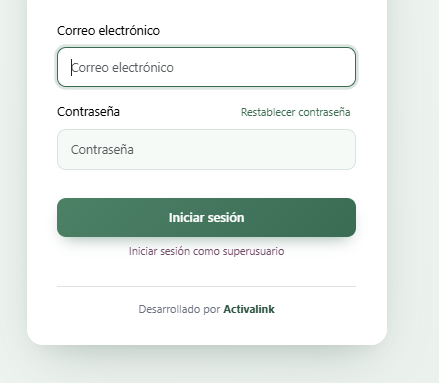
Una vez dentro, el portal del conductor está en la dirección /my/driver.
2. El panel del conductor
El panel es la pantalla principal. Cambia según tengas o no jornada activa.
Sin jornada activa
Al entrar sin haber fichado, verás el saludo, el badge Sin jornada activa y el botón verde grande Iniciar Jornada. Debajo, el bloque Rutas de hoy en solo lectura.
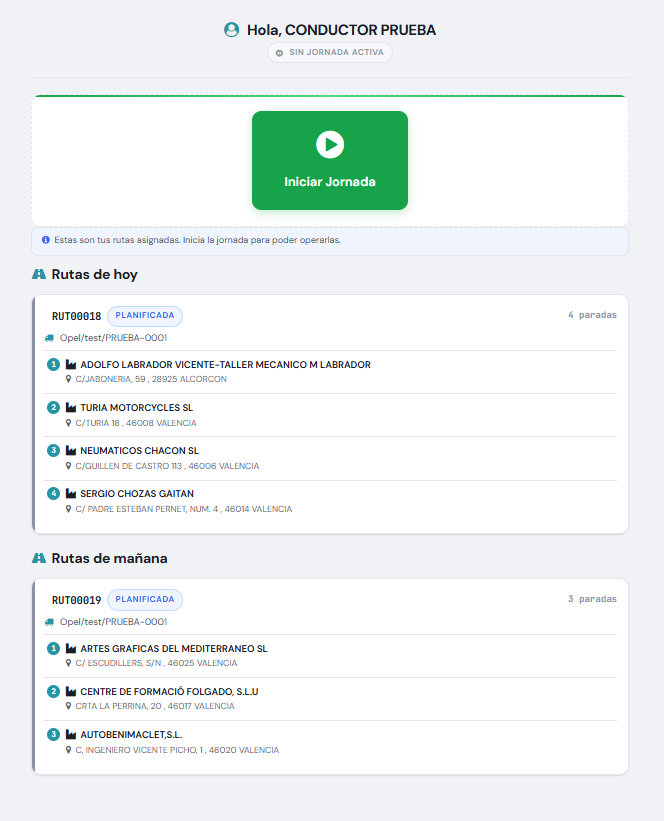
Iniciar la jornada
Pulsa Iniciar Jornada para fichar la entrada (puedes elegir vehículo). El panel cambia: aparece el badge Jornada activa desde HH:mm, la fila de estadísticas Total / Hechas / En curso / Pendientes, las Rutas de hoy con botones para operar y, al pie, el botón Finalizar Jornada.
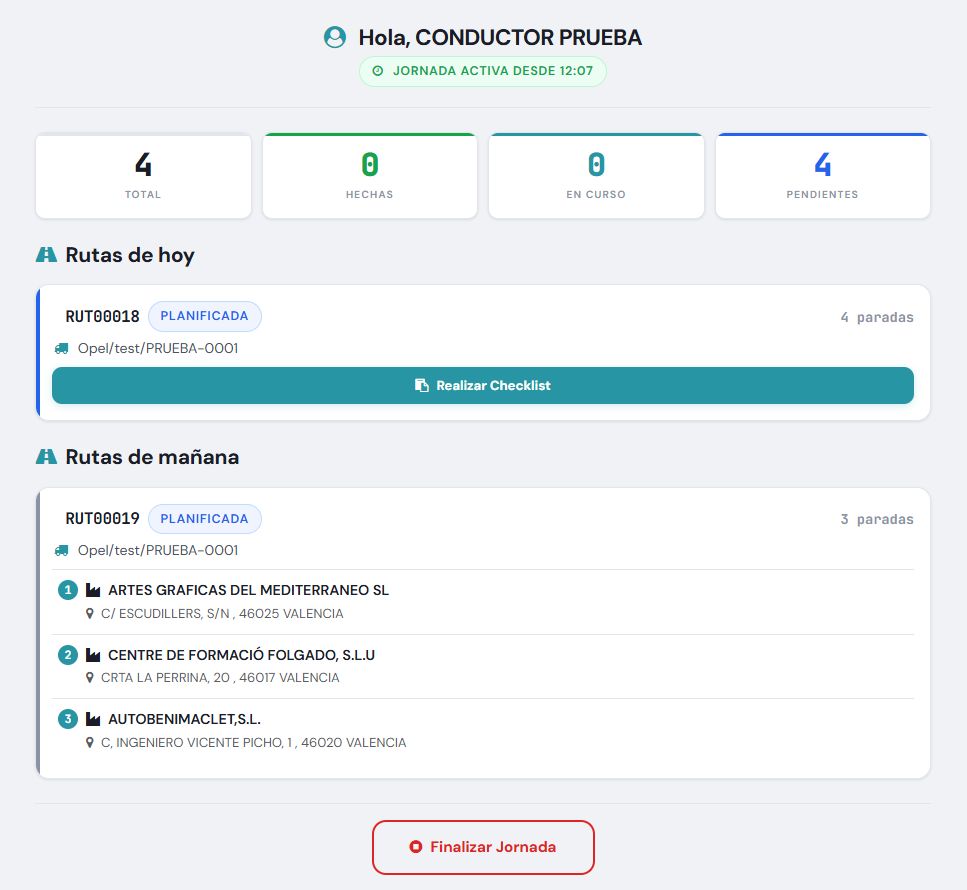
Rutas de hoy: con o sin botones
Sin jornada, las tarjetas de Rutas de hoy son de solo lectura (informativas). Con jornada activa, esas mismas tarjetas muestran los botones para realizar el checklist e iniciar la ruta.
Ver las rutas del día
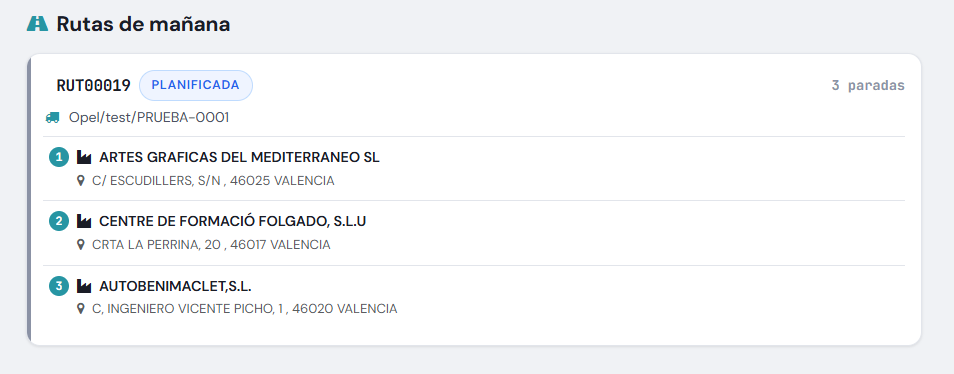
Cada tarjeta de ruta muestra su referencia con el badge Planificada, el número de paradas, el vehículo y la lista numerada de paradas (centro + dirección).
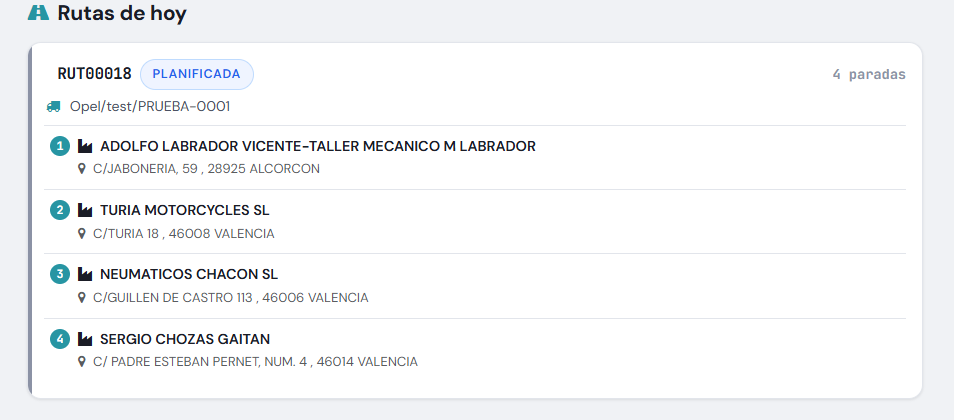
También hay un bloque Rutas de mañana (siempre en solo lectura, con o sin jornada) para que el conductor prepare el día siguiente. Si no hay nada asignado, aparece el estado vacío "No tienes rutas asignadas para mañana".
3. Checklist del vehículo
Obligatorio antes de cada ruta
Antes de iniciar cualquier ruta hay que completar siempre el checklist del vehículo (luces, ADR, carga, kilómetros…). Es un control de seguridad: sin el checklist completo, la ruta no se puede iniciar.
Cómo llegar
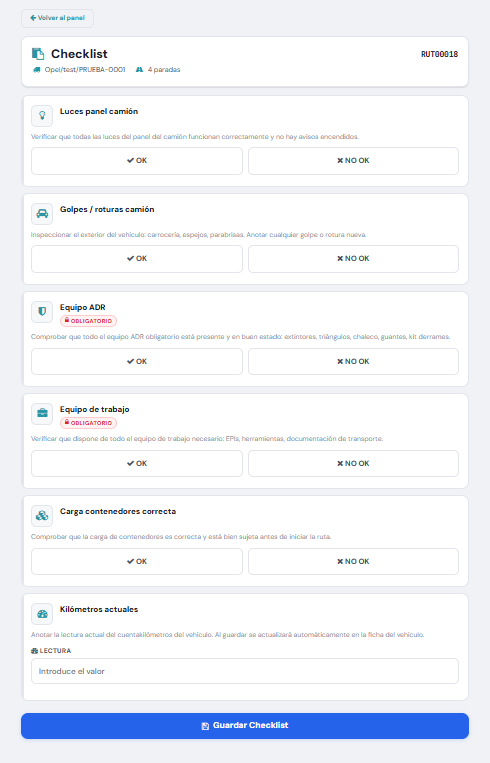
Con la jornada activa, en la tarjeta de tu ruta (estado Planificada) pulsa Realizar Checklist (o Completar Checklist si lo dejaste a medias). Se abre el checklist de esa ruta (/my/driver/route/<id>/checklist).
Cómo se rellena
Cada punto se responde de una de dos formas:
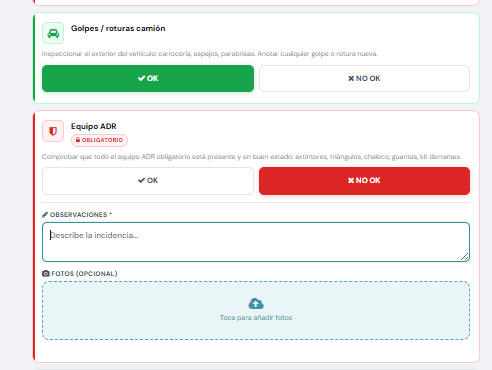
- Puntos OK / NO OK: pulsa OK si está correcto o NO OK si hay un problema.
- Al marcar NO OK es obligatorio escribir unas Observaciones explicando el fallo; también puedes adjuntar fotos.
- Punto numérico (Kilómetros actuales): escribe la Lectura del cuentakilómetros. Al guardar, ese valor se vuelca automáticamente al odómetro del vehículo en su ficha.
Cuando lo tengas todo, pulsa Guardar Checklist. Verás "Checklist guardado correctamente."
El badge OBLIGATORIO bloquea la ruta
Los puntos marcados con OBLIGATORIO son bloqueantes: si respondes NO OK en uno de ellos, la ruta no se puede iniciar hasta resolverlo. El resto de puntos, si van mal, quedan registrados pero no impiden salir.
Puntos del checklist
Estos son los puntos por defecto (la empresa puede configurar otros):
| Punto | Tipo | ¿Bloquea la ruta? |
|---|---|---|
| Luces panel camión | OK / NO OK | No |
| Golpes / roturas camión | OK / NO OK | No |
| Equipo ADR | OK / NO OK | Sí (OBLIGATORIO) |
| Equipo de trabajo | OK / NO OK | Sí (OBLIGATORIO) |
| Carga contenedores correcta | OK / NO OK | No |
| Kilómetros actuales | Numérico (Lectura) | No — actualiza el odómetro del vehículo |
Avisos al intentar iniciar
Al pulsar Iniciar Ruta, el sistema comprueba el checklist y avisa si algo falta:
| Situación | Aviso |
|---|---|
| No hay checklist hecho | "Debe completar el checklist antes de iniciar la ruta." |
| Quedan puntos sin responder | "El checklist tiene preguntas sin responder. Complételo antes de iniciar." |
| Hay un NO OK en un punto OBLIGATORIO | "El checklist tiene incidencias críticas (NO OK en ítems bloqueantes). La ruta no puede iniciarse hasta resolverlas." |
El cuentakilómetros (odómetro)
El punto Kilómetros actuales vuelca la lectura al odómetro del vehículo, así que lleva dos controles:
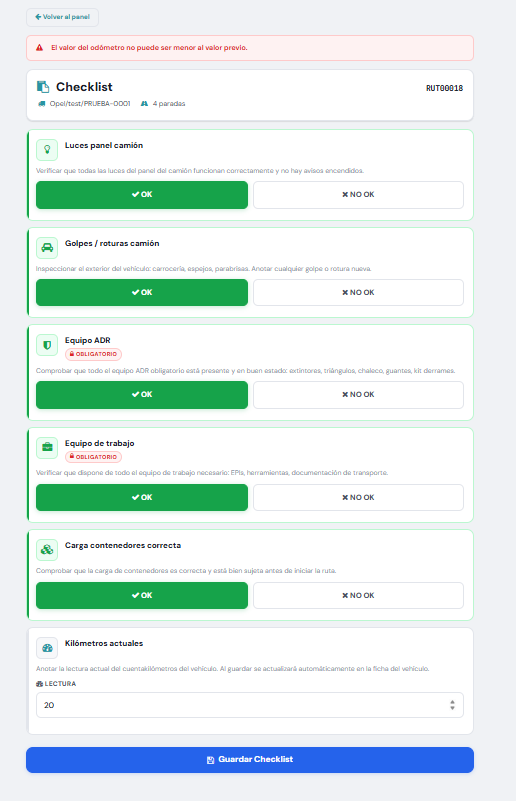
1. No puede ser menor que la lectura anterior. El odómetro solo puede crecer. Si escribes un valor más bajo que el que ya tiene el vehículo, al guardar aparece el error "El valor del odómetro no puede ser menor al valor previo." y no se guarda.
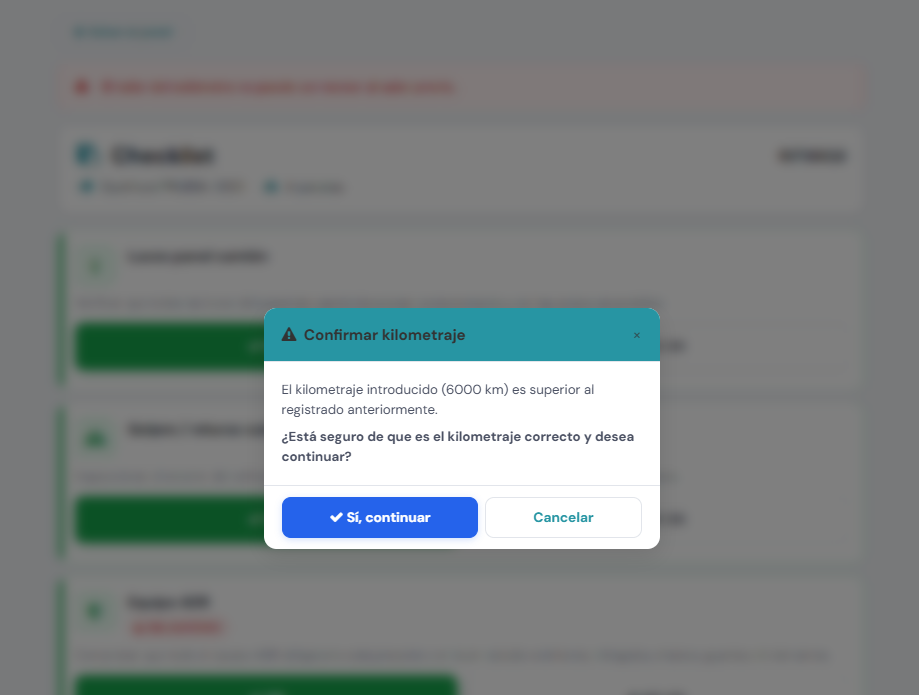
2. Aviso si es mucho mayor. Si la lectura es superior a la anterior, el portal te pide confirmar antes de guardar, para evitar un dígito de más.
Estados de cada punto
| Estado | Significado |
|---|---|
| Pendiente | Aún sin responder (cuenta como incompleto) |
| OK | Punto correcto |
| NO OK | Punto con incidencia (pide observaciones; bloquea si es OBLIGATORIO) |
4. Iniciar y seguir la ruta
Con el checklist guardado, vuelves a la ruta. Aquí la pones en marcha, ves las paradas en orden y el portal te va guiando parada a parada hasta finalizarla.
Cómo llegar
Al guardar el checklist vuelves directamente a la ruta. También puedes abrirla desde el panel con Ver ruta / Iniciar en la tarjeta. Dirección: /my/driver/route/<número>.
La ruta antes de arrancar (Planificada)
Nada más entrar verás la ruta en estado Planificada con el botón grande Iniciar Ruta.
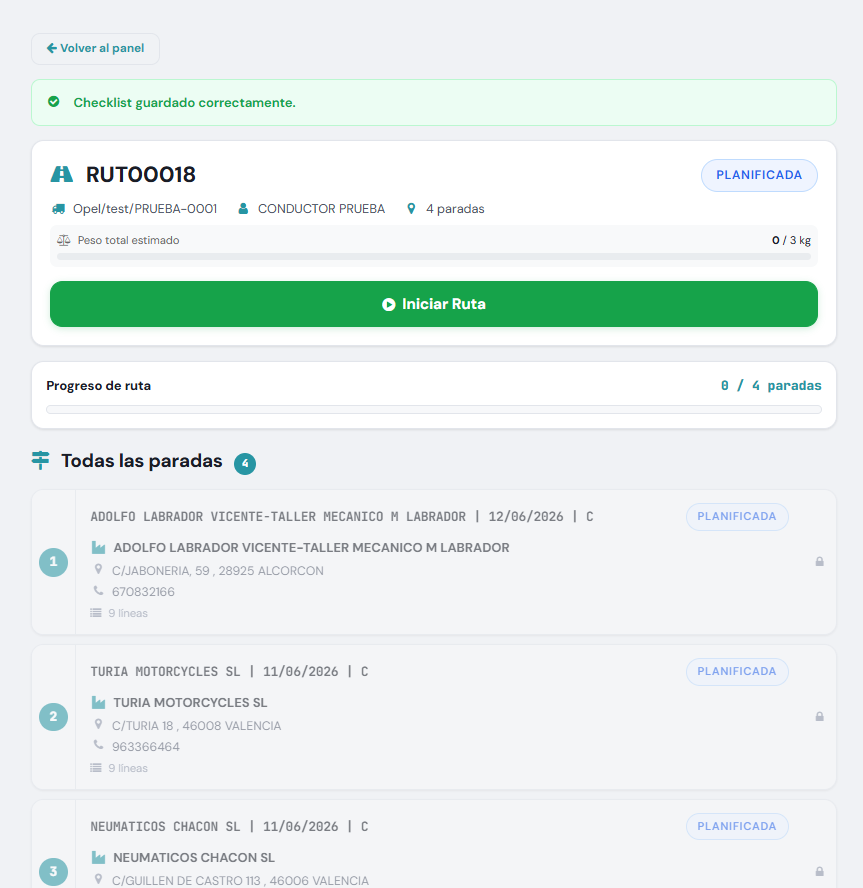
En la cabecera tienes:
| Dato | Qué es |
|---|---|
| Estado | PLANIFICADA (aún no iniciada) |
| Vehículo / Conductor | El camión y el conductor de la ruta |
| N.º de paradas | Cuántas recogidas tiene la ruta |
| Peso total estimado | Barra de carga prevista vs capacidad del camión (verde holgado · amarilla >80 % · roja ≥100 %) |
Las paradas están bloqueadas hasta iniciar
Con la ruta Planificada, cada parada aparece con un candado y no se puede abrir. Se desbloquean al pulsar Iniciar Ruta.
Iniciar la ruta
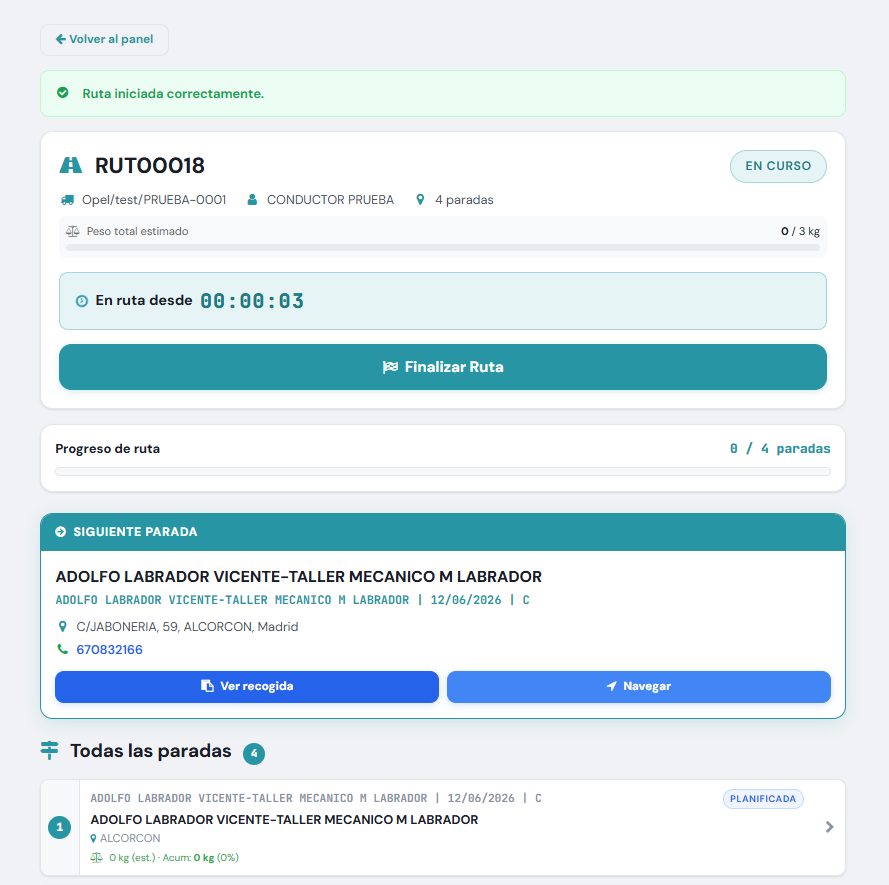
Pulsa Iniciar Ruta. La ruta pasa a EN CURSO, aparece el cronómetro "En ruta desde HH:MM:SS" y ya puedes empezar las paradas.
Seguir la ruta (En curso)
Con la ruta en marcha, la pantalla te da todo para operar:
- Cronómetro — "En ruta desde HH:MM:SS": tiempo desde que iniciaste.
- Progreso de ruta — "
/ con barra.paradas" - Siguiente parada (tarjeta destacada): el centro que toca ahora, con su dirección y teléfono, y dos botones:
- Ver recogida → abre la recogida de esa parada para hacerla.
- Navegar → abre la dirección en el mapa (Google Maps).
- Todas las paradas: la lista completa, ahora desbloqueada (cada tarjeta es clicable). Muestra el número de parada, el centro, la ciudad y el peso acumulado ("0 kg (est.) · Acum: 0 kg (0%)"), que te avisa según cuánto llevas cargado.
Toca Ver recogida (o una parada) para hacer la recogida — se explica en el punto 5.
La capacidad del vehículo se actualiza tras cada parada
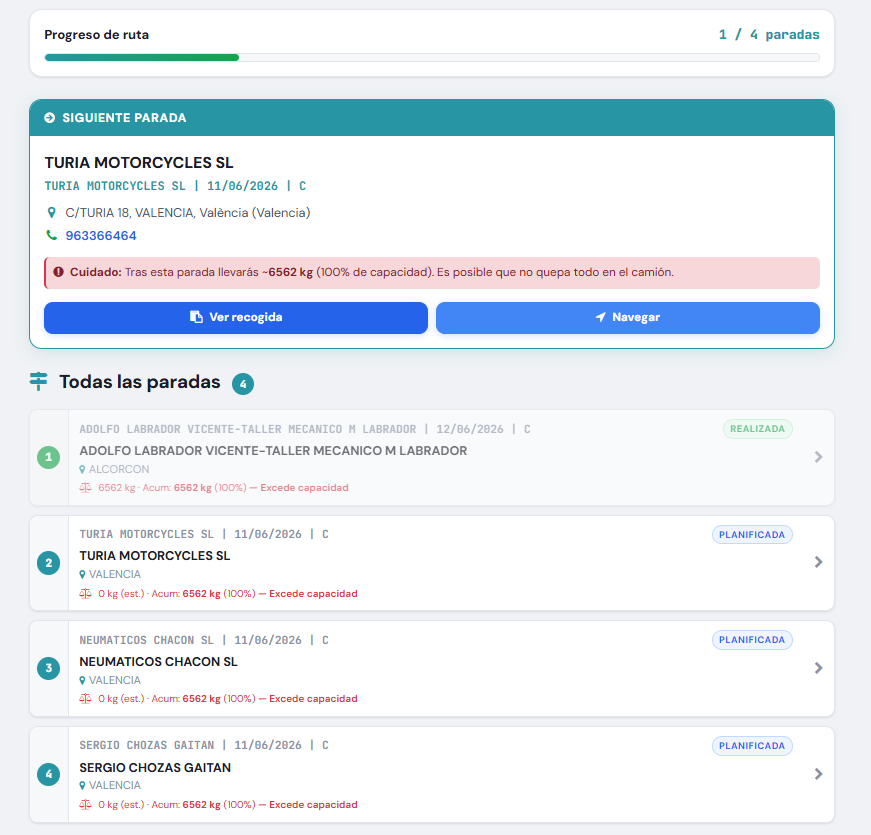
Cada vez que finalizas una recogida, el portal recalcula el peso real que llevas y lo compara con la capacidad del camión. Así, antes de ir a la siguiente parada, sabes si aún te cabe o si (por ejemplo, tras recoger residuos no planificados) el camión se ha llenado de más.
En la cabecera de la ruta, la barra Peso total estimado se pone roja al superar la capacidad, con el aviso "La carga estimada supera la capacidad del vehículo".

En la tarjeta de Siguiente parada y en Todas las paradas ves el peso acumulado por parada y el aviso cuando excede:
- Cuidado (rojo): "Tras esta parada llevarás ~
kg ( % de capacidad). Es posible que no quepa todo en el camión." - En la lista, cada parada muestra su peso y "Acum:
kg ( .%) — Excede capacidad" - El Progreso de ruta ("
/ ) indica cuántas llevas hechas.paradas"
Peso real vs estimado
El peso de una parada ya hecha es el real (lo que has pesado); el de las pendientes es una estimación según el histórico del centro. Por eso el acumulado se afina a medida que completas paradas.
Saltarse el orden de las paradas
Las paradas están planificadas en orden: lo normal es hacerlas una tras otra (1 → 2 → 3…). Pero, por diversos motivos, puedes saltarte el orden e ir a una parada posterior.
En Todas las paradas, pulsa la parada a la que quieres ir (p.ej. saltar de Turia Motorcycles SL a Neumaticos Chacon SL). El portal detecta que dejas paradas pendientes antes y muestra el modal Salto de orden, donde tienes que indicar el motivo.
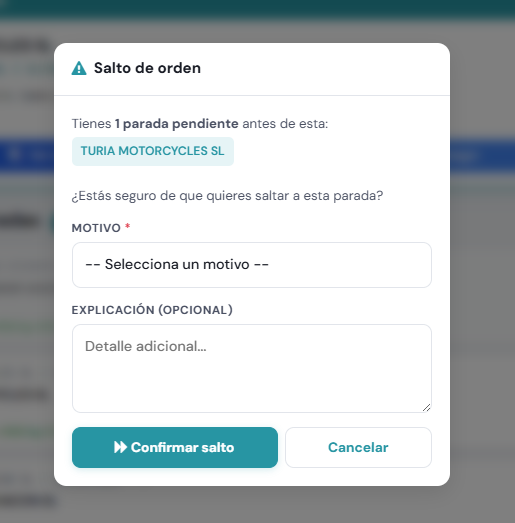
El Motivo es obligatorio; puedes añadir una Explicación (opcional). Motivos disponibles:
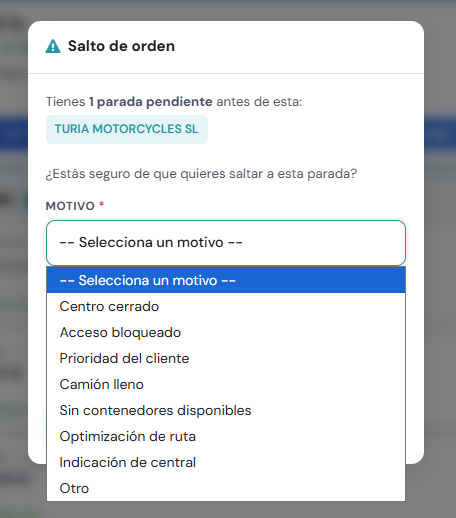
- Centro cerrado · Acceso bloqueado · Prioridad del cliente · Camión lleno · Sin contenedores disponibles · Optimización de ruta · Indicación de central · Otro
Al pulsar Confirmar salto, el portal registra el motivo (queda como incidencia de la ruta para que la oficina lo revise) y te lleva directamente a la recogida de esa parada — el modal Iniciar Recogida que se explica en el punto 5.
Navegar hasta la parada
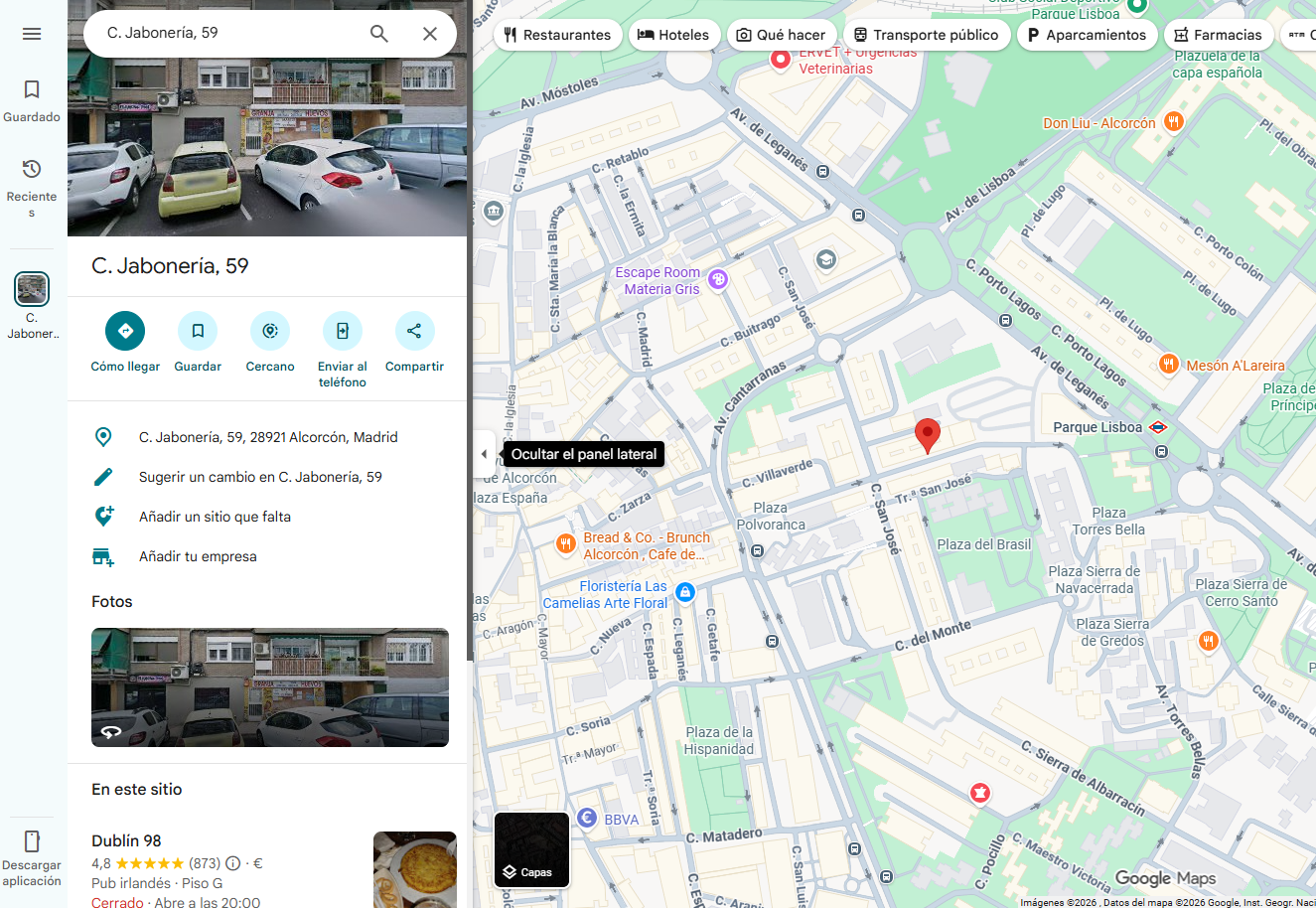
El botón Navegar de la siguiente parada abre la dirección en Google Maps (app o navegador), con el destino ya puesto para guiar al conductor hasta el centro.
5. Hacer la recogida
Al pulsar Ver recogida se abre la recogida de esa parada. Antes de operar, el portal muestra el modal Iniciar Recogida con el Checklist de residuos: la lista de residuos previstos para ese centro con su cantidad estimada y el contenedor.
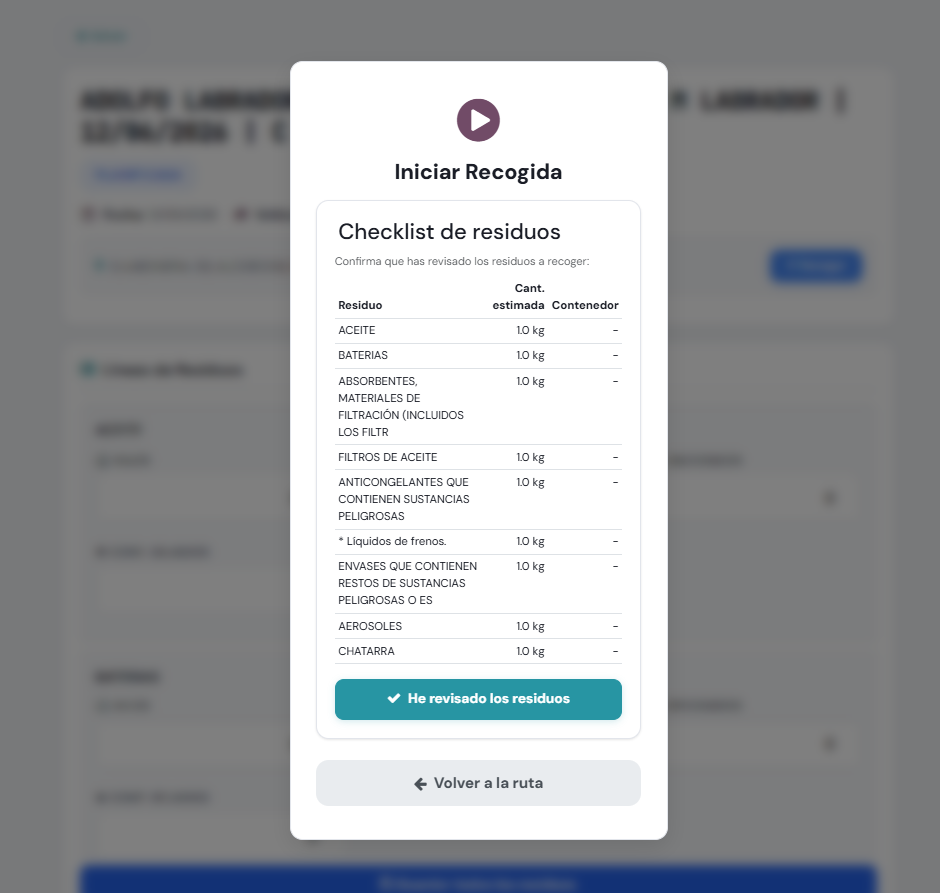
El conductor revisa la lista contra lo que hay en el centro y confirma con He revisado los residuos. Si aún no toca, Volver a la ruta cierra el modal sin iniciar.
El checklist de residuos es informativo
La tabla lista lo previsto para ese centro (residuo, cantidad estimada, contenedor). Confirmarla no fija cantidades — solo deja constancia de que el conductor revisó los residuos antes de recoger. Las cantidades reales se registran después.
Iniciar la recogida (hora + GPS)
Tras confirmar la revisión, el modal pasa al segundo paso: Checklist confirmado y el aviso "Pulsa para iniciar la recogida. Se registrará la hora y tu posición GPS." con el botón Iniciar Ahora.
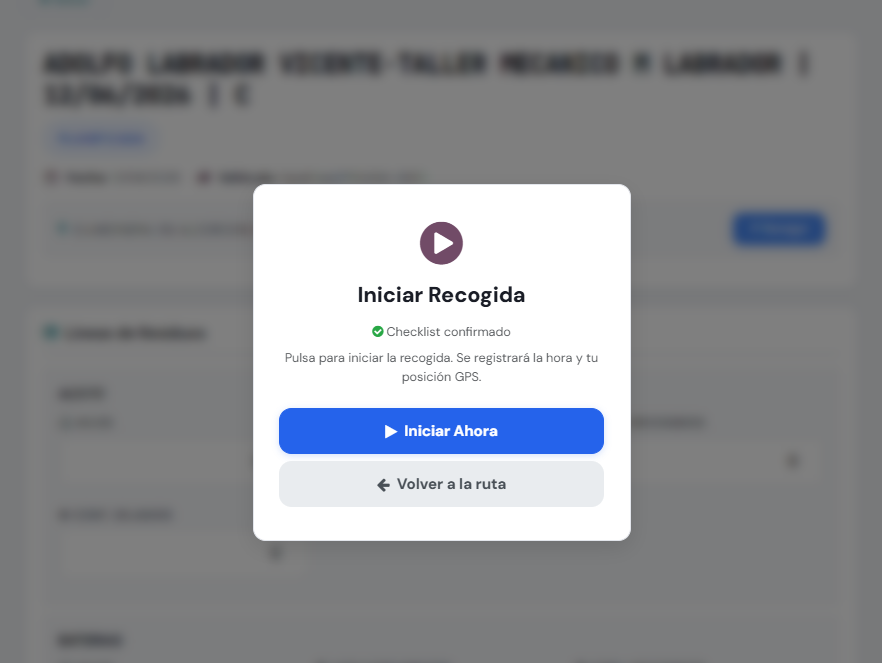
Iniciar Ahora registra hora y ubicación
Al pulsar Iniciar Ahora el sistema guarda la hora de inicio real y la posición GPS del conductor. Hazlo en el centro, al empezar de verdad la recogida.
La recogida en curso
Con la recogida iniciada, la pantalla pasa a EN CURSO y muestra el cronómetro "Tiempo transcurrido HH:MM:SS", la cabecera con Fecha, Vehículo e Inicio real, la dirección con botón Navegar, y el bloque de trabajo de la parada.
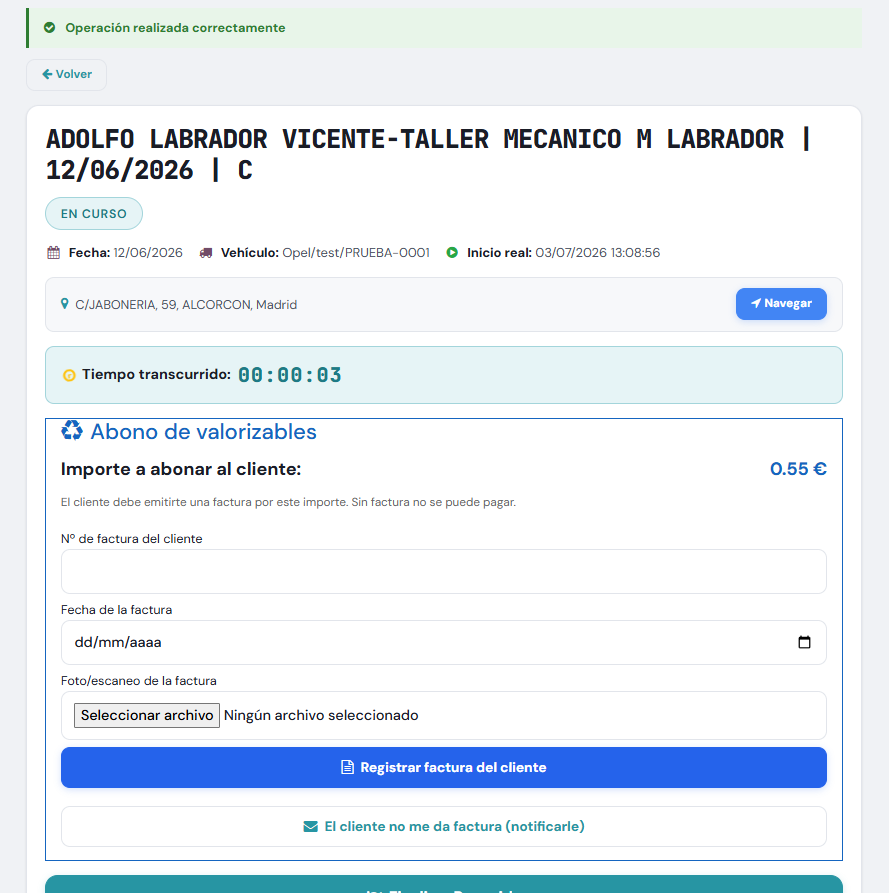
Abono de valorizables
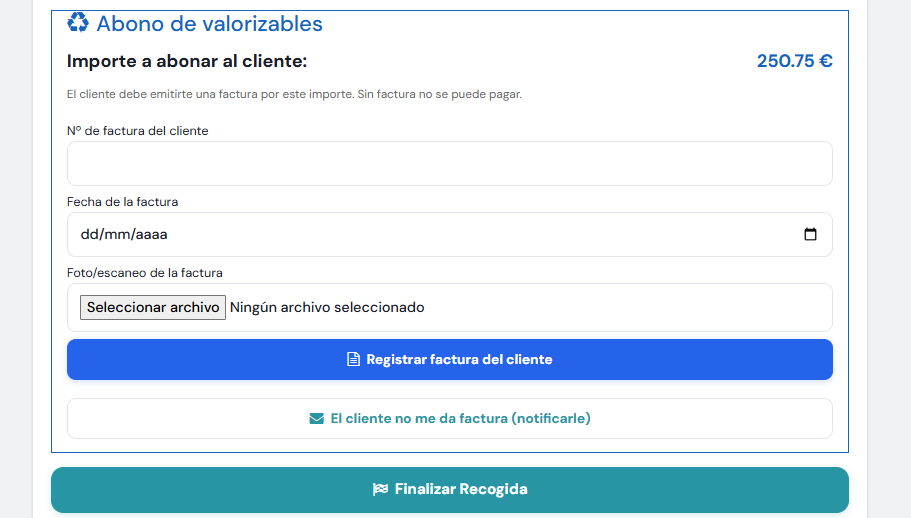
Si la parada tiene residuos que se pagan al cliente (valorizables, p.ej. CHATARRA), aparece el bloque Abono de valorizables con el Importe a abonar al cliente (p.ej. 250,75 €). El importe se calcula a partir de los kilos recogidos de esos residuos.
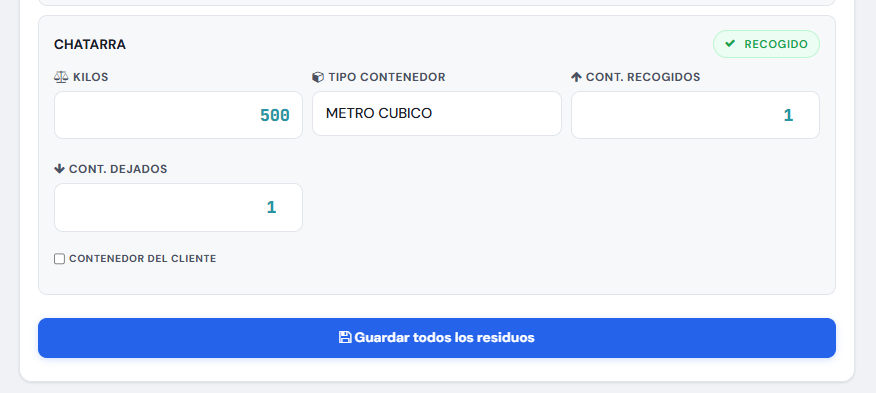
Sin factura no se paga
El cliente debe emitir una factura por ese importe. Para registrarla, rellena N.º de factura del cliente, Fecha de la factura y adjunta Foto/escaneo de la factura (obligatoria), y pulsa Registrar factura del cliente.
Si le pagas tú en el momento (tarjeta o efectivo), el pago queda pendiente de revisar por la oficina: en la tablet sale «Abono pagado al cliente. La oficina lo revisará». Si al revisarlo ven algo mal, te sale el motivo de la incidencia en ese mismo bloque.
Si el cliente no entrega factura, pulsa El cliente no me da factura (notificarle): en vez de pagar, se le notifica para que la emita.
La factura que registres llega a la oficina, que la valida desde el abono y la paga por transferencia (ver Abonos de valorizables). Si la oficina ya ha validado el abono, la tablet no deja pagar: el pago va por contabilidad, para no pagarle dos veces al cliente.
Líneas de residuos
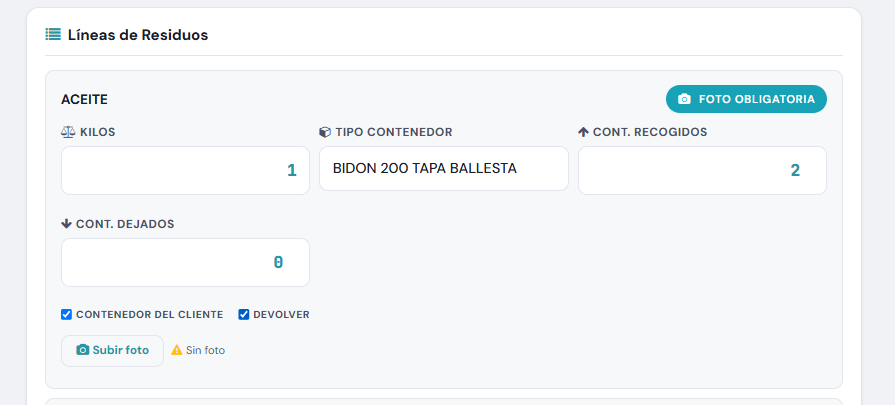
Debajo está el bloque Líneas de residuos: una tarjeta por cada residuo a recoger en esa parada. En cada una el conductor apunta lo que ha recogido de verdad.
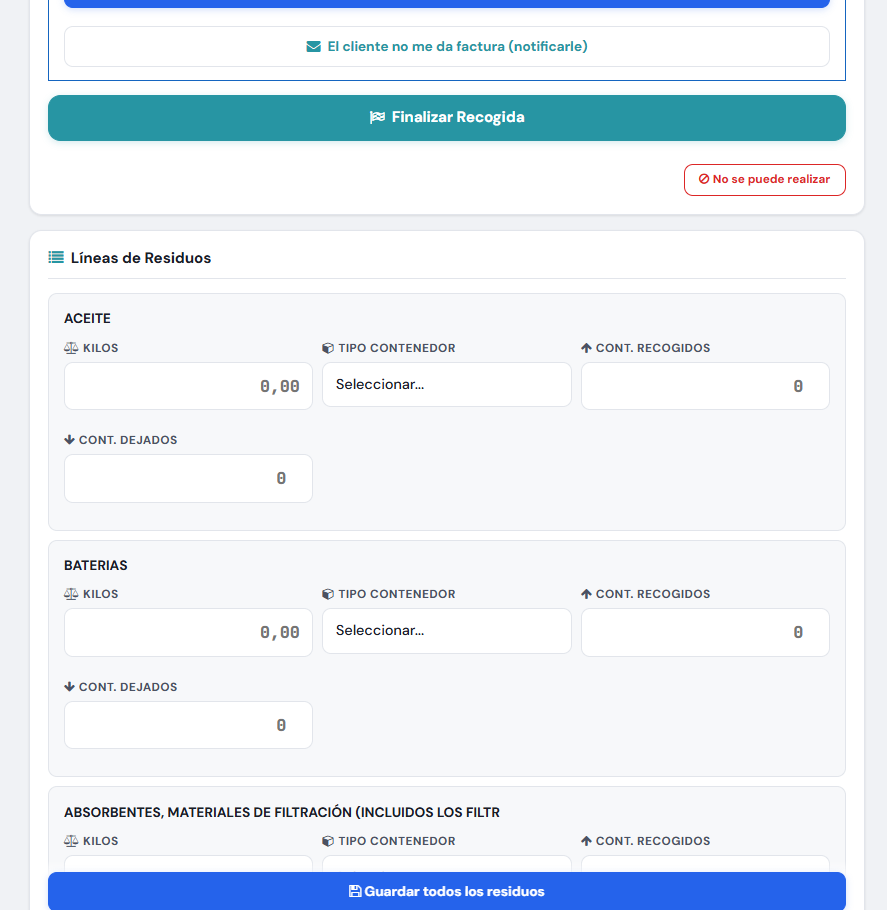
Cada tarjeta de residuo tiene:
| Campo | Qué se anota |
|---|---|
| Kilos | Peso real recogido de ese residuo (números enteros, sin decimales) |
| Tipo contenedor | Tipo de contenedor usado (p.ej. BIDON 200 TAPA BALLESTA) |
| Cont. recogidos (↑) | Nº de contenedores que te llevas del cliente |
| Cont. dejados (↓) | Nº de contenedores que dejas en el cliente |
Los kilos van sin decimales
En el portal, los kilos se registran en números enteros: el teclado del móvil solo deja meter dígitos, y si escribieras un decimal se redondea al guardar.
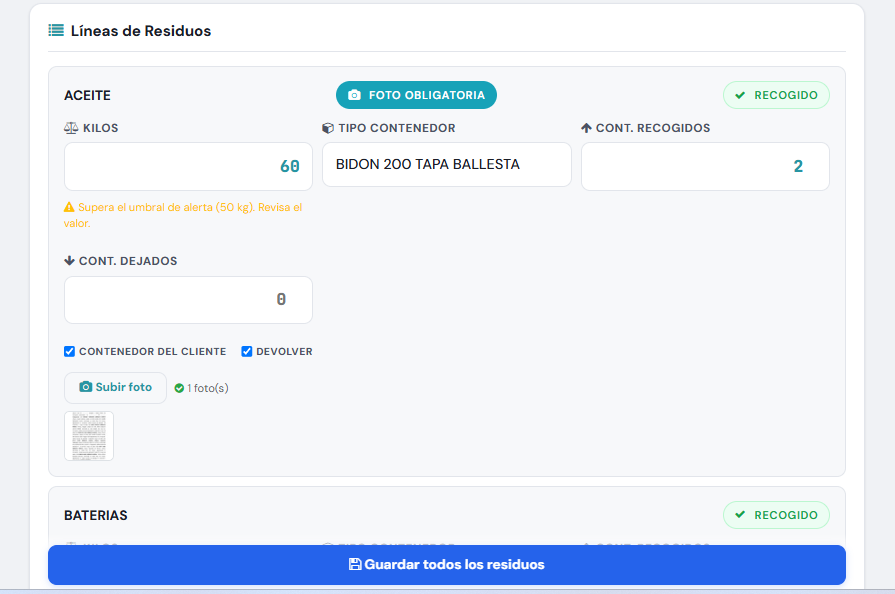
Al terminar, pulsa Guardar todos los residuos (botón fijo al pie) para grabar todas las líneas de una vez. Una vez guardada, la tarjeta del residuo muestra el badge verde ✓ RECOGIDO.
Reconocer qué está hecho
El badge de cada tarjeta te dice su estado de un vistazo: FOTO OBLIGATORIA (pendiente de foto) → ✓ RECOGIDO (línea ya guardada).
Umbrales de kilos: alerta y bloqueo
Cada residuo puede tener configurados en su contrato dos límites de peso, para detectar valores raros al teclear los Kilos:
Umbral de alerta (solo avisa). Si los kilos superan el umbral de alerta, bajo el campo Kilos aparece un aviso naranja — p.ej. "⚠ Supera el umbral de alerta (50 kg). Revisa el valor.". Es una advertencia: puedes guardar igualmente, pero conviene comprobar que no te has equivocado.
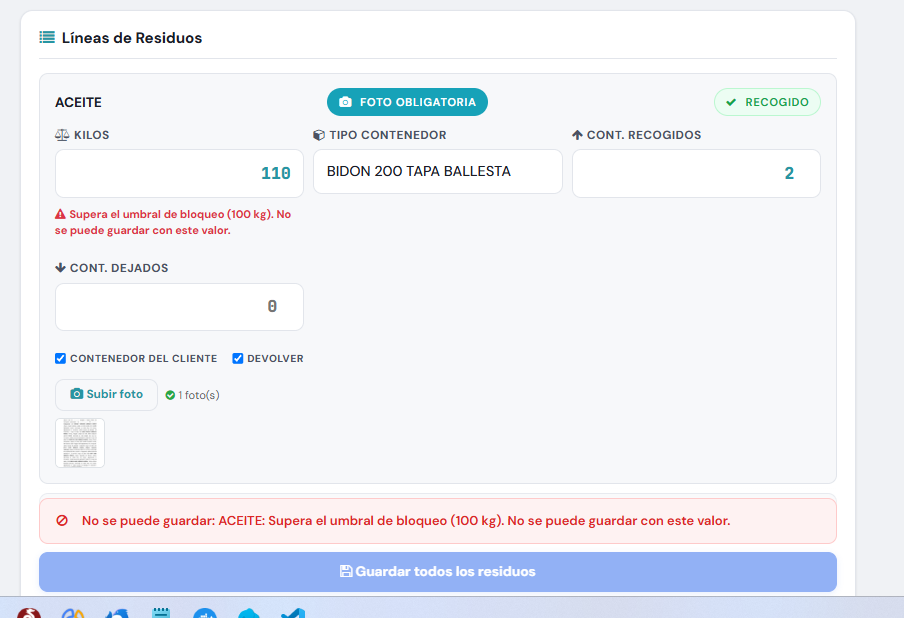
Umbral de bloqueo (impide guardar). Si los kilos superan el umbral de bloqueo, el aviso pasa a rojo — "⚠ Supera el umbral de bloqueo (100 kg). No se puede guardar con este valor." — y al pulsar Guardar todos los residuos sale el banner "🚫 No se puede guardar: ACEITE: Supera el umbral de bloqueo (100 kg). No se puede guardar con este valor.". Esa línea no se graba hasta corregir el valor.
Los umbrales se configuran por residuo en el contrato
Cada residuo lleva sus propios umbrales de alerta y bloqueo (en kilos), definidos en el contrato del cliente. Un residuo sin umbrales configurados no muestra estos avisos.
Foto obligatoria
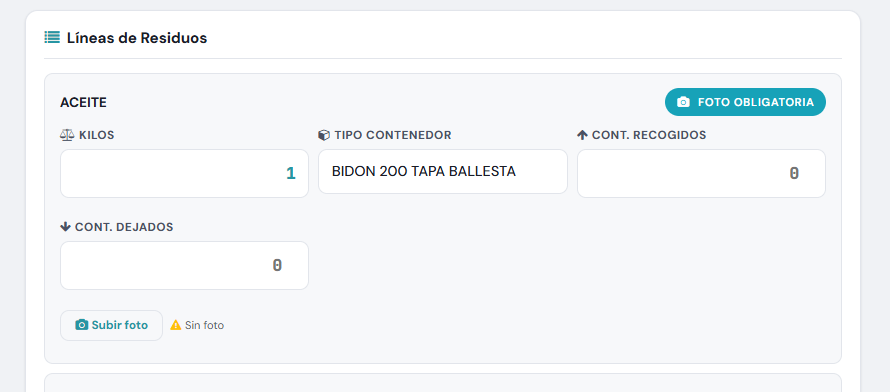
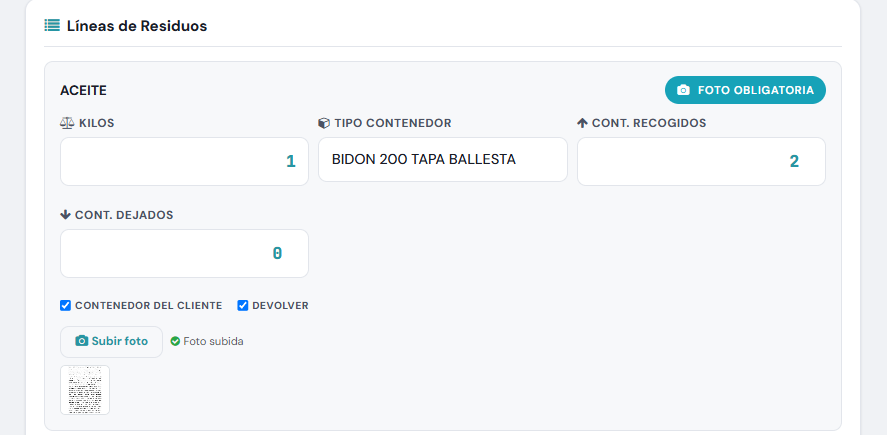
Algunos residuos exigen foto: la tarjeta muestra el badge FOTO OBLIGATORIA y, abajo, Subir foto con el aviso ⚠ Sin foto mientras no la hayas adjuntado.
Sin la foto no se cierra la recogida
Si un residuo pide FOTO OBLIGATORIA, hay que Subir foto antes de finalizar. Mientras diga Sin foto, la recogida no se podrá completar.
Al subir la foto, el aviso ⚠ Sin foto pasa a ✓ Foto subida y aparece la miniatura de la imagen en la tarjeta del residuo.
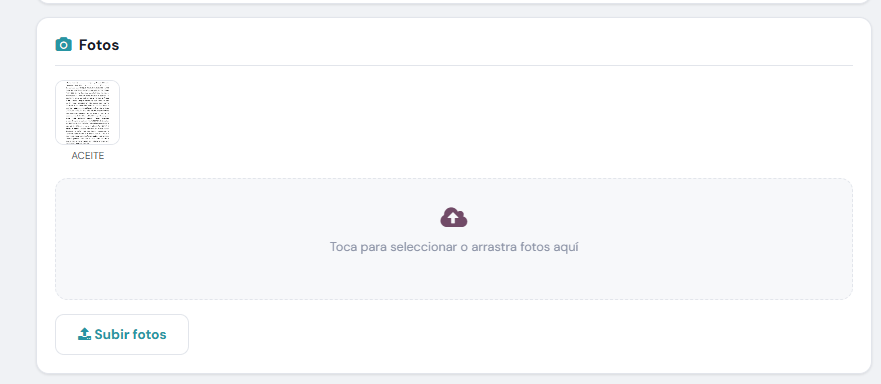
La foto también queda en el bloque Fotos de la parada
Cada foto subida a un residuo aparece además en el bloque Fotos general de la parada, etiquetada con el nombre del residuo (p.ej. ACEITE). Ahí se ven todas juntas y se pueden añadir más (arrastrando o con Subir fotos), aunque no sean de un residuo concreto.
Contenedores del cliente y devolución
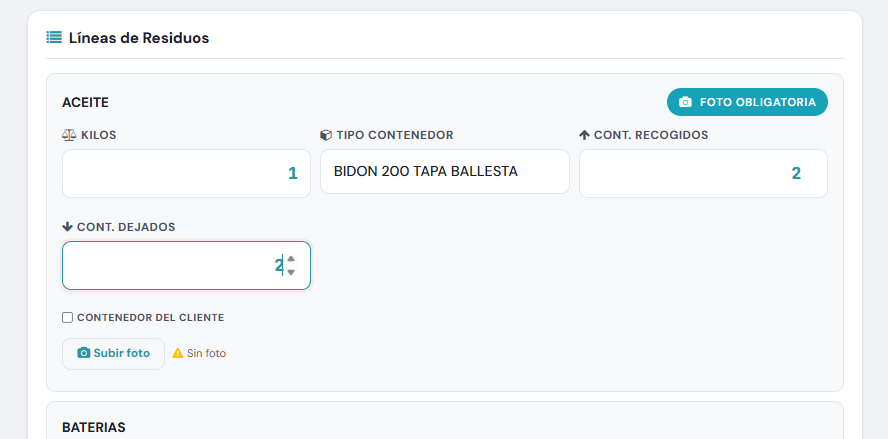
Cuando anotas contenedores (Cont. recogidos o Cont. dejados con valor), la tarjeta despliega opciones extra sobre de quién es el contenedor.
1. Aparece "Contenedor del cliente". Al poner contenedores recogidos/dejados, surge la casilla Contenedor del cliente (sin marcar): márcala si el contenedor es propiedad del cliente, no de Odoo Gestión de Residuos.
2. Al marcarla, aparece "Devolver". Marcando Contenedor del cliente surge a su lado la casilla Devolver, para indicar que hay que devolvérselo al cliente.
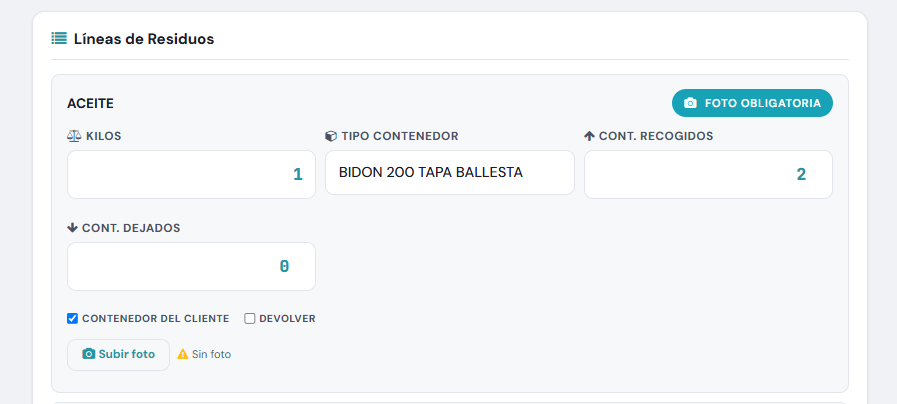
3. Marca Devolver si toca. Con Contenedor del cliente y Devolver marcadas, la línea queda como contenedor del cliente que se le devuelve.
Añadir un residuo no planificado
Si en el cliente aparece un residuo que no venía en el plan, el conductor lo añade desde el bloque Añadir residuo no planificado (debajo de las líneas). Aparece plegado:

Al abrirlo aparece el formulario con Residuo, Kilos y Observaciones:
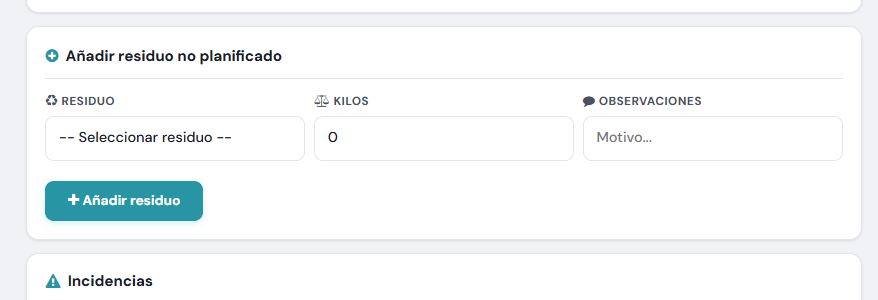
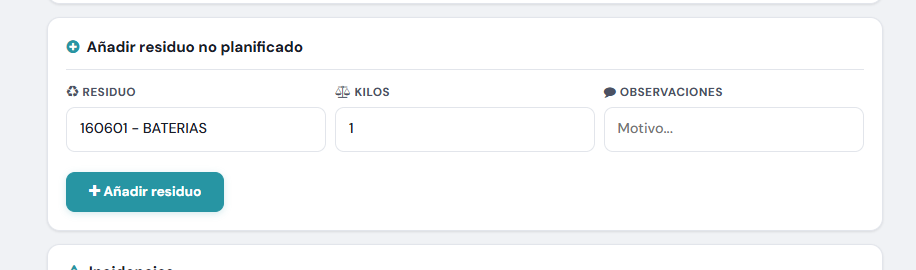
Rellénalo y pulsa Añadir residuo:
- Elige el Residuo (código LER, p.ej. 160601 - BATERIAS).
- Pon los Kilos recogidos.
- Opcional: escribe el motivo en Observaciones.
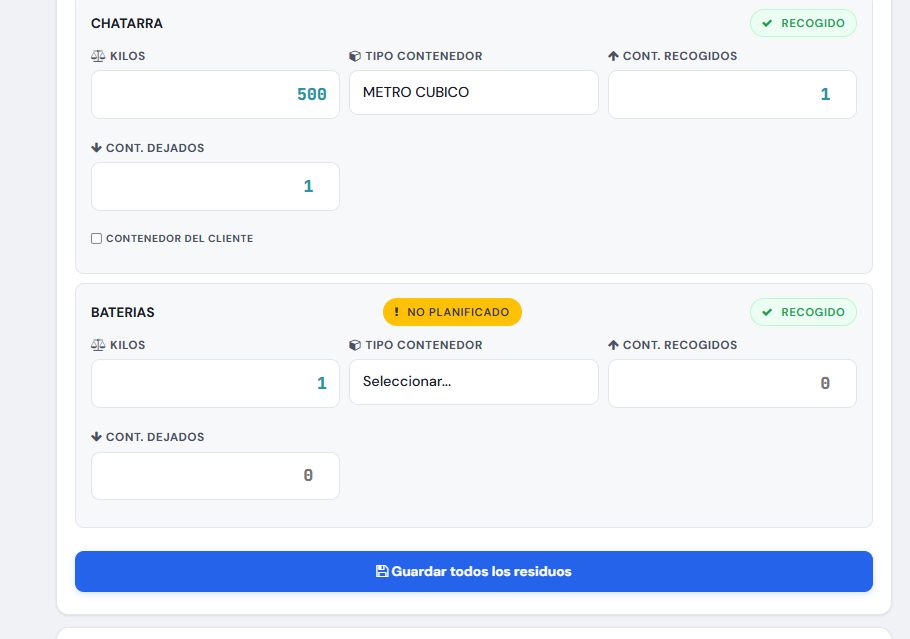
El residuo se añade a Líneas de residuos como una tarjeta más, marcada con el badge naranja NO PLANIFICADO, y se rellena igual que las demás:
Qué pasa por detrás
Un residuo no planificado se factura por tarifa (es un extra al plan) y genera automáticamente una incidencia de tipo "sobran residuos" con el residuo y tu motivo, para que la oficina lo revise.
Repuestos / consumibles dejados
Si dejas en el cliente algún repuesto o consumible (una bomba, una manguera, un final de carrera, trapos, sepiolita, líquido de limpieza…), apúntalo con la recogida en curso en el bloque Repuestos / consumibles dejados, debajo del de residuo no planificado.
- Abre Añadir repuesto / consumible.
- Elige el producto del desplegable —solo salen los del catálogo que mantiene la empresa (categoría Consumibles y repuestos), no residuos ni máquinas— y pon la cantidad.
- Pulsa Añadir. Aparece en la lista; si te equivocas, pulsa Quitar.
Tú no pones precios
El conductor solo indica qué dejó y cuánto. El coste lo pone la empresa (está en la ficha del producto). Al verificar la recogida en la oficina, ese material se descuenta del stock de la nave automáticamente.
Registrar una incidencia
Si durante la recogida pasa algo fuera de lo normal (falta un contenedor, residuo fuera, mezclas, el cliente no firma o rechaza la recogida…), el conductor lo deja registrado en el bloque Incidencias. Ahí ve las incidencias ya registradas (o "No hay incidencias registradas.") y el formulario Registrar incidencia.
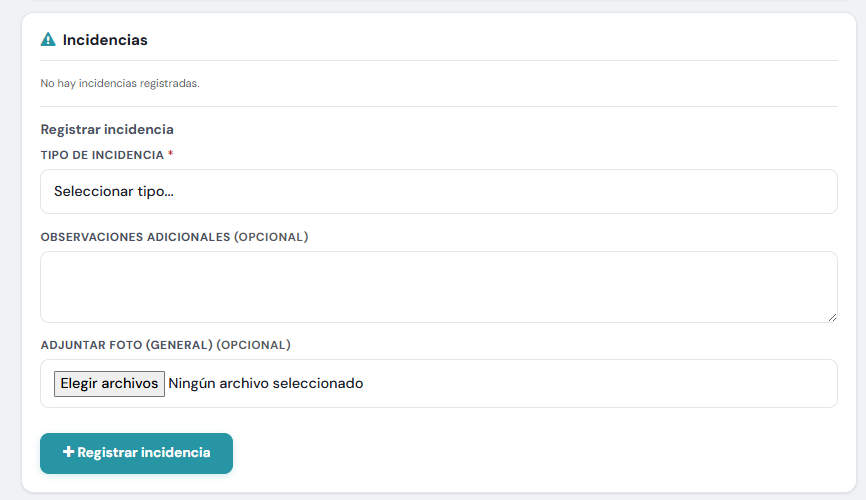
Para registrarla:
- Abre Tipo de incidencia y elige el tipo.
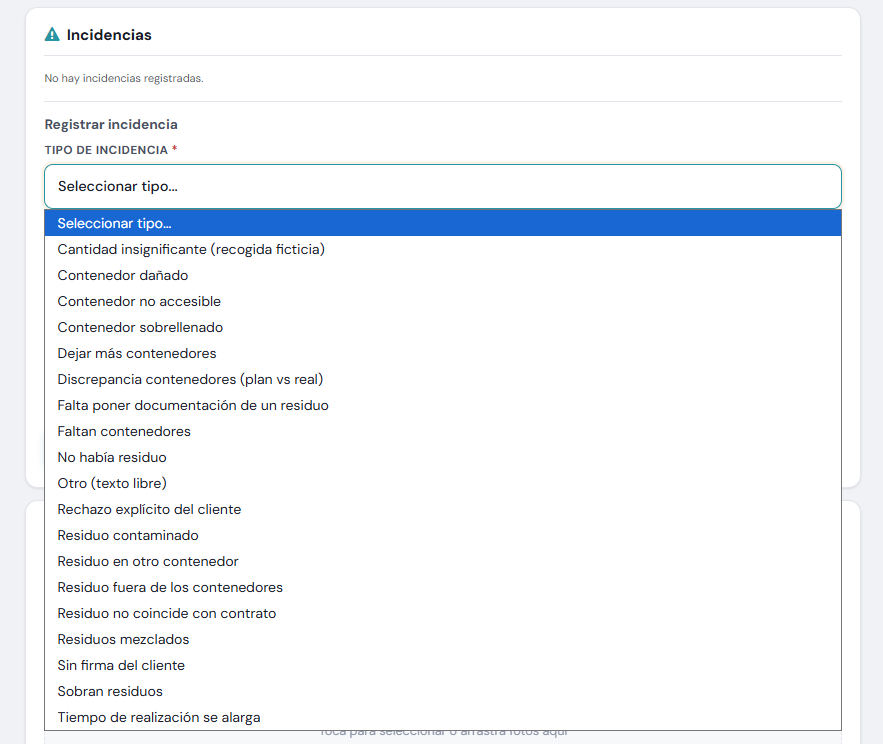
- Según el tipo, aparecen campos distintos (obligatorios los marcados con *). Rellénalos.
- Opcional: Observaciones adicionales y Adjuntar foto (general).
- Pulsa Registrar incidencia.
Cada tipo pide sus datos
Al elegir el tipo, el formulario despliega los campos que ese caso necesita. Dos ejemplos:
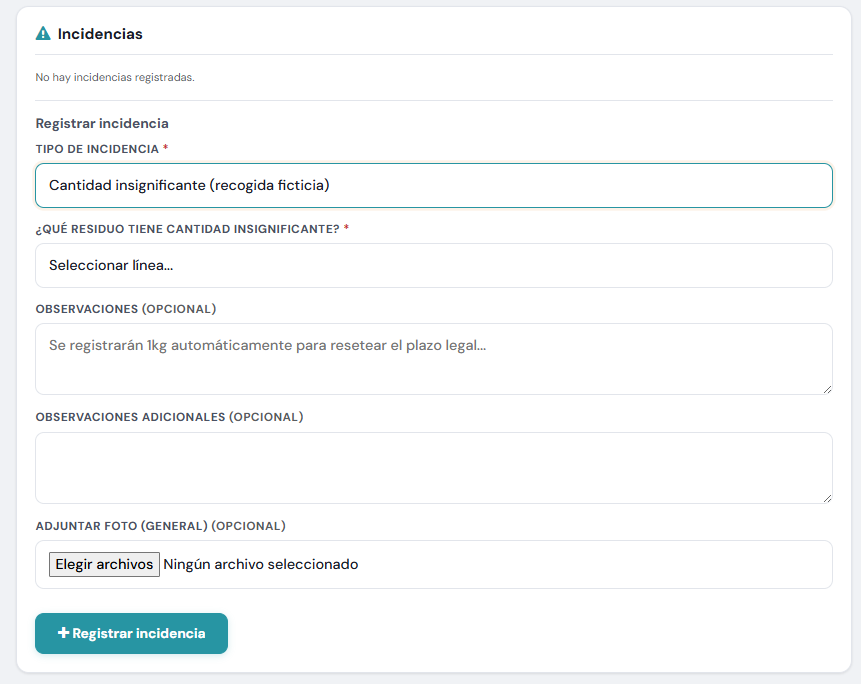
Cantidad insignificante (recogida ficticia) — pide ¿Qué residuo tiene cantidad insignificante? (la línea). Nota importante: se registra 1 kg automáticamente para resetear el plazo legal.
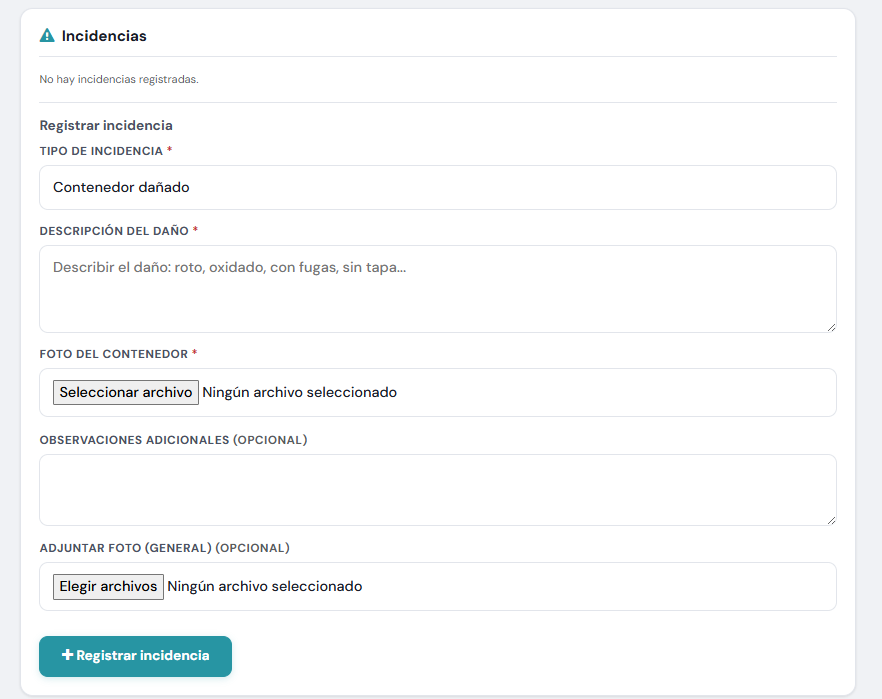
Contenedor dañado — pide Descripción del daño y Foto del contenedor (obligatoria).
Todos los tipos y qué pide cada uno
Además de estos campos, todos los tipos permiten Observaciones adicionales y Adjuntar foto (general).
| Tipo de incidencia | Campos propios que pide |
|---|---|
| Falta poner documentación de un residuo | Residuo, cantidad de retiro, contenedor, nº de contenedores |
| Sobran residuos | Residuo que sobra |
| Dejar más contenedores | Contenedores a dejar, cantidad, para qué residuo |
| Faltan contenedores | Contenedor que falta, de qué residuo |
| Residuo fuera de los contenedores | Residuo, cantidad, foto |
| Residuos mezclados | Residuo, contenedor, cantidad, unidades, foto |
| Residuo en otro contenedor | Residuo, contenedor, cantidad, foto |
| Residuo contaminado | Descripción, foto |
| Contenedor dañado | Descripción del daño, foto del contenedor |
| Contenedor sobrellenado | Descripción, foto |
| Residuo no coincide con contrato | Descripción, foto |
| No había residuo | Residuo, observaciones |
| Contenedor no accesible | Residuo, descripción |
| Cantidad insignificante (recogida ficticia) | Residuo (línea) · registra 1 kg para el plazo legal |
| Discrepancia contenedores (plan vs real) | Descripción |
| Tiempo de realización se alarga | Motivo (lista) |
| Sin firma del cliente | Motivo por el que no se firma |
| Rechazo explícito del cliente | Persona de contacto, motivo del rechazo |
| Otro (texto libre) | Descripción |
Las incidencias quedan registradas para la oficina
Cada incidencia registrada aparece en la lista del bloque Incidencias de la parada y la oficina la revisa desde Odoo. Algunos tipos, además, ajustan la propia recogida (p.ej. cantidad insignificante registra 1 kg).
Firma del cliente
Para dejar constancia de que hemos ido y retirado los residuos, antes de cerrar la parada el conductor pide al cliente que firme en el bloque Firma del Cliente.
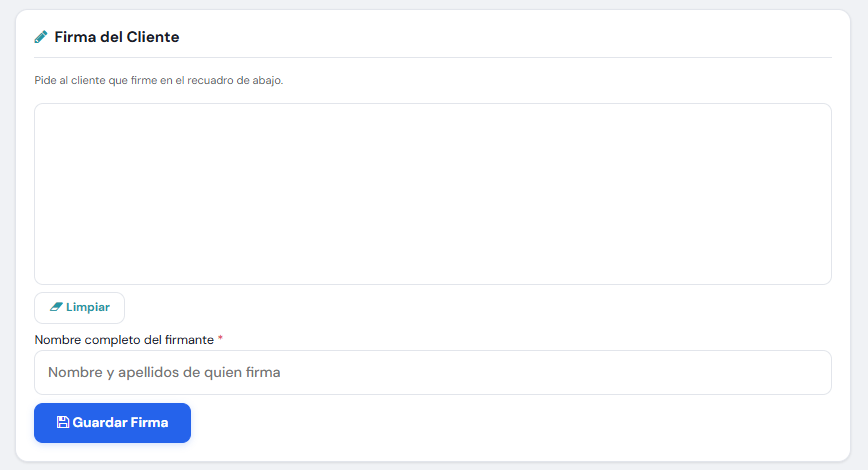
- El cliente firma con el dedo en el recuadro.
- Escribe el Nombre completo del firmante (obligatorio).
- Pulsa Guardar Firma.
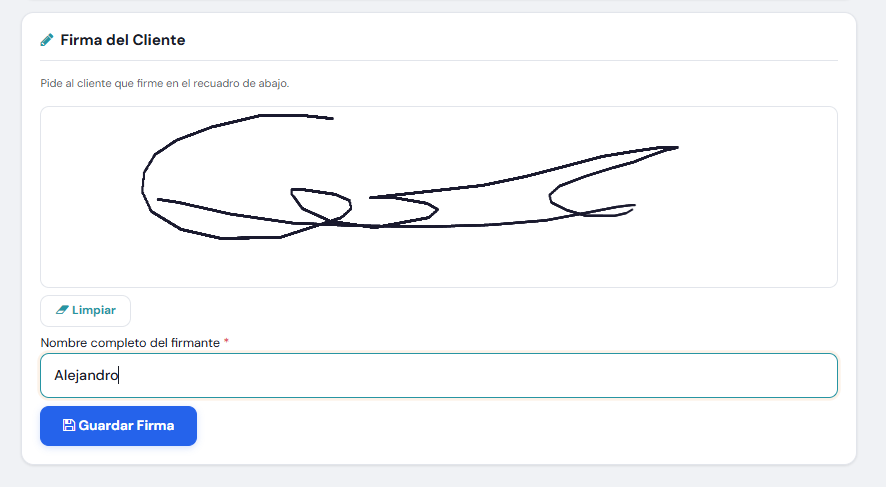
Al guardar, la firma queda registrada: aparece ✓ Firma capturada —
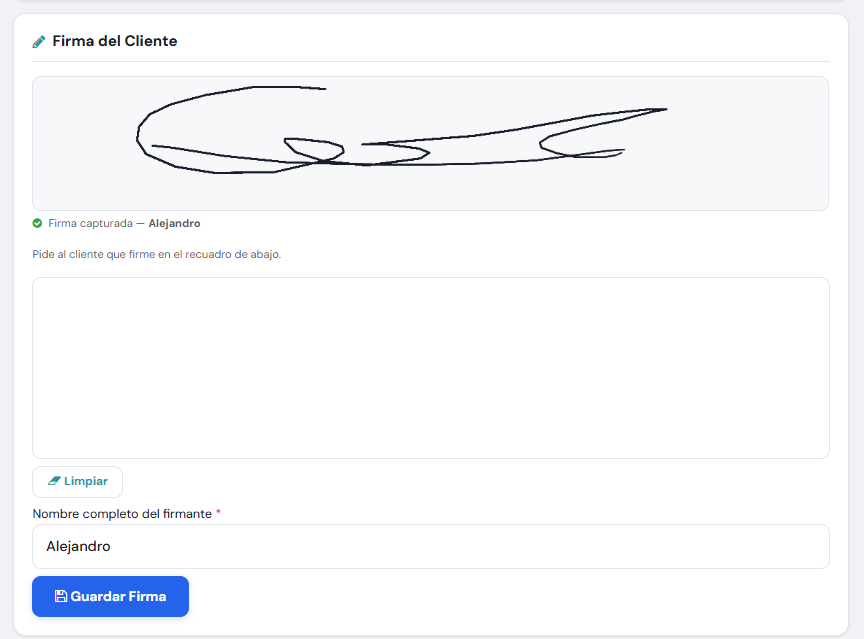
El botón Limpiar borra el trazo para volver a firmar.
Si el cliente no firma
Si no hay nadie o el cliente se niega a firmar, registra una incidencia de tipo "Sin firma del cliente" explicando el motivo (ver Registrar una incidencia).
Cerrar la recogida
Con las líneas guardadas, la parada se cierra con Finalizar Recogida. Si algo impide hacer la parada entera (centro cerrado, sin acceso…), usa No se puede realizar para dejarla registrada como no realizada.

Residuos no recogidos al finalizar
Si al pulsar Finalizar Recogida quedan residuos con 0 kg (no los has recogido), el portal avisa con el modal Residuos no recogidos y te obliga a indicar el motivo de cada uno antes de cerrar.
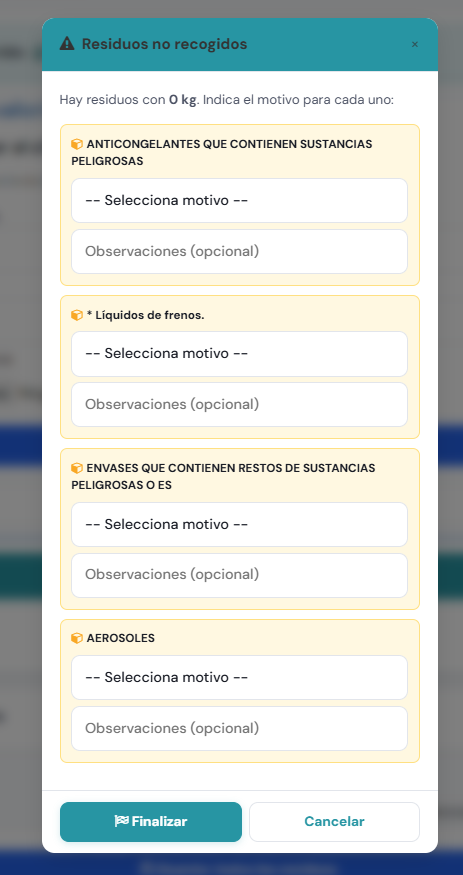
Por cada residuo sin recoger, elige un motivo:
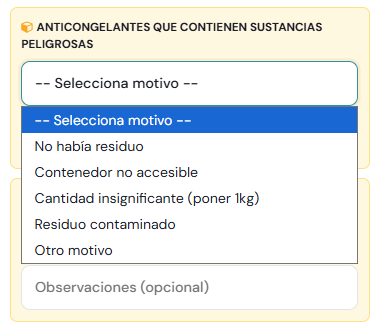
| Motivo | Qué significa |
|---|---|
| No había residuo | El contenedor estaba vacío |
| Contenedor no accesible | No se pudo llegar al contenedor |
| Cantidad insignificante (poner 1kg) | Cantidad mínima; se registra 1 kg para el plazo legal |
| Residuo contaminado | El residuo estaba contaminado |
| Otro motivo | Cualquier otra causa (texto libre) |
Puedes añadir Observaciones en cada uno. Al pulsar Finalizar, la recogida se cierra y se generan automáticamente las incidencias correspondientes a cada residuo no recogido.
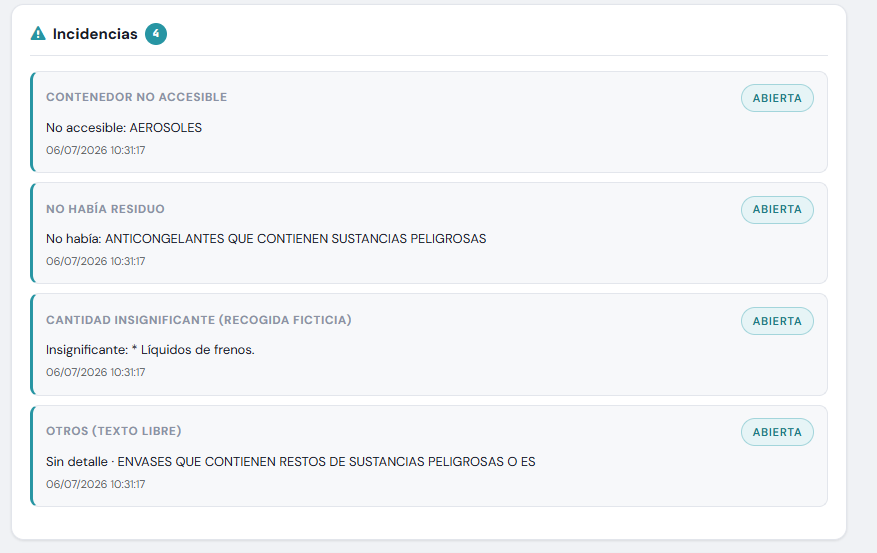
Cada incidencia queda Abierta, con el tipo según el motivo elegido y el residuo afectado, para que la oficina lo revise.
Con la recogida finalizada
Al finalizar, la recogida queda Realizada. Verás el aviso "Recogida finalizada correctamente.", el botón Volver a la ruta y el acceso a la documentación.
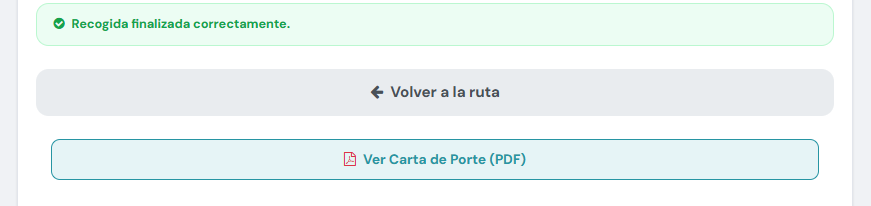
Encuesta de satisfacción del cliente
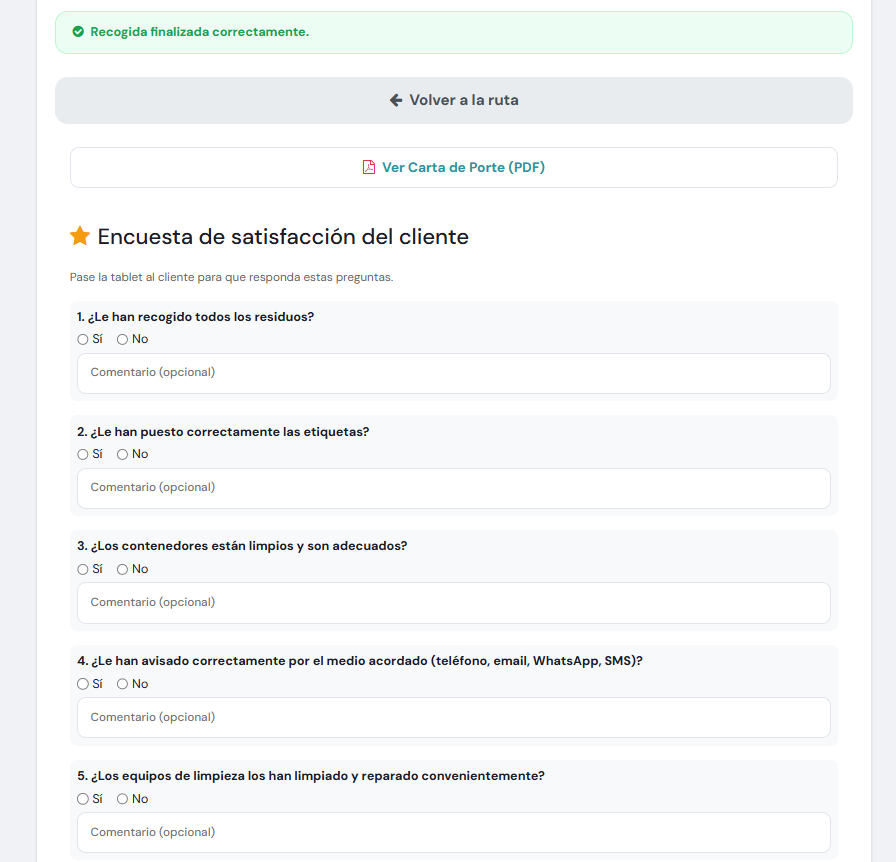
Con la recogida hecha, se pasa la tablet al cliente para que valore el servicio en la Encuesta de satisfacción del cliente. Son preguntas de Sí / No con comentario opcional:
- ¿Le han recogido todos los residuos?
- ¿Le han puesto correctamente las etiquetas?
- ¿Los contenedores están limpios y son adecuados?
- ¿Le han avisado correctamente por el medio acordado (teléfono, email, WhatsApp, SMS)?
- ¿Los equipos de limpieza los han limpiado y reparado convenientemente?
Además, un campo de Sugerencias y una valoración global (Muy bueno / Bueno / Regular / Malo). Se envía con Enviar encuesta.
Carta de Porte y envío al cliente
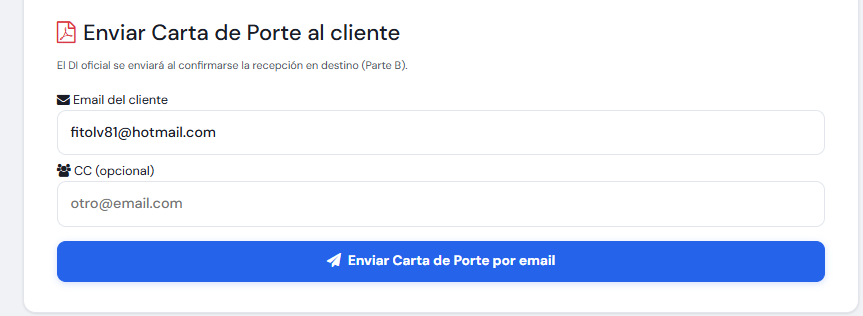
Con la recogida finalizada se puede Ver la Carta de Porte (PDF) (el documento que acompaña al transporte del residuo) y enviarla al cliente por email desde el bloque Enviar Carta de Porte al cliente.
- El Email del cliente viene prerrellenado con el correo registrado en su ficha.
- Puedes añadir un CC (opcional) para mandar copia a otro correo que prefiera el cliente.
- Pulsa Enviar Carta de Porte por email.
Carta de Porte ahora, DI después
Desde el portal se envía la Carta de Porte. El DI oficial (Documento de Identificación) se remite automáticamente más tarde, al confirmarse la recepción del residuo en destino (Parte B). Ver el glosario.
6. Finalizar la ruta
Cuando hayas hecho todas las paradas, pulsa Finalizar Ruta. Si queda alguna parada sin completar, el sistema te pedirá el motivo de cada una.
Estados de la ruta
| Estado | Significado | Cómo se cambia |
|---|---|---|
| Planificada | Preparada, aún sin iniciar; paradas bloqueadas | Iniciar Ruta (checklist OK) |
| En curso | En marcha; paradas operables, cronómetro corriendo | Finalizar Ruta |
| Finalizada | Ruta cerrada | — |
Acciones disponibles
| Acción | Dónde | Qué hace | Disponible cuando |
|---|---|---|---|
| Iniciar Jornada | Panel del conductor | Ficha la entrada (opcional: elegir vehículo) | Sin jornada activa |
| Finalizar Jornada | Panel del conductor | Ficha la salida y cierra la jornada | Con jornada activa |
| Realizar / Completar Checklist | Tarjeta de la ruta | Abre el checklist del vehículo | Con jornada · ruta Planificada |
| OK / NO OK | Cada punto del checklist | Marca el resultado del punto | Ruta Planificada / En curso |
| Adjuntar foto | Punto en NO OK | Añade evidencia del fallo | Al marcar NO OK |
| Lectura (Kilómetros) | Punto numérico | Registra el cuentakilómetros → odómetro del vehículo | Siempre |
| Guardar Checklist | Pie del checklist | Guarda todas las respuestas | Siempre |
| Iniciar Ruta | Cabecera de la ruta | Pone la ruta en marcha y desbloquea las paradas | Planificada + checklist OK |
| Ver recogida | Siguiente parada / tarjeta de parada | Abre el modal "Iniciar Recogida" (checklist de residuos) | En curso |
| He revisado los residuos | Modal Iniciar Recogida (paso 1) | Confirma la revisión de residuos y pasa al paso de inicio | En curso |
| Iniciar Ahora | Modal Iniciar Recogida (paso 2) | Arranca la recogida; registra hora de inicio y GPS | En curso |
| Registrar factura del cliente | Bloque Abono de valorizables | Guarda la factura del cliente (nº, fecha, foto) para pagar el abono | Recogida en curso · con valorizables |
| El cliente no me da factura (notificarle) | Bloque Abono de valorizables | Notifica al cliente para que emita la factura, en vez de pagar | Recogida en curso · con valorizables |
| Subir foto | Tarjeta de residuo (Líneas de residuos) | Adjunta la foto del residuo (obligatoria si lo indica el badge) | Recogida en curso |
| Contenedor del cliente / Devolver | Tarjeta de residuo | Marca contenedor propiedad del cliente y si hay que devolvérselo | Recogida en curso · con contenedores |
| Guardar todos los residuos | Pie de Líneas de residuos | Graba todas las líneas de la parada de una vez | Recogida en curso |
| Añadir residuo (no planificado) | Bloque Añadir residuo no planificado | Añade a la parada un residuo fuera del plan (badge NO PLANIFICADO) | Recogida en curso |
| Registrar incidencia | Bloque Incidencias | Deja registrada una incidencia (tipo + sus campos propios) | Recogida en curso |
| Guardar Firma | Bloque Firma del Cliente | Guarda la firma del cliente + nombre del firmante | Recogida en curso |
| Finalizar Recogida | Recogida en curso | Cierra la parada; si hay residuos a 0 kg pide motivo y genera incidencias | Líneas guardadas |
| Ver Carta de Porte (PDF) | Recogida finalizada | Abre/descarga la Carta de Porte en PDF | Recogida Realizada |
| Enviar Carta de Porte por email | Recogida finalizada | Envía la Carta de Porte al cliente (email prerrellenado + CC) | Recogida Realizada |
| Enviar encuesta | Encuesta de satisfacción | Guarda la valoración del cliente | Recogida Realizada |
| Finalizar Recogida | Recogida en curso | Cierra la recogida de la parada | Líneas guardadas |
| No se puede realizar | Recogida en curso | Marca la parada como no realizada (sin recogida) | Recogida en curso |
| Navegar | Siguiente parada / recogida | Abre la dirección en Google Maps | En curso |
| Finalizar Ruta | Cabecera de la ruta | Cierra la ruta (pide motivo de las pendientes) | En curso |