Contratos de Tratamiento (CT)
Documento regulatorio (RD 553/2020) que vincula operador, origen, destino y datos del residuo. Cada residuo de un contrato genera su CT.
🎯 Objetivo
Conocer la vista de Contratos de Tratamiento: sus estados, los botones de acción (incluida la gestión de la NT) y los filtros de búsqueda.
De dónde salen los CT
Los CT no se crean a mano normalmente: se generan automáticamente al Validar (logística) un contrato de cliente — uno por cada residuo × centro. El flujo completo está en Creación de los CT y Activar el CT.
Cómo llegar
Menú: Facturación → Clientes → Contratos de Tratamiento.
Solo usuarios Odoo Gestión de Residuos
Esta opción de menú solo es visible para usuarios con las funcionalidades Odoo Gestión de Residuos (empresa 9) activadas.
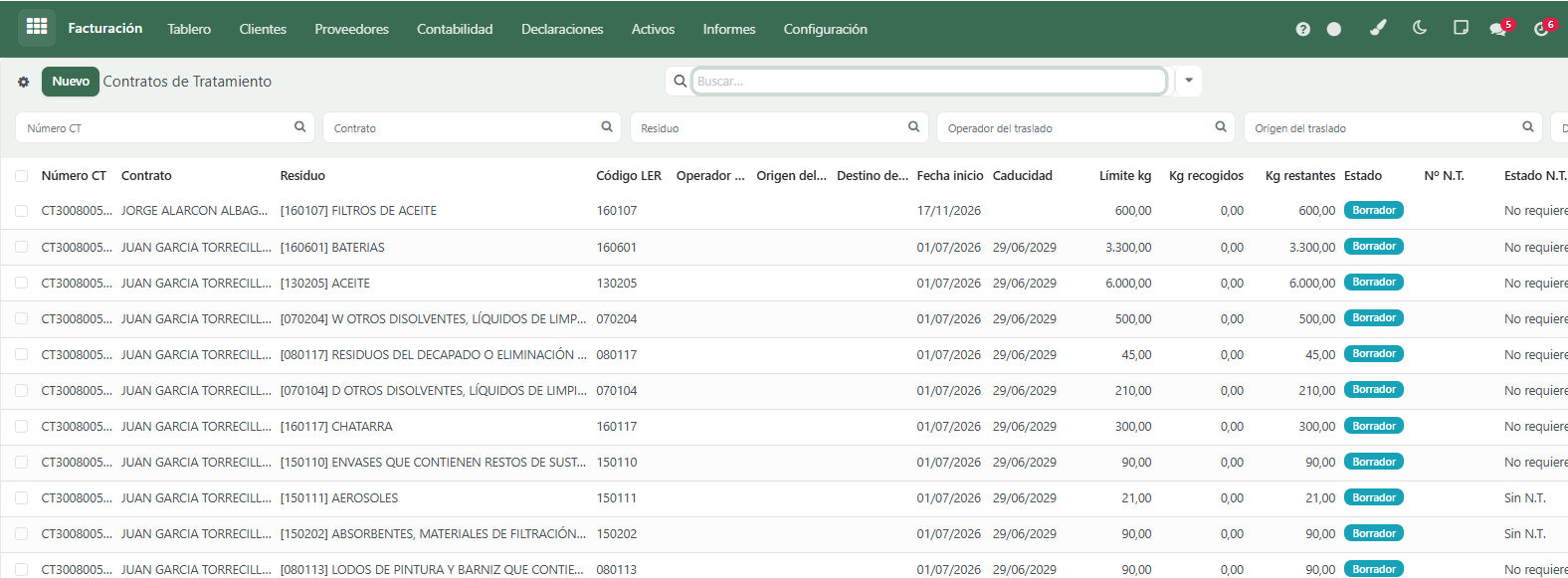
La lista (vista de árbol)
| Columna | Qué muestra |
|---|---|
| Número CT | Código del CT (se genera al validar) |
| Contrato | Contrato de cliente del que procede |
| Residuo | Producto/residuo del CT |
| Código LER | Código LER del residuo |
| Operador / Origen / Destino | Las tres partes del traslado |
| Fecha inicio / Caducidad | Vigencia del CT |
| Estado | Badge de color (ver abajo) |
| Nº N.T. / Estado N.T. | (opcionales) Número y estado de la Notificación de Traslado |
| Plataforma / NT API | (opcionales) Plataforma detectada (eSIR/E3S/SDR) y estado de la NT en la plataforma |
Validar varios CT a la vez
Selecciona varias filas y usa el botón Validar de la cabecera de la lista (o Acciones → Validar CT seleccionados). Los que no estén en Borrador/Rechazado se ignoran.
Estados
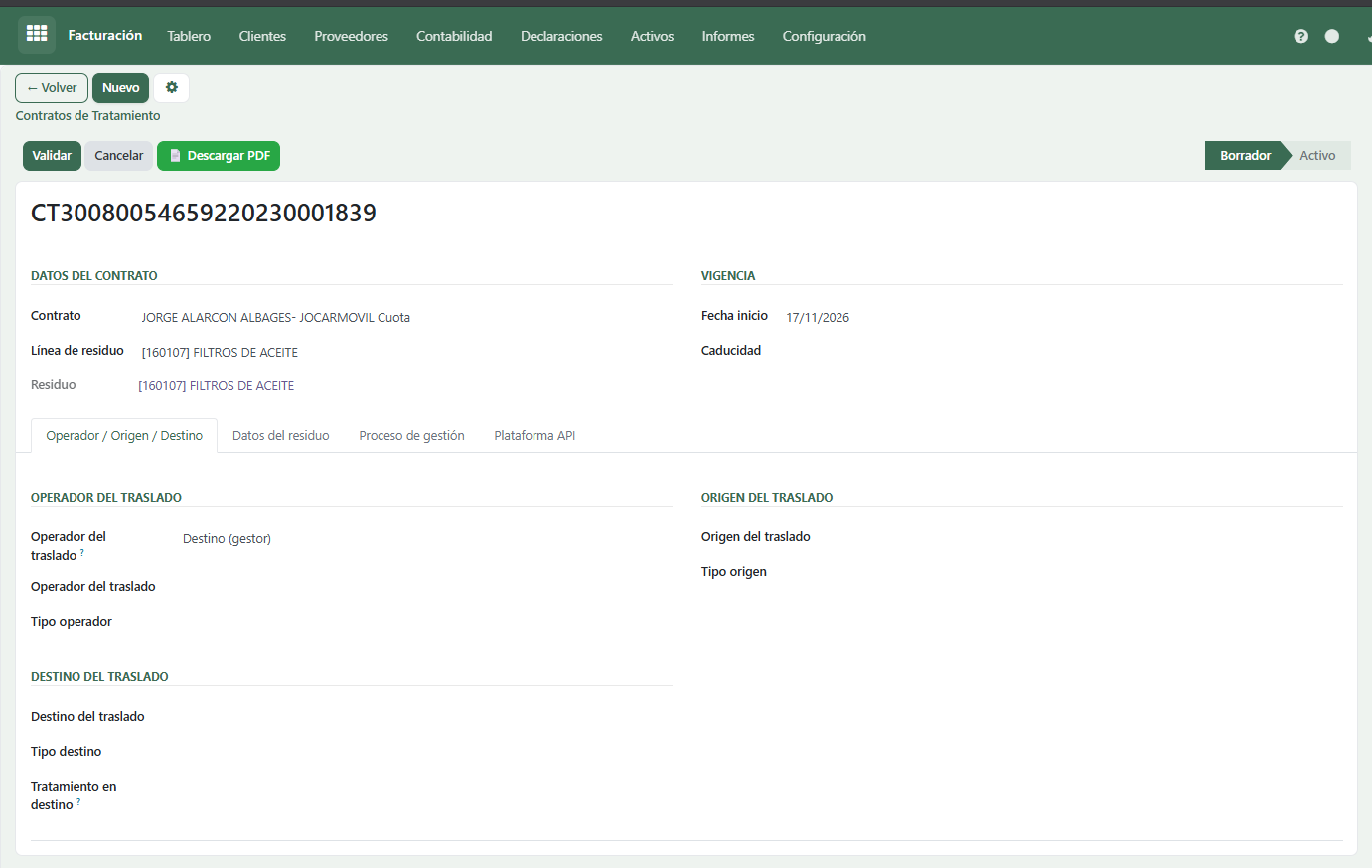
El estado se muestra en la barra de estado del formulario. La barra solo resalta Borrador → Activo, pero el CT puede estar en cinco estados:
graph LR
  A[Borrador] -->|Validar| B[Activo]
  B -->|Rechazar| C[Rechazado]
  C -->|Validar| B
  A -->|Cancelar| D[Cancelado]
  C -->|Cancelar| D
B -.caduca.-> E[Caducado]| Estado | Qué significa | Editable |
|---|---|---|
| Borrador | CT recién creado, sin número. Se pueden ajustar los datos | Sí |
| Activo | Validado: tiene número y está bloqueado. Listo para subir/gestionar la NT | No |
| Rechazado | La NT fue rechazada en la plataforma. Se desbloquea para corregir | Sí |
| Caducado | Pasó la fecha de caducidad | No |
| Cancelado | CT anulado por el usuario | No |
Bloqueo por NT activa
Si hay una NT activa vinculada, los campos clave (origen, destino, residuo, cantidad…) quedan bloqueados aunque corrijas. Para modificarlos hay que anular primero la NT.
Acciones disponibles
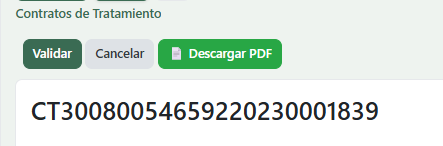
Botones de cabecera — ciclo del CT
| Botón | Qué hace | Aparece cuando |
|---|---|---|
| Validar | Genera el número de CT y lo pasa a Activo (lo bloquea). Si el residuo requiere NT y la gestión es automática, crea y envía la NT. | Estado distinto de Activo |
| Rechazar | Devuelve el CT a Rechazado para corregir tras un rechazo de la NT. | Estado ≠ Borrador |
| Cancelar | Anula el CT (estado Cancelado). | Estado ≠ Borrador/Activo |
| 📄 Descargar PDF | Genera el PDF oficial del Contrato de Tratamiento. | Siempre |
Botones de cabecera — gestión de la NT
Aparecen según cómo se gestione la Notificación de Traslado del residuo (plataforma detectada):
| Botón | Qué hace | Aparece cuando |
|---|---|---|
| Enviar NT | Abre el asistente para enviar la NT a la plataforma (E3S / SDR). | CT Activo, requiere NT, gestión automática |
| Registrar NT (manual) | Asistente para registrar manualmente la NT (eSIR o gestión del cliente). | CT Activo, requiere NT, gestión manual |
| Descargar XML NT (eSIR) | Descarga el XML de la NT para subirlo a mano a eSIR. | CT Activo, gestión eSIR manual |
| Verificar NT | Consulta el estado actual de la NT en la plataforma. | Hay NT enviada/aceptada |
| Reenviar NT (corregida) | Tras corregir, crea y envía una NT nueva. | NT rechazada o revocada |
Cómo enviar la NT según la comunidad
El paso a paso de cada vía está en Notificaciones de Traslado (NT), NT en eSIR (manual) y NT en SDR (Catalunya).
Smart button
| Botón | Qué muestra |
|---|---|
| NTs Plataforma | Contador de Notificaciones de Traslado vinculadas. Al pulsarlo abre la lista de NTs de este CT. Solo aparece si hay alguna. |
Acciones de lista
Desde la lista, menú Acciones: Validar CT seleccionados (acción masiva), además de Exportar, Archivar, Suprimir estándar.
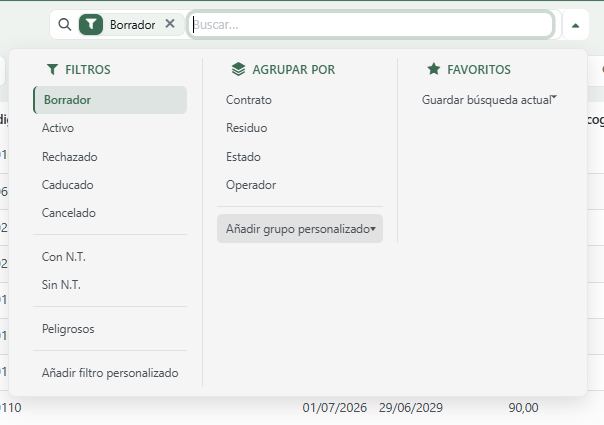
Filtros y búsqueda
Buscar por: Número CT, Contrato, Residuo, Operador, Origen, Destino.
| Filtro (por estado) | Qué acota |
|---|---|
| Borrador | CT sin validar |
| Activo | CT validados y bloqueados |
| Rechazado | CT con NT rechazada, pendientes de corregir |
| Caducado | CT fuera de vigencia |
| Cancelado | CT anulados |
| Filtro (por NT / residuo) | Qué acota |
|---|---|
| Con N.T. | CT que ya tienen Notificación de Traslado |
| Sin N.T. | CT sin NT |
| Peligrosos | CT de residuos peligrosos |
| Agrupar por (Group By) | Resultado |
|---|---|
| Contrato | Agrupa los CT por contrato de cliente |
| Residuo | Agrupa por residuo |
| Estado | Agrupa por estado del CT |
| Operador | Agrupa por operador del traslado |
Las pestañas del formulario
| Pestaña | Qué contiene |
|---|---|
| Operador / Origen / Destino | Las tres partes del traslado y su tipo (operador, centro de origen, gestor de destino + código R/D de tratamiento) |
| Datos del residuo | Código LER, descripción, operación de tratamiento (R/D), código de peligrosidad (HP) y nº ONU |
| Proceso de gestión | Cantidad estimada (kg), periodicidad, tratamiento final, parámetros y condiciones de aceptación, forma de presentación |
| Notificación de Traslado | Nº de NT, estado, fechas de validez (solo si el residuo no es peligroso) |
| Plataforma API | Plataforma detectada, si requiere NT, modo de gestión, transportista, NT activa y consumo de kg (notificados / consumidos / restantes), lista de NTs |
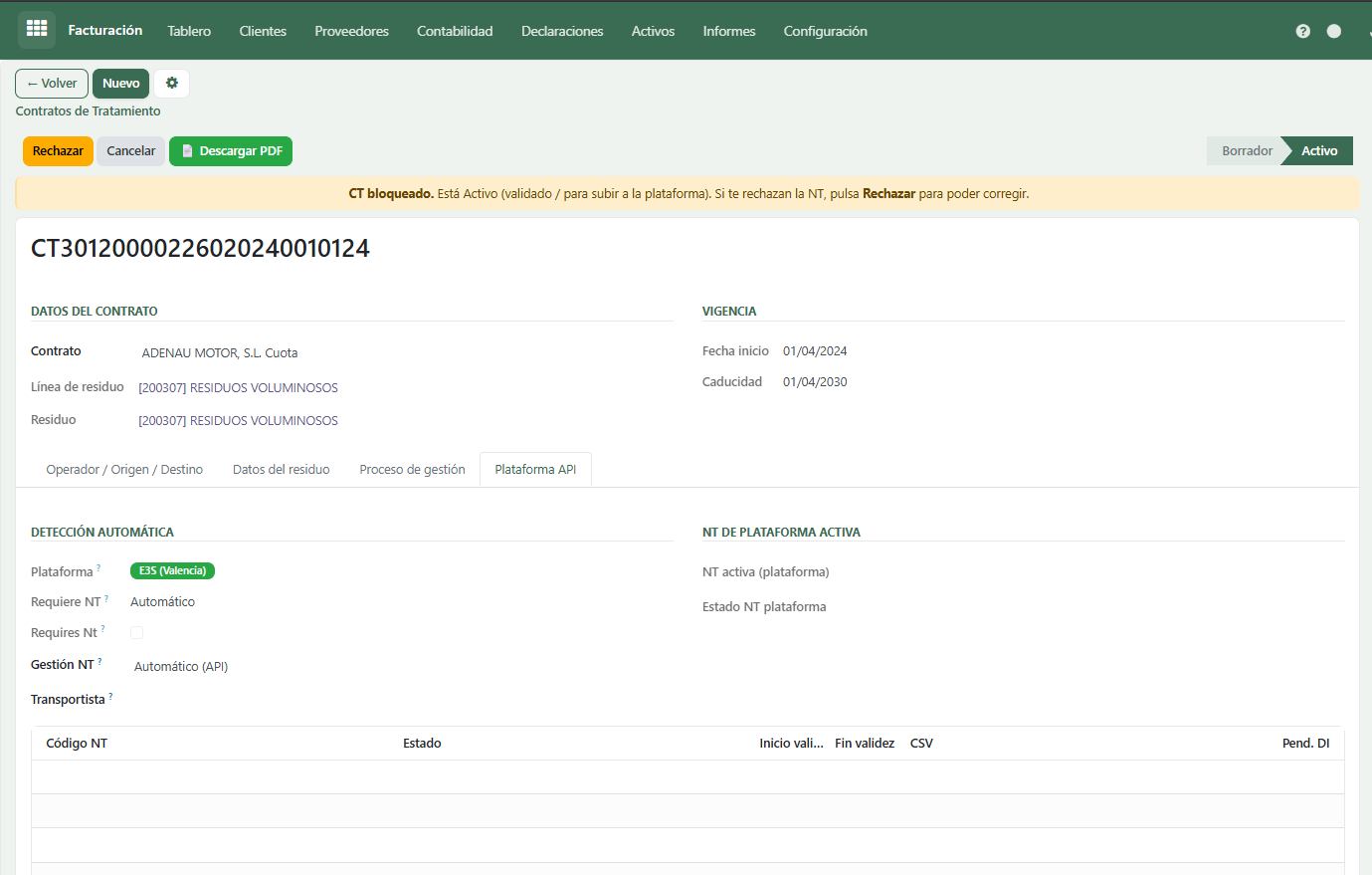
🔑 Campos clave
| Campo | Para qué |
|---|---|
| Número CT | Identificador oficial (formato CT30 + NIMA + año + secuencia); se genera al validar |
| Contrato | Contrato de cliente del que procede el CT |
| Línea de residuo | Residuo concreto del contrato que ampara este CT |
| Operador / Origen / Destino | Las tres partes del traslado (con sus NIMA) |
| Cantidad estimada | Kg que ampara el CT; base del consumo de la NT |
| Caducidad | Fin de vigencia (por defecto, inicio + 3 años) |
Relación CT ↔ NT ↔ recogidas
El CT es el marco; la NT autoriza el traslado durante un periodo y un nº de kg; cada recogida consume parte de esa NT. Glosario en Referencia.