Contratos de cliente
La vista donde se consultan y gestionan todos los contratos de los clientes (cuota o tarifa).
🎯 Objetivo
Conocer qué puedes hacer desde la vista de Contratos de cliente: estados del contrato, botones de acción y filtros de búsqueda.
¿Quieres crear un contrato paso a paso?
Esta página describe la vista. Para el alta completa (rellenar, firmar, validar, añadir máquinas) sigue el tutorial de logística: Crear el contrato.
Cómo llegar
Menú: Facturación → Contratos → Contratos de cliente.
Se abre la lista de contratos de venta del cliente. Por defecto trae aplicado el filtro «En progreso» (oculta los finalizados).
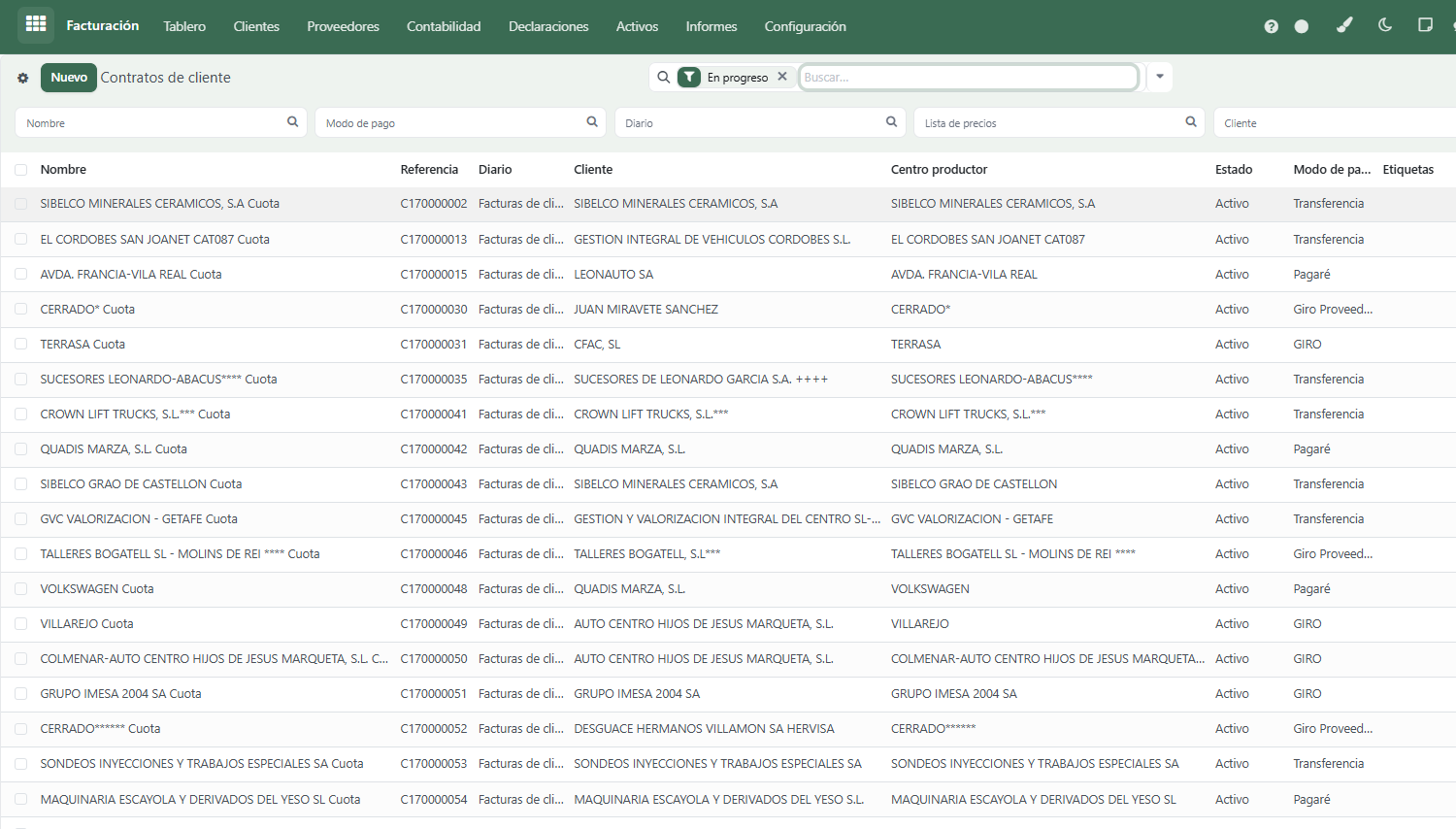
La lista (vista de árbol)
| Columna | Qué muestra |
|---|---|
| Nombre | Nombre del contrato (autogenerado: centro productor + modalidad) |
| Referencia | Código interno del contrato |
| Cliente | A quién se factura |
| Centro productor | De dónde se retira el residuo (columna opcional, se activa con el icono de columnas) |
| Modalidad | Cuota / Tarifa (columna opcional) |
| Estado | Estado del contrato (columna opcional) |
| Etiquetas | Tags de color del contrato |
Filas de colores (aviso de cuota)
En contratos de cuota, si el cliente se acerca o supera los kg pactados, la fila se pinta de naranja (aviso) o rojo (cuota bloqueada).
Estados
El contrato sigue un flujo de estados que se muestra en la barra de estado (arriba del formulario). Según el estado se bloquean campos y aparecen unos botones u otros.
graph LR
  A[Borrador] -->|Firmar| B[Firmado · pdte. validación]
  B -->|Validar logística| C[Activo]
  B -->|Rechazar| A
  A -->|Descartar| D[Descartado]
  C -->|Dar de baja| E[Baja]
  C -->|Renovar| F[Reemplazándose]
  F -->|Renovación completada| G[Reemplazada]
  F -->|Cancelar renovación| C
E -->|Renovar| C| Estado (en Odoo) | Qué significa | Qué se puede hacer |
|---|---|---|
| Borrador | El comercial está rellenando el contrato | Editar, Firmar, Descartar |
| Firmado · pdte. validación logística | El cliente firmó; espera revisión de logística | Validar (logística), Rechazar |
| Activo | Logística validó. Aquí existen los CT y se factura | Dar de baja, Renovar contrato |
| Baja | El contrato se dio de baja (requiere motivo de baja) | Renovar contrato |
| Descartado | El comercial descartó la oportunidad (requiere motivo) | — (final) |
| Reemplazándose | En proceso de renovación por uno nuevo | Cancelar renovación, Dar de baja |
| Reemplazada | Sustituido por el contrato de renovación | — (final) |
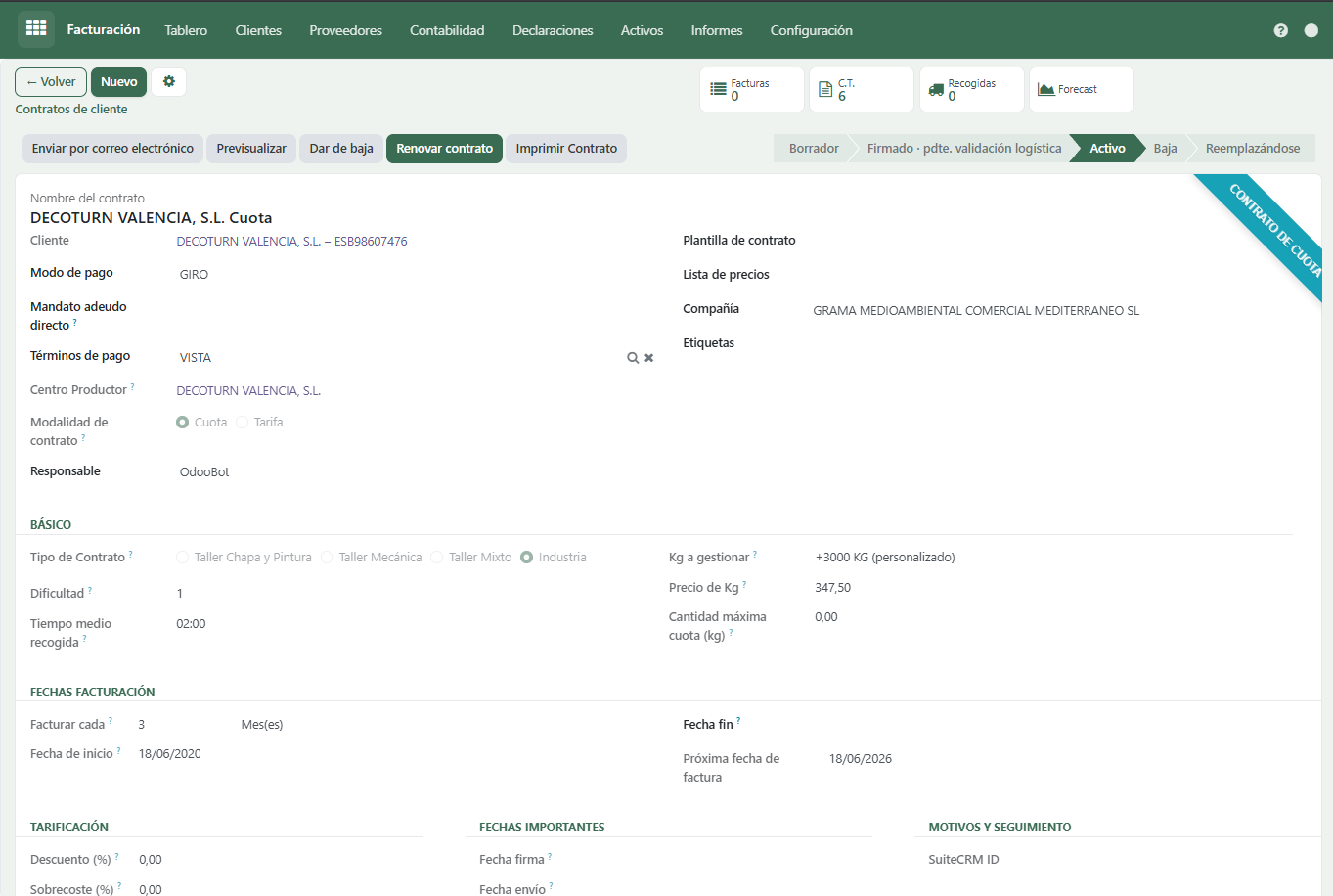
La validación logística es la que crea los CT
Mientras el contrato esté en Borrador o Firmado, no hay Contratos de Tratamiento. Solo al pulsar Validar (logística) Odoo genera un CT por cada residuo × centro. Detalle en Creación de los CT.
Acciones disponibles
Botones de cabecera (según el estado)
| Botón | Qué hace | Aparece cuando |
|---|---|---|
| Firmar | El cliente firma. Valida los campos obligatorios y pasa el contrato a Firmado · pdte. validación. Fija fecha de firma y envío. | Estado Borrador |
| Validar (logística) | Logística aprueba: pasa a Activo, genera los CT, crea la recogida de implantación. | Estado Firmado · pdte. validación |
| Rechazar | Devuelve el contrato a Borrador para corregir (pide confirmación). | Estado Firmado · pdte. validación |
| Descartar | Marca la oportunidad como Descartado (pide motivo de no contratación). | Estado Borrador sin contrato anterior |
| Dar de baja | Da de baja el contrato (pide motivo de baja). | Estado Activo o Reemplazándose |
| Renovar contrato | Crea un contrato nuevo copia de éste. Desde Activo: el actual pasa a Reemplazándose. Desde Baja: crea uno nuevo desvinculado. | Estado Activo o Baja |
| Cancelar renovación | Revierte la renovación: el contrato vuelve a Activo y se descarta el nuevo. | Estado Reemplazándose (o el nuevo en Borrador/Firmado) |
| Imprimir | Genera el PDF de la propuesta: Contrato a Tarifa o Contrato a Cuota según la modalidad. La fecha del PDF es la del día de impresión. | Con modalidad elegida |

Smart button (botón de caja)
| Botón | Qué muestra |
|---|---|
| C.T. | Contador de Contratos de Tratamiento asociados. Al pulsarlo abre la lista de CT de este contrato. Ver Contratos de Tratamiento. |
Botones dentro del formulario
| Botón | Dónde | Qué hace |
|---|---|---|
| Cargar residuos del tipo de centro | Pestaña Residuos | Añade los residuos por defecto según el sector del centro |
| Añadir residuo | Pestaña Residuos (solo tarifa) | Abre el asistente para añadir un residuo (unidad de facturación kg por defecto) |
| Añadir máquina + líquido / Añadir máquina | Líneas de facturación | Asistente para crear la línea de máquina (y su líquido en cuota). Ver Añadir máquinas |
| Añadir producto / servicio | Líneas de facturación (solo tarifa) | Asistente único para productos, líquidos y servicios (medioambientales/generales), con prefiltro de Tipo. Ver su asistente |
| Bloquear / Desbloquear cuota | Control de cuota (cuota industria) | Bloquea o permite nuevas recogidas aunque se supere la cuota |
Acciones de lista
Desde la lista, con el menú Acciones (estándar de Odoo): Exportar, Archivar, Duplicar, Suprimir.
No se puede borrar un contrato activo
Odoo impide suprimir contratos en Borrador, Firmado, Activo o Reemplazándose. Para ocultarlo usa Acciones → Archivar.
Filtros y búsqueda
En la barra de búsqueda de la lista:
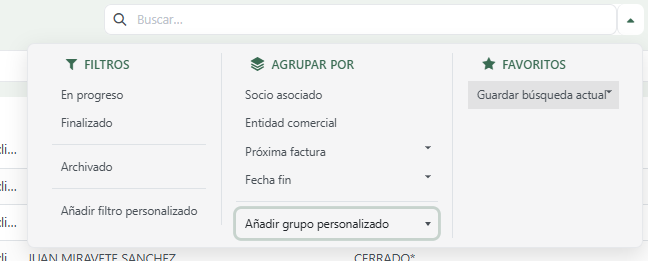
Buscar por: Nombre/Referencia (a la vez), Cliente, Entidad comercial, Diario, Lista de precios.
| Filtro | Qué acota |
|---|---|
| En progreso | Contratos vigentes (fecha fin ≥ hoy o con próxima facturación pendiente). Activado por defecto. |
| Finalizado | Contratos ya terminados (fecha fin pasada y sin próxima facturación) |
| Archivado | Contratos archivados (inactivos) |
| Agrupar por (Group By) | Resultado |
|---|---|
| Cliente asociado | Agrupa los contratos por cliente |
| Entidad comercial | Agrupa por entidad comercial |
| Próxima factura | Agrupa por fecha de próxima facturación |
| Fecha de fin | Agrupa por fecha de finalización |
🔑 Campos clave del formulario
| Campo | Para qué |
|---|---|
| Cliente | A quién se factura |
| Centro productor | De dónde se retira el residuo (aporta el NIMA de origen) |
| Modalidad de contrato | Cuota o Tarifa; no se puede cambiar una vez guardado |
| Tipo de contrato | Sector: taller chapa, mecánica, mixto o industria |
| Residuos (LER) | Cada residuo del contrato; cada uno generará su CT |
| Condiciones de pago | Cómo y cuándo se cobra |
Modalidad, sectores y residuos
El detalle de Cuota vs Tarifa, los subtipos de tarifa y cómo se rellenan los residuos y las máquinas está explicado en Crear el contrato.