Cambiar la contraseña de un usuario
Alguien ha olvidado su contraseña o hay que darle una nueva: se la pones tú en un minuto.
🎯 Objetivo
Ponerle una contraseña nueva a otra persona.
Antes de empezar
- Tienes que ser administrador. Si no ves el dibujo Ajustes, no tienes permiso: pídeselo a quien lo sea.
- Ten pensada la contraseña nueva.
Pasos
Sigue los círculos rojos y sus números, en orden: 1, 2, 3...
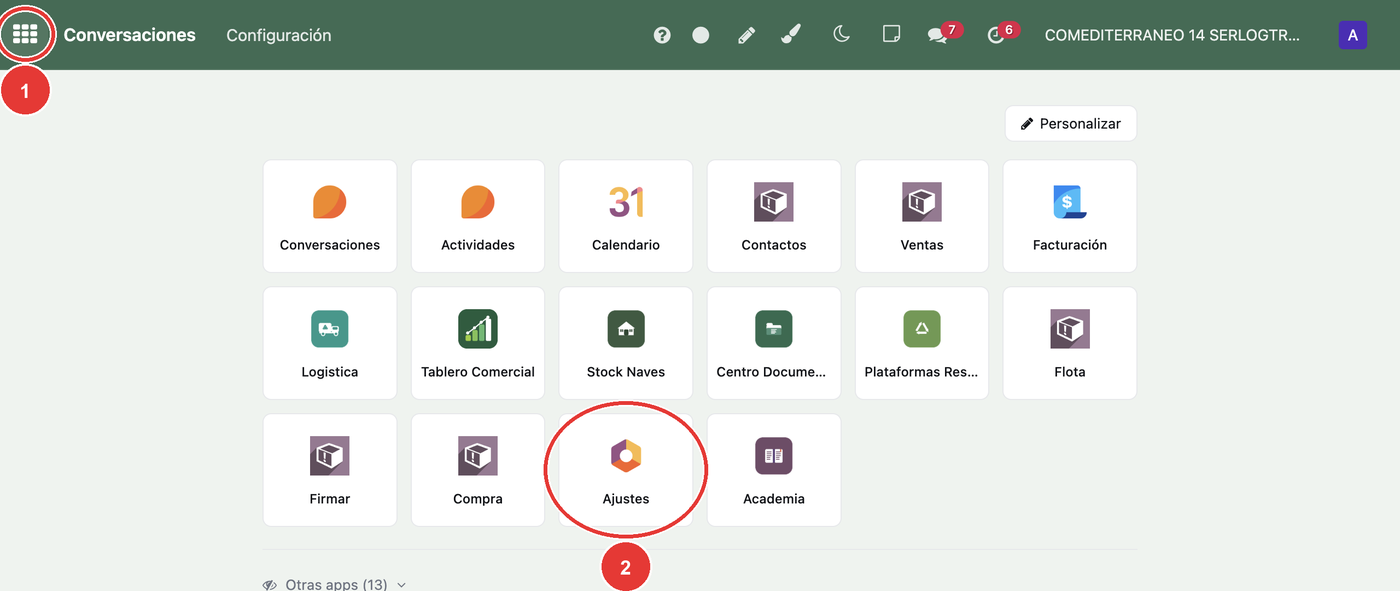
Paso 1 · Entra en «Ajustes»
1 Pulsa los cuadraditos de arriba a la izquierda.
2 Pulsa el dibujo Ajustes.
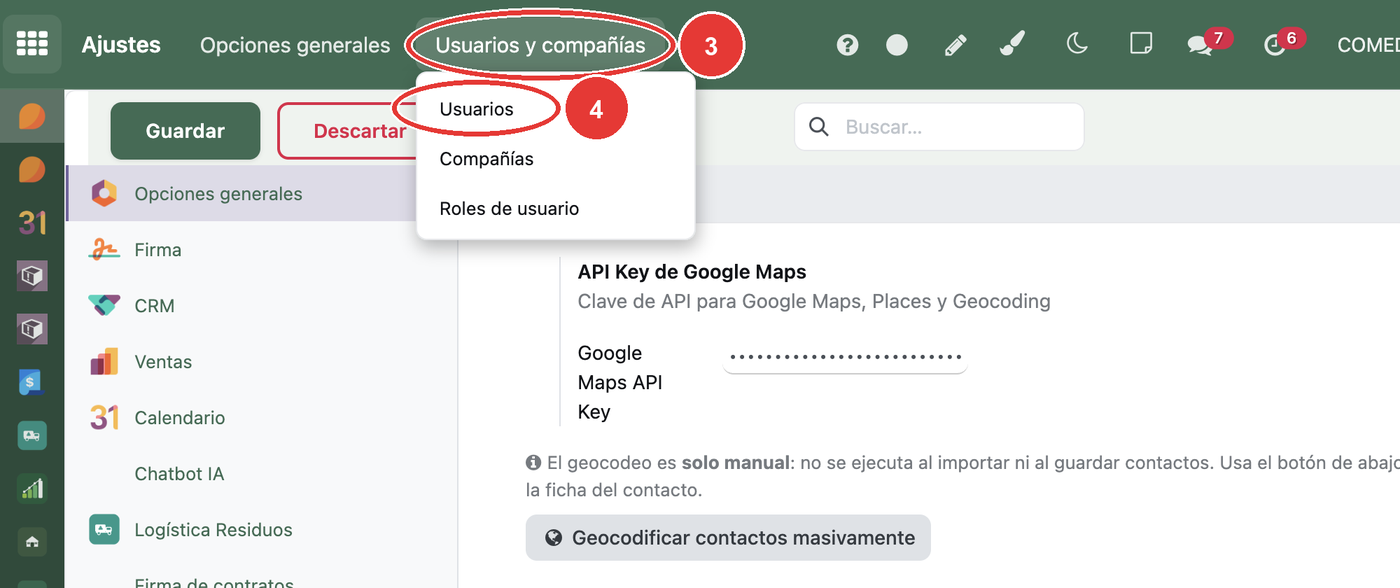
Paso 2 · Abre la lista de usuarios
3 Arriba, pulsa Usuarios y compañías.
4 Pulsa Usuarios.
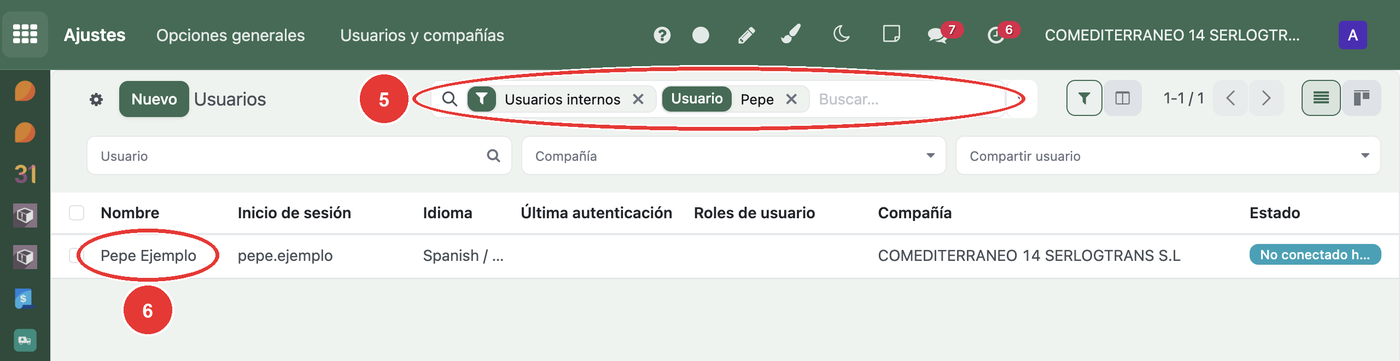
Paso 3 · Busca a la persona
5 Escribe su nombre en el buscador (arriba, donde está la lupa 🔍) y pulsa la tecla Enter ⏎.
6 Pulsa sobre su nombre.
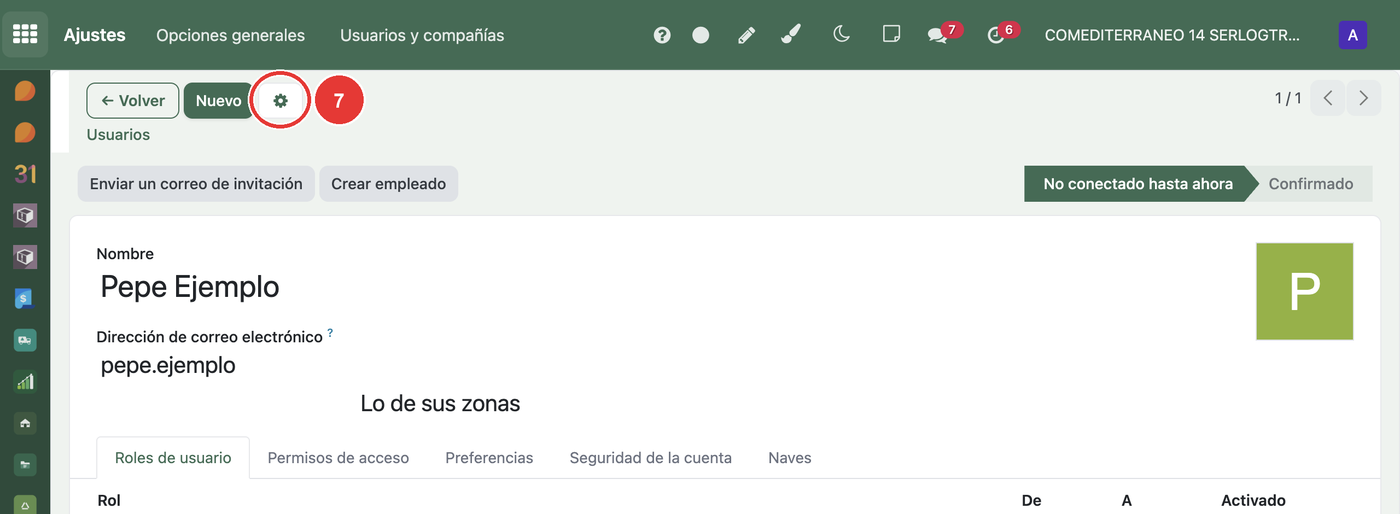
Paso 4 · Pulsa la ruedita ⚙️
7 Pulsa la ruedita ⚙️ que está al lado del botón Nuevo.
Paso 5 · Pulsa «Cambiar contraseña»
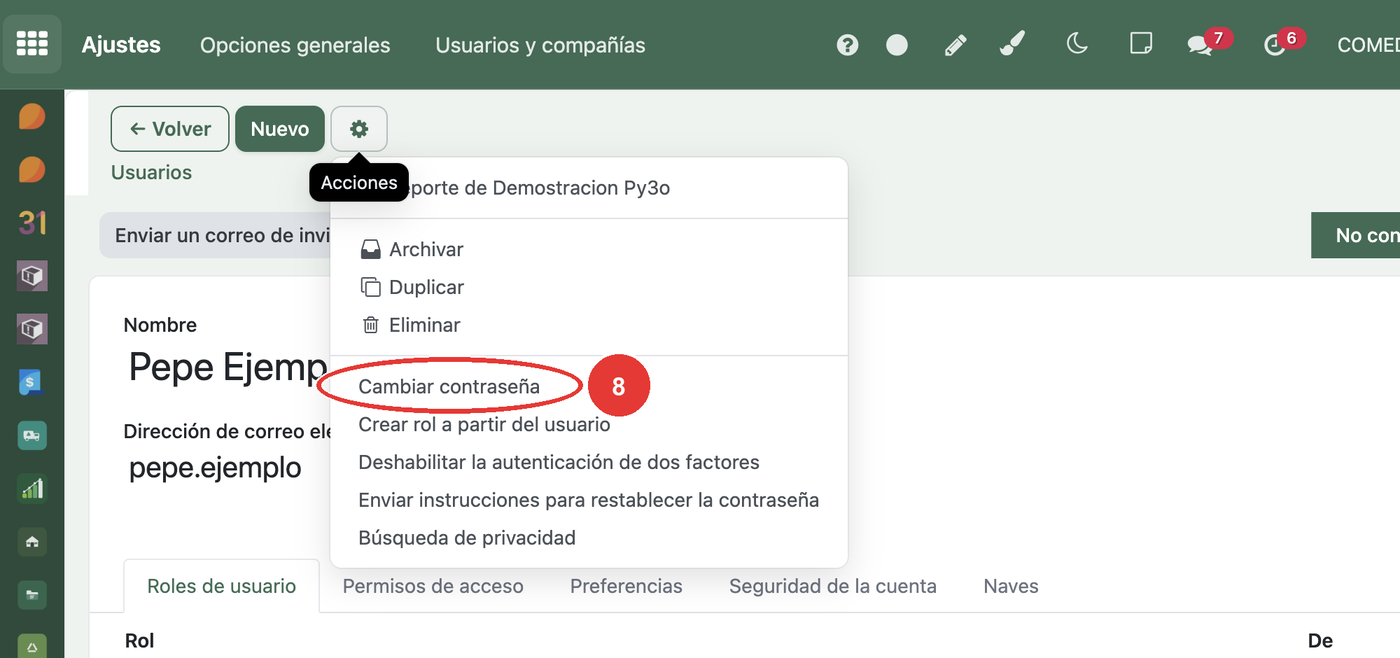
8 En la lista que se abre, pulsa Cambiar contraseña.
Paso 6 · Pulsa el hueco blanco
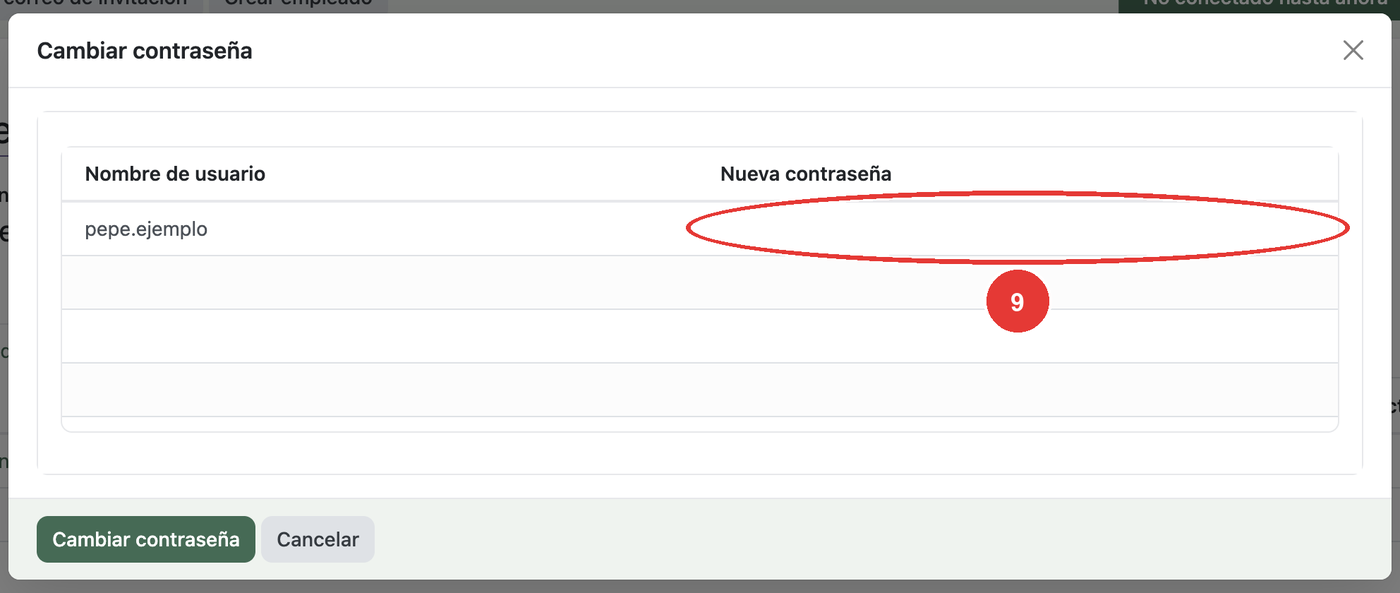
Se abre una ventanita. A la izquierda está el usuario y a la derecha parece que no hay nada... ¡pero sí lo hay!
9 Pulsa en el hueco blanco debajo de Nueva contraseña, a la derecha del usuario.
Paso 7 · Escribe la contraseña y guarda
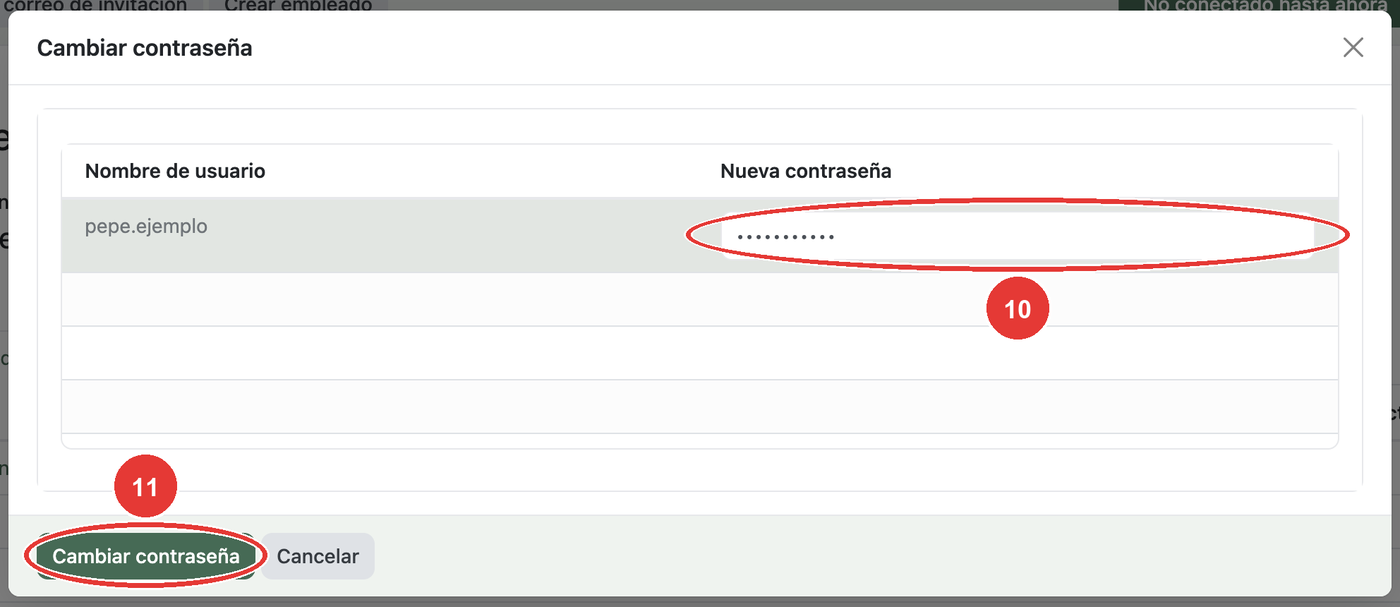
10 Escribe la contraseña nueva. Salen puntitos ••••••: es normal, es para que nadie la vea.
11 Pulsa el botón verde Cambiar contraseña.
¡Listo! 🎉
La ventanita se cierra sola y la contraseña ya está cambiada. No sale ningún mensaje de «hecho»: es normal.
Díselo a la persona. Entra con su usuario de siempre y la contraseña nueva.
Si no escribes nada en el hueco, no cambia nada
Si pulsas el botón verde con el hueco vacío, la ventana se cierra igual pero la contraseña sigue siendo la de antes. Odoo no avisa.
¿Prefieres que la elija la propia persona?
En el paso 5, pulsa Enviar instrucciones para restablecer la contraseña en vez de Cambiar contraseña. Le llega un correo y ella misma pone la suya. Solo funciona si el usuario tiene un correo de verdad.
Tu propia contraseña
Esto es para cambiar la de otra persona. Si te cambias la tuya por aquí, Odoo te saca y tienes que volver a entrar con la nueva.