Descarga de ruta
Cuando un camión vuelve a la nave, el operario valida la descarga de la ruta que se queda en SU nave —qué residuos y contenedores bajan del camión, agrupados por residuo × contenedor—, no recogida a recogida ni cliente a cliente. Al validarla, el residuo entra en el stock de la nave.
🎯 Objetivo
Saber validar en la nave lo que trae un camión: revisar el resumen agrupado, apuntar el peso de báscula y los GRG ocupados, dar por válida cada línea o abrir una incidencia, y entender qué genera Odoo al validar.
¿Por qué existe este paso?
El conductor apunta cantidades estimadas («por ojo») en cada centro. En la nave se comprueba lo que realmente ha llegado. Sirve para cazar desvíos grandes (errores de anotación, residuos mezclados o sin etiquetar), que logística los corrija antes de que se cierre la documentación, y para dar de alta el stock con el peso real.
Cambio importante: el stock nace aquí
Antes el stock de nave se generaba al verificar cada recogida una a una. Ya no. La nave trabaja por camión, así que es la descarga validada la que crea las entradas de stock. Verificar una recogida ya no suma kilos a la nave.
Cómo llegar
Hay dos caminos, según quién seas:
| Perfil | Ruta |
|---|---|
| Operario / responsable de almacén | Stock Naves → Descargas de ruta |
| Logística | Logística → Operaciones → Descargas de ruta, o el botón Descarga nave dentro de la ruta |
El operario no ve la app Logística
El menú de Logística exige el rol de logística, que el operario de almacén no tiene. Por eso la descarga cuelga también de Stock Naves, que es su app. Es el mismo listado en los dos sitios.
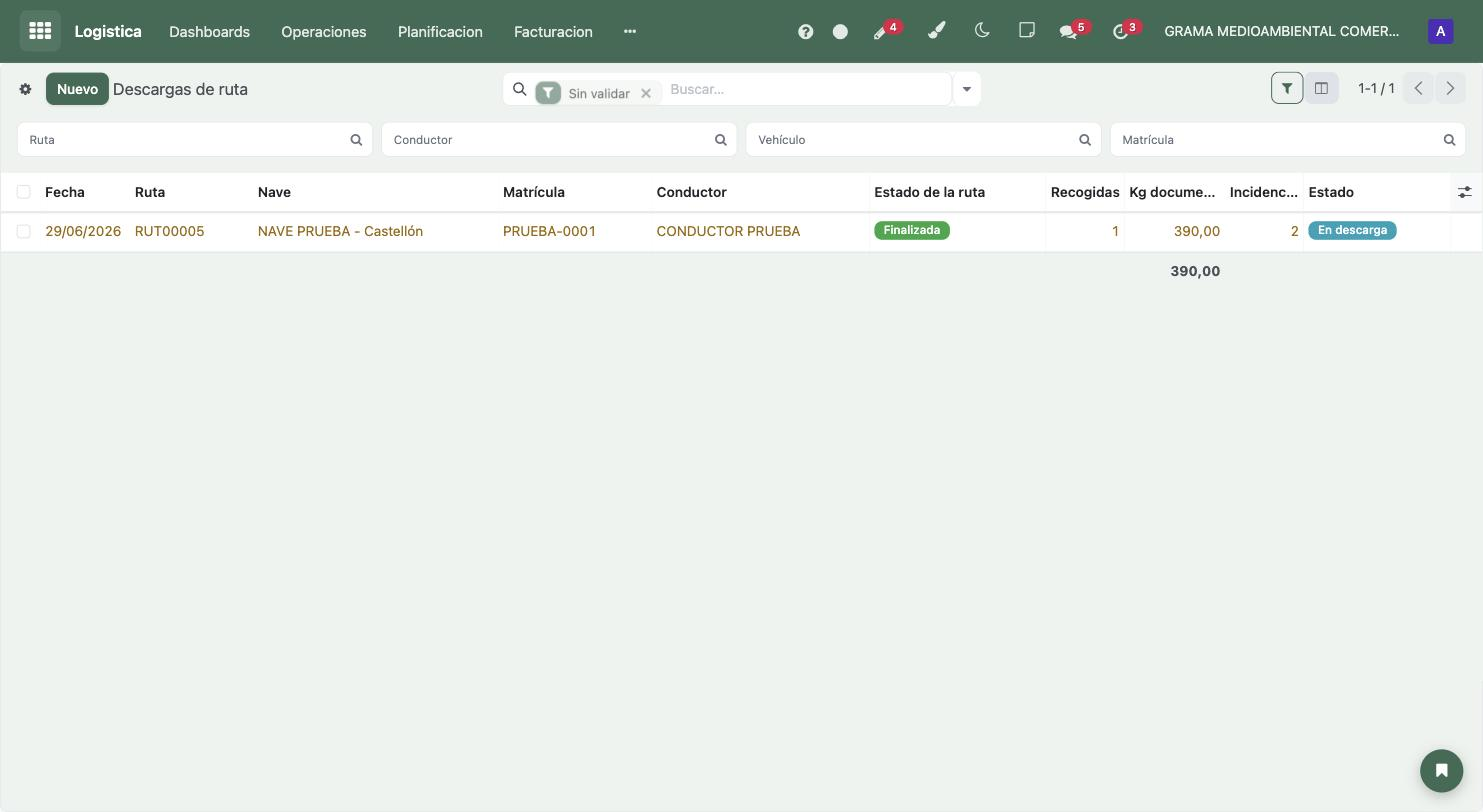
La descarga nace en cuanto hay al menos una recogida finalizada de esa ruta —normalmente al cerrarla—, porque hasta que el conductor no cierra una parada no se sabe a qué nave va nada. Si el camión llega antes y ya hay recogidas cerradas, ábrela desde la propia ruta con el botón Descarga nave y aparecerá también en el listado. En la lista verás tanto las rutas cerradas sin validar como las abiertas — si al camionero se le olvidó cerrar la ruta, la descarga está igual (solo puede haber una ruta abierta por camión). Se busca por Ruta, Conductor, Vehículo o Matrícula, y viene con el filtro Sin validar puesto.
Una descarga por nave
Cada residuo se descarga en la nave del destino de su contrato de tratamiento (CT), no en la de la empresa que hizo la recogida (que puede ser una subcontrata). Por eso una misma ruta puede tener varias descargas: una por nave, y cada descarga lleva el nombre de su nave.
graph LR
  R[Ruta RUT/0042] --> D1[Descarga · Nave Loeches]
  R --> D2[Descarga · Nave Valencia]
Ejemplo real: un cliente de Madrid del que recoges 10 residuos, pero uno de ellos tu centro de la zona no lo tiene autorizado y su CT lo manda a Valencia. Entonces:
- En la descarga de Loeches aparecen los 9 residuos que se quedan allí.
- En la descarga de Valencia aparece ese único residuo.
Es como si el camión fuese primero a una nave a dejar lo suyo y después a la otra. El nombre lo refleja: «Descarga RUT/0042 · Nave Loeches».

Solo ves tus naves
Cada operario tiene asignadas sus naves y solo ve las descargas y el stock de esas naves. Si en una ruta hay 7 recogidas para tu nave y 1 para otra, tú solo validas las 7; la otra le aparece al operario de la nave de destino. Los responsables de almacén ven todas.
Las naves de cada usuario se asignan en Ajustes → Usuarios y compañías → Usuarios → pestaña «Naves» (se pueden asignar varias). Si un usuario no tiene ninguna nave asignada, ve todas.

Si un residuo llega sin CT/nave resuelta: «Pendientes de clasificar»
Si el residuo no tiene CT activo, o el destino de su CT no tiene nave dada de alta, esa línea ya no se pierde. Cae en una nave especial, «Pendientes de clasificar», para que la peses igual y no se escape stock. La descarga te avisa al final del formulario, en un recuadro azul: «Hay N línea(s) de residuo sin CT/nave resuelta: se pesan en la descarga "Pendientes de clasificar" para no perder stock, y quedan como "Pendiente de documentar". Al validar su CT se reclasifican a la nave real».
Es el principio de separar lo físico de lo documental: lo tienes contado aunque el papeleo aún no esté. Cómo funciona en detalle, en Físico vs documental.
Ojo: el aviso sale en todas las descargas de esa ruta, no solo en una, y cuenta las líneas de la ruta entera. No lo confundas con Líneas sin pesar de la cabecera, que es otra cosa (líneas sin kg de báscula).

También hay una descarga aparte con la nave «Pendientes de clasificar», donde se agrupan esas líneas huérfanas de toda la ruta para pesarlas.
La columna «Documental»
Cada línea de la descarga trae una etiqueta «Documental» que te dice cómo está el papeleo de ese residuo: No requiere (azul, no peligroso), Documentado (verde, ya tiene DI/FI) o Pendiente de documentar (ámbar, peligroso sin papel aún). No impide pesar ni dar entrada: es solo el estado del papeleo. Se explica en Físico vs documental.
Cómo validar la descarga
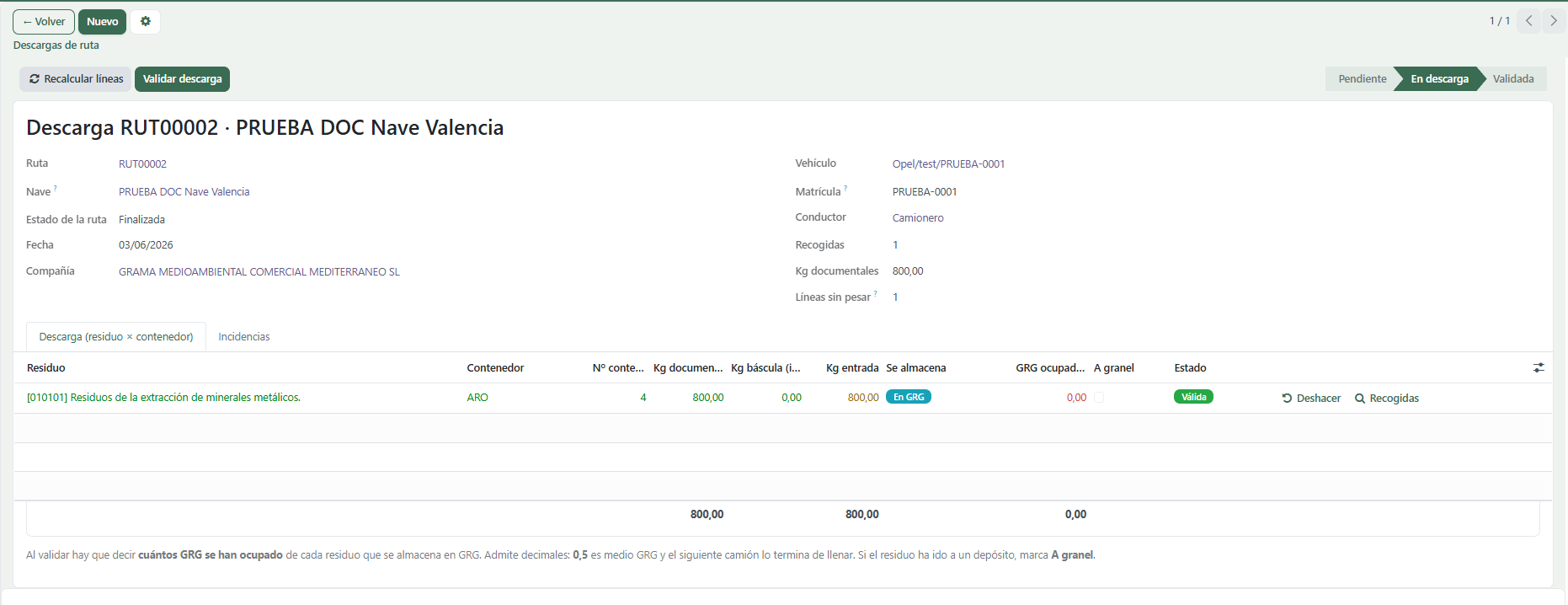
- Cuando llega el camión, abre su descarga (búscala por matrícula, chófer o nave). Las líneas ya están calculadas: una por cada residuo + tipo de contenedor, con el nº de contenedores y los kg documentales (la suma de lo que puso el conductor en las recogidas de esa ruta que van a tu nave).
- Pulsa Iniciar descarga.
- Revisa línea a línea mientras descargas:
- Todo correcto → Válido.
- Algo no cuadra → Incidencia (elige tipo, describe y adjunta fotos). La línea queda en rojo.
- Apunta los Kg báscula (peso real de la nave).
- Escribe los GRG ocupados de cada residuo que se almacene en GRG, o marca A granel si ha ido a un depósito.
- Si el conductor cierra recogidas mientras descargas, pulsa Recalcular líneas (no toca las que ya has resuelto).
- Con todas las líneas resueltas → Validar descarga.
Los kilos que entran en el stock
| Columna | Qué es | Para qué sirve |
|---|---|---|
| Kg documentales | Los del conductor | Gobiernan la documentación: DI, carta de porte y envíos a plataforma |
| Kg báscula | El peso real de la nave | Control interno |
| Kg entrada | Báscula si la hay; si no, documental | Es lo que suma al stock de la nave |
Se sigue validando el kg documental
La documentación oficial no cambia: si el DI pone 350 y la báscula da 320, a la administración va 350. Lo que entra en el almacén son los 320. La diferencia entre lo documental y lo físico es normal.
Si la nave no pesa, entra igual
Una línea sin Kg báscula entra con el kg documental y queda marcada como sin pesar: se anota en el historial de la descarga y aparece en Stock Naves → Control → Descargas sin pesar. La ficha muestra el contador Líneas sin pesar.
Los envases (GRG)
Antes de cerrar, el sistema pregunta cuántos GRG has ocupado de cada residuo que se almacene en GRG.
| Campo | Qué es |
|---|---|
| Se almacena | En GRG o A granel (depósito). Sale de la ficha del residuo, salvo que la nave tenga una excepción configurada |
| GRG ocupados | Cuántas jaulas has llenado. Admite decimales: 0,5 es medio GRG y el siguiente camión lo termina |
| A granel | Marca que esta descarga fue a un depósito: deja de pedirse el GRG y se pone a 0 |
Sin GRG no se valida
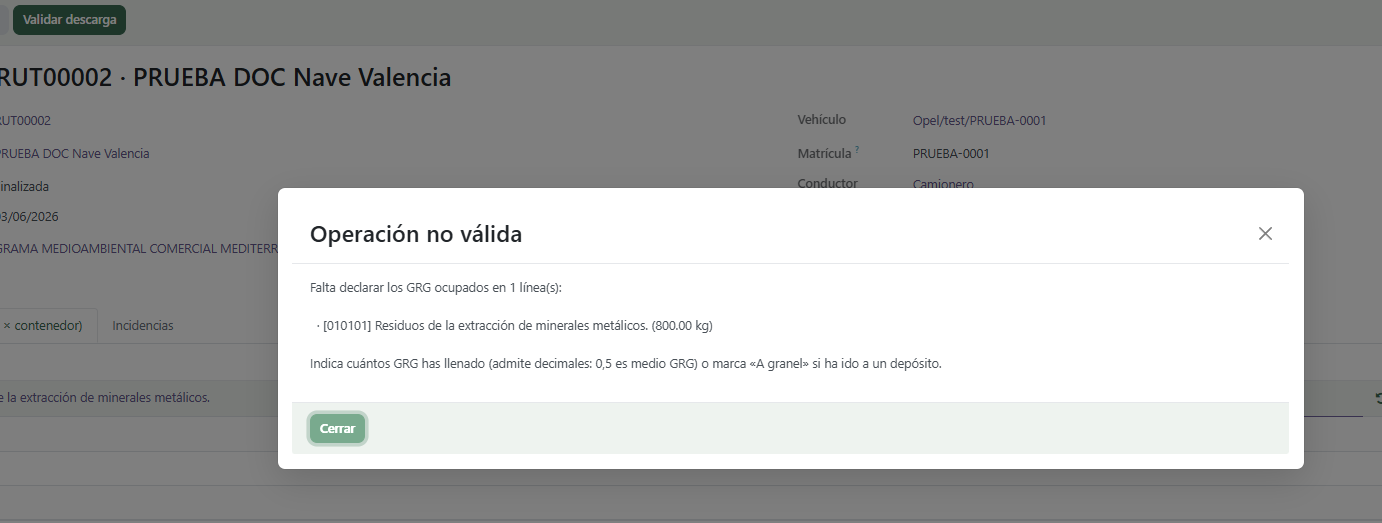
Si falta el envase en alguna línea que lo exige, Validar descarga se bloquea con «Falta declarar los GRG ocupados en N línea(s)» y te lista cuáles. Escribe los GRG o marca A granel.
El aviso de llenado raro no bloquea
Si los kilos por GRG se alejan mucho de lo esperado (más del triple o menos de un tercio del Kg por GRG orientativo del residuo), la descarga se valida igual pero deja una nota en el historial: «⚠️ Llenado de GRG fuera de lo habitual». Es para cazar erratas gordas, como declarar 3 GRG para 40 kg.
Qué pasa al validar
Al pulsar Validar descarga:
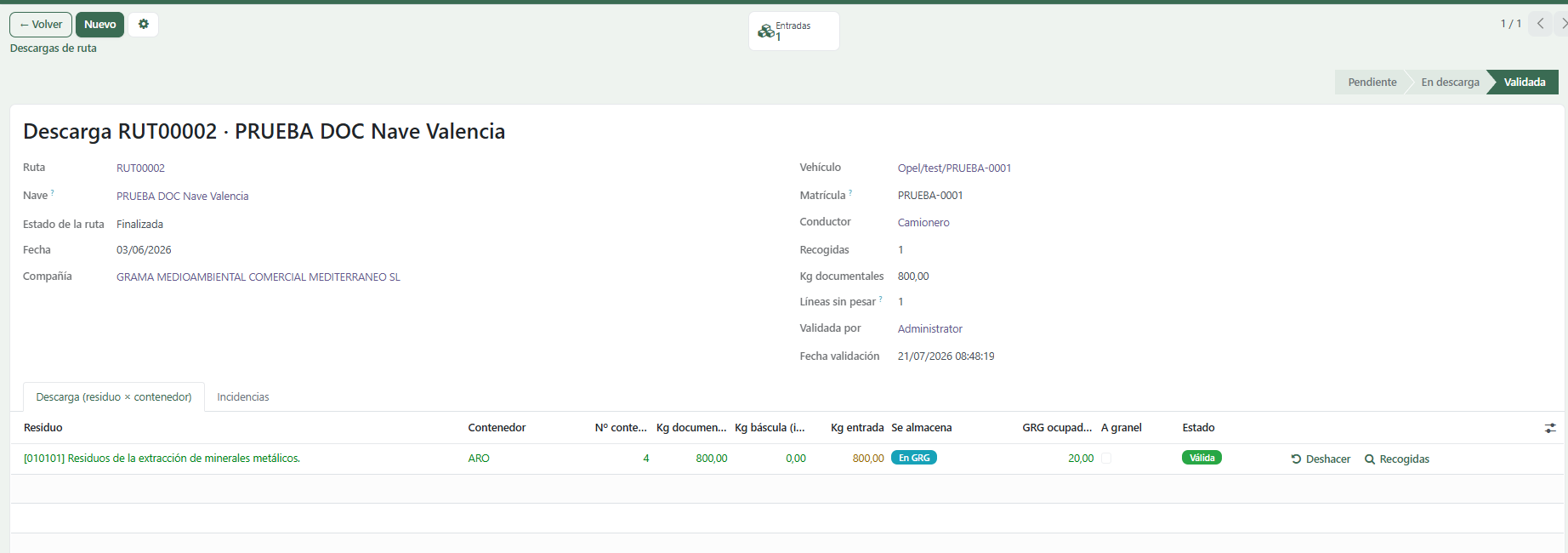
- La descarga pasa a Validada (queda quién y cuándo).
- Se crean los movimientos de entrada de stock de esa nave, uno por línea con kilos: con los Kg entrada y los GRG ocupados.
- El saldo aparece en Stock Naves → Stock actual y en el Archivo cronológico.
- Sobre la ficha aparece el botón Entradas, que abre los movimientos generados.
No se duplica
Si la descarga ya generó sus entradas, no vuelve a crearlas. Y verificar la recogida no añade nada al stock: el único punto de entrada es esta pantalla.
La compañía la pone la nave
Los movimientos se crean en la compañía de la nave, no en la de la empresa que ejecutó la ruta (que puede ser una subcontrata del grupo).
Qué pasa con la incidencia
- Aparece en Logística → Calidad → Incidencias, en su columna Descarga (nave), y le llega una actividad automática a logística (quien planificó la ruta).
- Logística usa Ver recogidas del residuo para abrir las recogidas de esa ruta que traen ese residuo, localizar el error (p. ej. un 200 donde debía ser 20) y corregir los kilos en la recogida concreta.
- Al resolver la incidencia, la línea vuelve a Pendiente para que el operario decida (validarla o abrir otra).
La incidencia la decides tú
El sistema no la genera solo por un umbral. Ábrela cuando la diferencia sea sustancial o el residuo venga mal.
| Tipo | Cuándo |
|---|---|
| No coinciden los kilos | La diferencia con lo documental es demasiado grande |
| Residuos mezclados | Vienen mezclados en el mismo contenedor (foto) |
| Residuos sin etiquetar | Contenedores sin etiqueta |
| Otra incidencia de descarga | Cualquier otra cosa (texto libre) |
La ventana de corrección (24/48 h)
La Parte B del DI se cierra sola pasadas 24 horas desde la Parte A (configurable en Ajustes; puede subirse a 48 h):
graph LR
  A[Recogida cerrada · Parte A enviada] --> B{¿Incidencia en nave?}
  B -->|Logística corrige a tiempo| C[Parte B con kilos corregidos]
B -->|Nadie corrige en 24/48h| D[Parte B con kilos del conductor]- Si logística corrigió los kilos a tiempo → la Parte B sale corregida.
- Si nadie corrigió → se envía lo que puso el conductor, y el error queda (las reclamaciones posteriores van por escrito a la administración).
- Una incidencia abierta no retrasa el cierre: manda la fecha.
Estados
| Estado | Significado | Cómo se pasa al siguiente |
|---|---|---|
| Pendiente | La descarga existe con su resumen de líneas | Botón Iniciar descarga |
| En descarga | El camión se está vaciando; se resuelven líneas, pesos y GRG | Botón Validar descarga (exige todas las líneas resueltas y los GRG declarados) |
| Validada | Cerrada: ha generado el stock de la nave | Final — no se reabre |
Acciones disponibles
| Acción | Qué hace | Disponible cuando |
|---|---|---|
| Iniciar descarga | Recalcula las líneas y abre la revisión | Estado Pendiente (exige alguna recogida finalizada) |
| Válido (línea) | Da la línea por correcta | Estado En descarga |
| Incidencia (línea) | Abre incidencia con tipo, descripción y fotos | Estado En descarga |
| Recalcular líneas | Incorpora las recogidas cerradas mientras descargabas | Estado En descarga; no toca líneas resueltas |
| Validar descarga | Cierra y genera las entradas de stock | Con todas las líneas resueltas y los GRG declarados |
| Entradas (botón superior) | Abre los movimientos de stock que generó | Cuando ya se validó |
| Incidencias (botón superior) | Abre las incidencias de esta descarga | Cuando hay alguna |
| Ver recogidas del residuo | Abre las recogidas que traen ese residuo, para corregir kilos | Desde la incidencia (logística) |
➡️ El envío de residuos desde la nave a un gestor se hace desde Órdenes de salida. El concepto de envase, en Envases (GRG).