Configuración de eSIR (MITECO) en producción
Cómo obtener las claves del servicio web de eSIR y configurarlas en Odoo para que la empresa pueda enviar DI (Documentos de Identificación) a MITECO. Esto se hace una vez por gestora.
🎯 Objetivo
Dejar un registro de Configuración de Plataforma de tipo eSIR con el NIF y la contraseña de servicios web correctos, de modo que el botón Probar conexión dé verde y los DI salgan sin tocar credenciales en cada traslado.
eSIR no tiene entorno de pruebas
MITECO eliminó el entorno de preproducción/sandbox de eSIR (documento oficial de solicitud de acceso, versión 11 del 02/02/2026: «Se elimina el entorno de pruebas que ya no está disponible»). En eSIR se configura directamente producción y la primera prueba real es un traslado de verdad. Empieza por un traslado de bajo riesgo.
Dos cosas distintas que no hay que confundir
En eSIR hay dos accesos con finalidades diferentes. Esta página cubre el primero.
graph TB
  subgraph WS["1 · Servicio web (esta página)"]
    A[NIF Operador + contraseña de servicios web] --> B[Enviar los DI por API]
  end
  subgraph SEDE["2 · Sede Electrónica (manual)"]
    C[Certificado digital + AutoFirma] --> D[Subir las NT a mano]
end| Acceso | Qué se usa | Para qué | Dónde se guarda |
|---|---|---|---|
| Servicio web | NIF (rol Operador) + contraseña de servicios web | Enviar los DI (parte A/B) | En Odoo, en Configuraciones de Plataforma |
| Sede Electrónica | Certificado digital + AutoFirma | Subir/firmar las NT manualmente | En tu equipo, fuera de Odoo |
La NT de eSIR es siempre manual
Odoo no da de alta NTs en eSIR por API: prepara el XML E3L y tú lo subes firmado a la Sede. Todo ese flujo está en NT en eSIR (manual). El servicio web que configuras aquí sólo interviene después, para los DI.
Paso 1 · Obtener las claves del servicio web (lo tramita el cliente)
Las credenciales del servicio web no se autoregistran: las da MITECO al alta del Operador en la web externa de eSIR. Quien las tramita es el titular (el gestor/cliente), no nosotros.
- Solicitar el acceso rellenando el formulario oficial «Solicitud de acceso a web externa y ws traslados ESIR»:
Solicitud de acceso (PDF, MITECO v11) - Una vez dado de alta como Operador en el portal de producción:
Portal eSIR (producción) - Dentro del portal, en «Administración del perfil», crear la contraseña específica de servicios web.
La contraseña del WS NO es la de entrar a la web
- Usuario = el NIF de la empresa registrada como Operador en la web externa de eSIR.
- Contraseña = la que se genera en «Administración del perfil» para servicios web. Es distinta de la contraseña con la que se accede a la web; puede no coincidir. Si copias la de acceso web, la conexión fallará.
¿A quién preguntar?
Canal oficial de soporte de eSIR: soporte.esir@tragsa.es.
Cómo hacernos llegar las claves de forma segura
Nunca por email en texto plano. Usa un gestor de contraseñas compartido o un enlace cifrado, con la contraseña por un canal distinto al del fichero. Alternativa recomendada: que el propio cliente las teclee directamente en Odoo (Paso 2), así no salen de su control.
Paso 2 · Configurar las claves en Odoo
Plataformas Residuos → Configuración → Configuraciones de Plataforma → Nuevo.
Rellena un registro por cada gestora que vaya a operar en eSIR:
| Campo | Qué poner |
|---|---|
| Nombre | Un texto identificativo, p.ej. eSIR · Ecogestval |
| Empresa | La compañía de GRAMA a la que pertenece la configuración (obligatorio) |
| Plataforma | eSIR (MITECO) |
| Centro / Gestora | El partner de la gestora. Debe tener NIMA (obligatorio) |
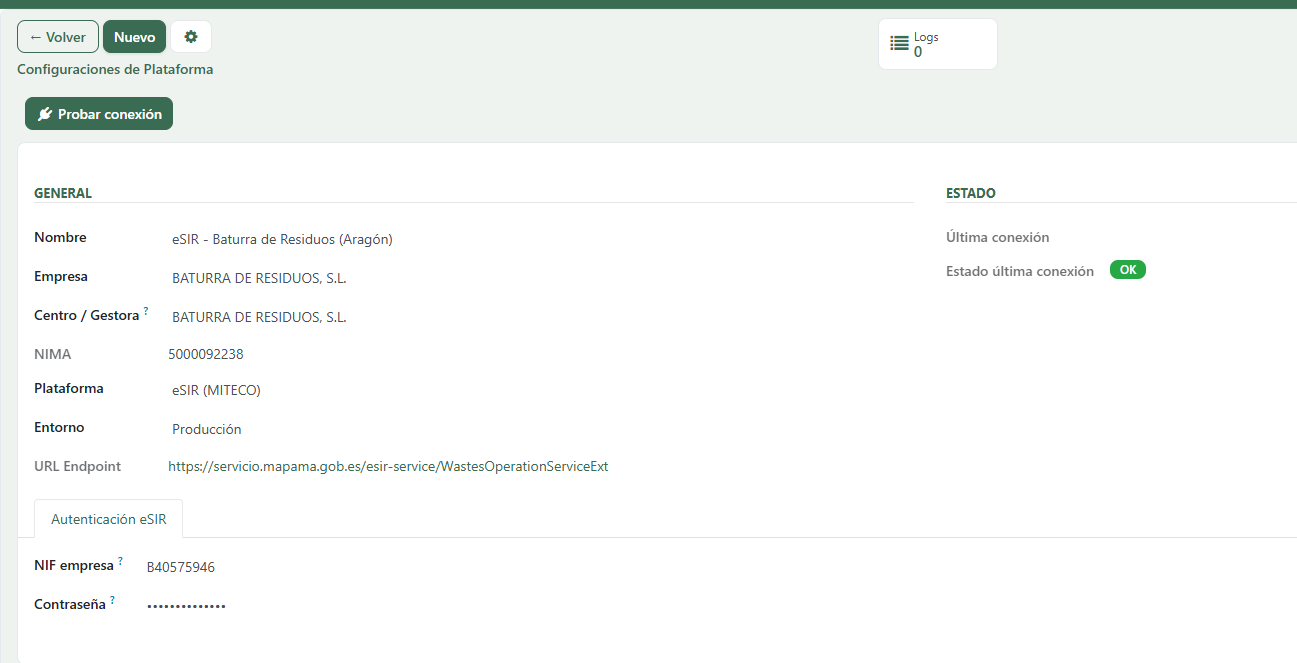
| Entorno | Producción |
| URL Endpoint | No se teclea: lo calcula Odoo con Plataforma + Entorno. Úsalo de semáforo (ver abajo) |
| NIF empresa | El NIF del Operador dado de alta en eSIR |
| Contraseña | La contraseña de servicios web («Administración del perfil») |
Los campos NIF empresa y Contraseña están en la pestaña «Autenticación eSIR», que sólo aparece al elegir la plataforma eSIR.
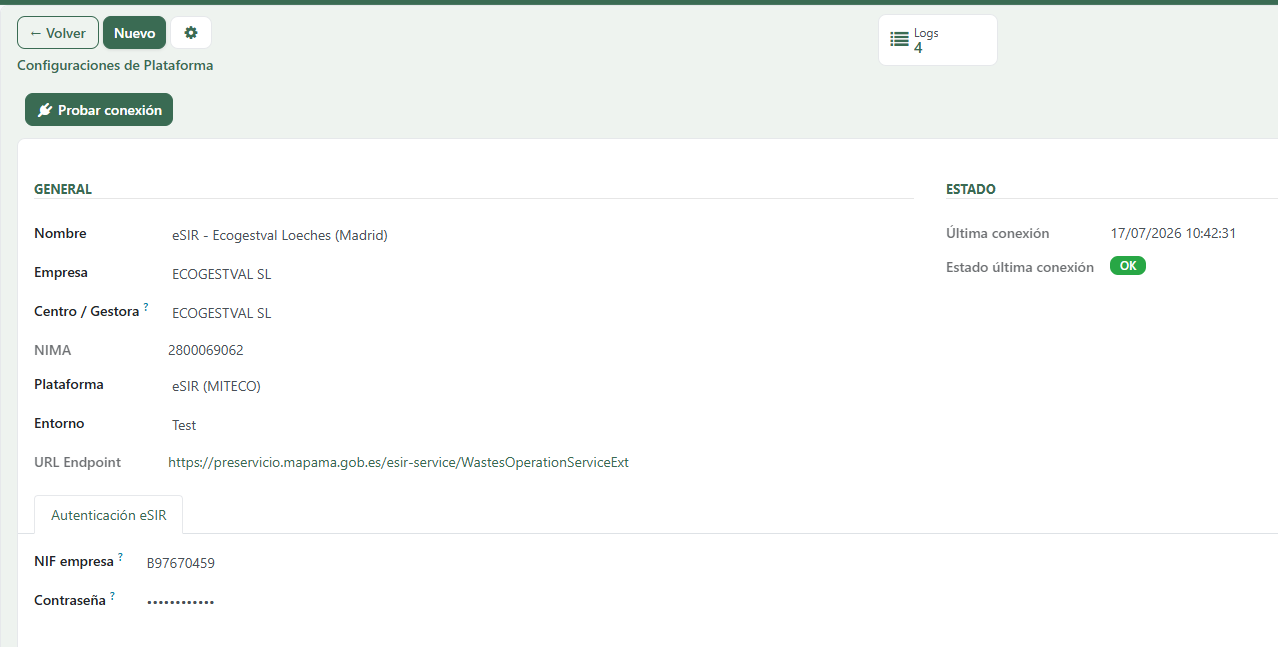
El registro nace en «Test» — cámbialo a Producción
El campo Entorno viene por defecto en Test. Como eSIR ya no tiene entorno de pruebas, hay que ponerlo en Producción a mano antes de guardar; si no, apuntará al endpoint equivocado.
Comprueba la «URL Endpoint»: es el semáforo de verdad
La forma rápida de saber si un registro está bien apuntado es mirar la URL Endpoint de la ficha:
https://servicio.mapama.gob.es/…→ Producción. Correcto.https://preservicio.mapama.gob.es/…→ sigue en Test, y esa dirección MITECO ya la retiró. Cambia el Entorno a Producción.
Fíjate en esto antes que en el Estado última conexión: en Test, Odoo tampoco exige NIMA, NIF ni contraseña para guardar, así que un registro incompleto puede parecer correcto.
Odoo no deja guardar sin lo imprescindible
Al guardar un registro de eSIR, Odoo exige:
- Que el Centro / Gestora tenga NIMA.
- NIF empresa y Contraseña rellenos.
Si falta alguno, salta un aviso y no guarda. Es intencionado: sin esos tres datos el servicio web no puede autenticarse.
Paso 3 · Probar la conexión
Pulsa Probar conexión en la cabecera de la ficha. Odoo hace una consulta ligera contra eSIR con el NIF configurado y deja el resultado en Estado última conexión.
Si falla aquí, no sigas
Un fallo en Probar conexión es casi siempre credenciales (contraseña de acceso web en vez de la de servicios web) o red (falta salida HTTPS al servicio web de traslados, servicio.mapama.gob.es). Corrige eso antes de intentar ningún DI.
Ojo: mapama, no mapa
El servicio web de traslados (el que prueba «Probar conexión» y por el que salen los DI) está en servicio.mapama.gob.es. La web externa donde tramitas el alta y creas la contraseña (Paso 1) sí está en servicio.mapa.gob.es. Son hosts distintos: si abres el firewall, abre el del servicio web.
¿Falló? Mira los logs
Junto al botón Probar conexión, la ficha tiene el botón inteligente Logs: ahí queda el detalle de cada intento (y el mensaje de error exacto) para saber si el problema fue de autenticación o de red.
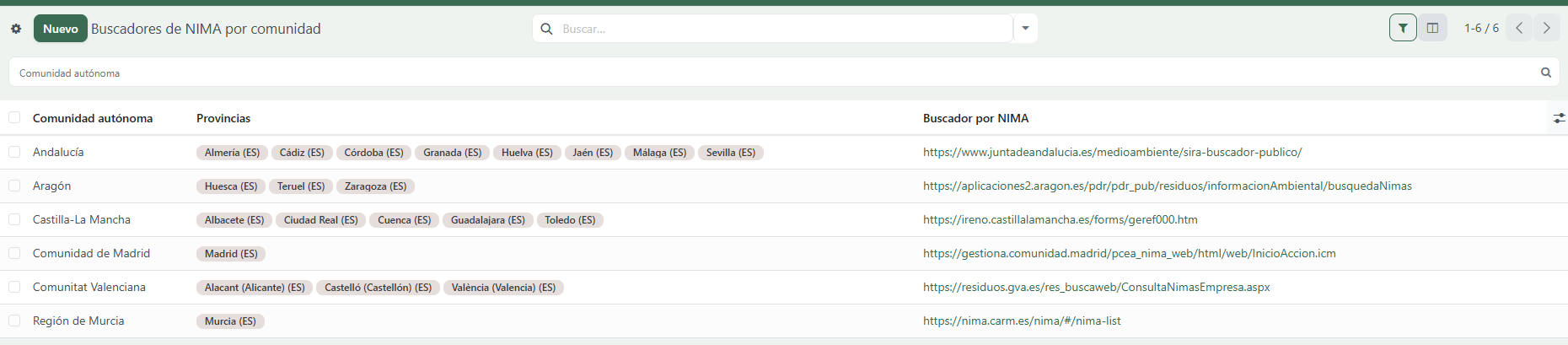
Buscadores de NIMA por comunidad
Al validar un CT de residuo peligroso, Odoo abre un asistente para comprobar que el NIMA del cliente de origen está autorizado para peligrosos en el buscador oficial de su comunidad (ver Activar el CT). La lista de esos buscadores se mantiene aquí:
Plataformas Residuos → Configuración → «Buscadores de NIMA por comunidad».
¿No aparece el buscador de una comunidad?
Vienen precargadas Aragón, Comunidad de Madrid, Comunitat Valenciana, Región de Murcia, Castilla-La Mancha y Andalucía, cada una con sus provincias y la URL oficial. Si el cliente es de otra comunidad, el botón «Abrir buscador» avisa de que falta: basta con añadir la fila (comunidad + provincias + URL) desde esta pantalla. Si editas a mano una URL, Odoo respeta tu cambio en las siguientes actualizaciones.
Acciones disponibles
Desde la ficha de una configuración de plataforma:
| Acción | Qué hace | Disponible cuando |
|---|---|---|
| Probar conexión | Consulta ligera al servicio web con el NIF y la contraseña configurados; deja el resultado en «Estado última conexión» | Siempre (cabecera de la ficha) |
| Logs (botón inteligente) | Abre el historial de comunicaciones con la plataforma: cada intento y su error | Siempre |
| Guardar | Crea/guarda la configuración; exige NIMA, NIF empresa y Contraseña | Siempre |
Qué queda por hacer en la ficha del centro (no son credenciales)
La conexión sólo autentica el servicio web. Para que la NT y el DI pasen validación, el centro productor debe tener sus datos regulatorios (esto se configura en Contactos, no aquí):
| Dato | Para qué |
|---|---|
| Registrado en eSIR (casilla) | Requisito previo: el centro debe estar asociado en la Sede (por qué) |
| NIMA · Código INE · Tipo operador | Identifican el centro en el XML E3L |
| Representante eSIR (DNI y nombre) | El apoderado que firma las NT |
| Autorizaciones del gestor | LER, operación R/D y Nº de autorización — ver Residuos por plataforma |
🔑 Resumen
| Para… | Necesitas | Dónde |
|---|---|---|
| Enviar DI por API | NIF Operador + contraseña de servicios web | Odoo → Configuraciones de Plataforma (esta página) |
| Subir NT a la Sede | Certificado digital + AutoFirma | Tu equipo → Sede MITECO (flujo) |
| Que el envío pase validación | Centro registrado en eSIR + datos regulatorios | Contactos → ficha del centro |
Las otras plataformas
Esta página cubre eSIR (MITECO). Para SDR (Catalunya) la conexión se monta parecido pero con más piezas: ver Configuración del SDR. E3S (Valencia) se autentica con certificado digital + NIMA, no con usuario/contraseña.