Naves/Almacenes
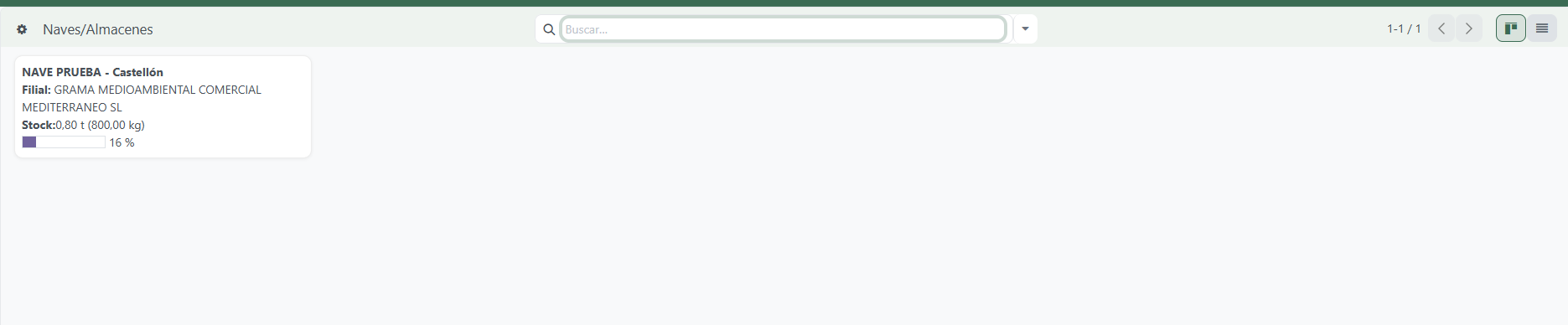
Las naves (centros de transferencia) son los almacenes físicos donde se depositan los residuos recogidos a clientes antes de enviarlos al gestor final.
🎯 Objetivo
Dar de alta y consultar cada nave: sus datos legales (NIMA), su capacidad y su ocupación actual.
Cómo llegar
Menú: Stock Naves → Configuración → Naves/Almacenes.
Qué es una nave
Un centro de transferencia físico donde se almacenan temporalmente los residuos antes de mandarlos al gestor. Cada nave tiene su NIMA (Número de Identificación Medioambiental) y, opcionalmente, una capacidad máxima para controlar la ocupación.
Datos de la nave
| Campo | Qué es |
|---|---|
| Nombre | Identificador de la nave (p.ej. "Nave Valencia — Comercial Mediterráneo") |
| Filial/Empresa | Filial del grupo que opera la nave (Ecogestval, Baturra, etc.) |
| NIMA | Nº de Identificación Medioambiental de la instalación |
| Dirección | Calle, ciudad, provincia, CP |
| Capacidad máxima (kg) | Máximo de almacenamiento (déjalo en 0 si no quieres controlarlo) |
| Capacidad máxima (GRG) | Cuántas jaulas caben en la nave (0 = no se controla) |
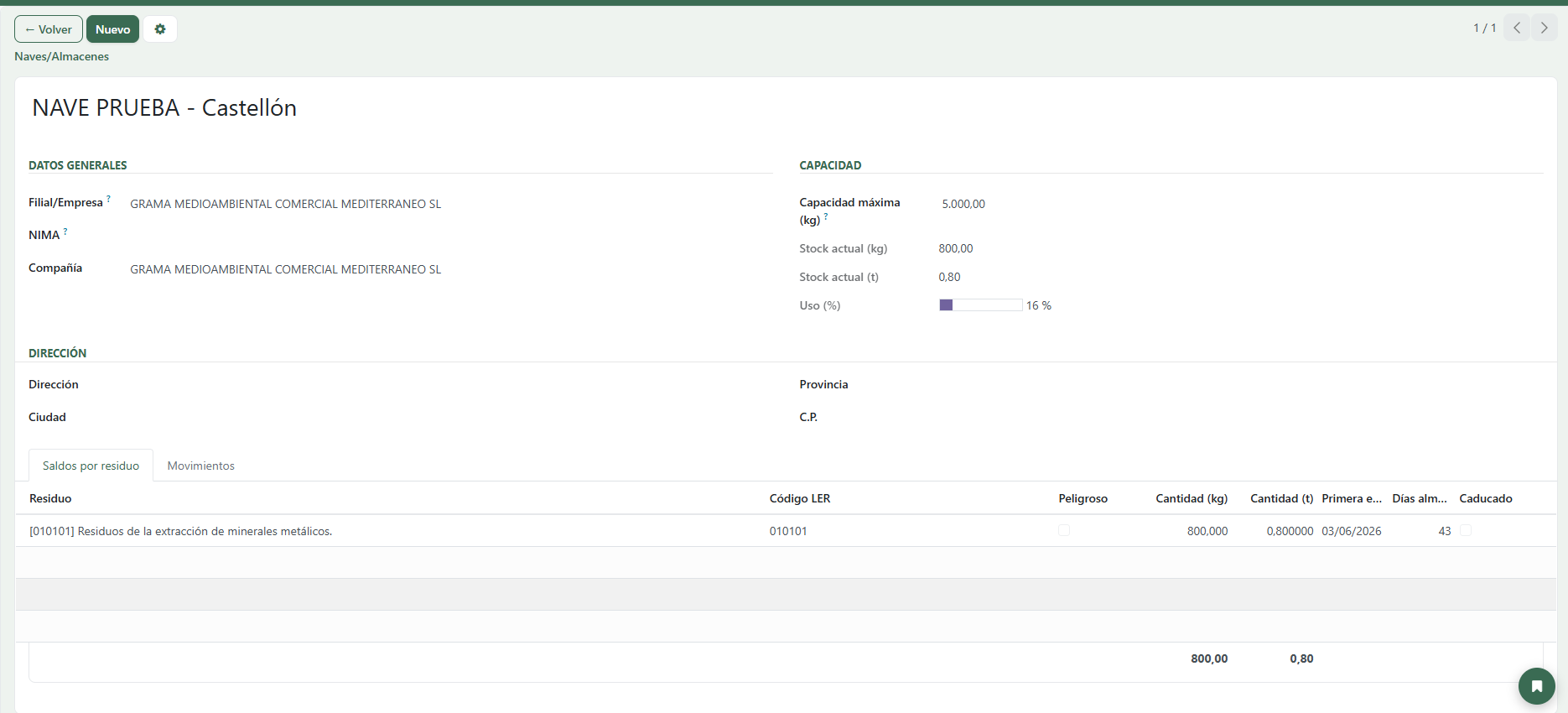
| Stock actual (kg) / Stock actual (t) | Lo almacenado ahora mismo; se calcula solo con las entradas y salidas |
| GRG ocupados | Jaulas ocupadas ahora mismo, sumando las de todos los residuos |
| Uso (%) | Barra de ocupación: stock frente a la capacidad máxima. Si la capacidad es 0, se queda en 0 % |
| Uso GRG (%) | Barra de ocupación por huecos: GRG ocupados frente a la capacidad en GRG |
La nave se llena de huecos antes que de kilos
Por eso conviene rellenar la Capacidad máxima (GRG): el Uso GRG (%) suele ser la restricción real para decidir cuándo llamar al gestor. La comparativa de todas las naves está en Control → Ocupación de naves.
En la ficha hay cuatro pestañas: Saldos por residuo (el stock de esa nave: residuo, código LER, si es peligroso, kg/t, primera entrada, días almacenado y caducidad), Movimientos (su historial: fecha, tipo, residuo, kg, origen/destino, estado y descripción de origen; en verde las entradas y en rojo las salidas), Parque de envases (jaulas en propiedad, ocupadas y disponibles, solo lectura) y Modos de almacenamiento (las excepciones de esta nave).
Multicompañía
Cada nave pertenece a una compañía del grupo. En un entorno multicompañía verás el campo Compañía en la ficha y solo trabajarás con las naves de tu compañía.
Da de alta la nave de cada gestor del grupo
Los residuos entran en la nave del destino de su contrato de tratamiento. Si un destino del grupo (Ecogestval Loeches, Comercial Mediterráneo, Baturra, Europea del Tratamiento…) no tiene su nave dada de alta aquí, las recogidas que vayan a ese destino no generarán stock ni aparecerán en ninguna descarga. El sistema avisa cuando ocurre, pero conviene tener todas las naves creadas de entrada.
Quién ve cada nave
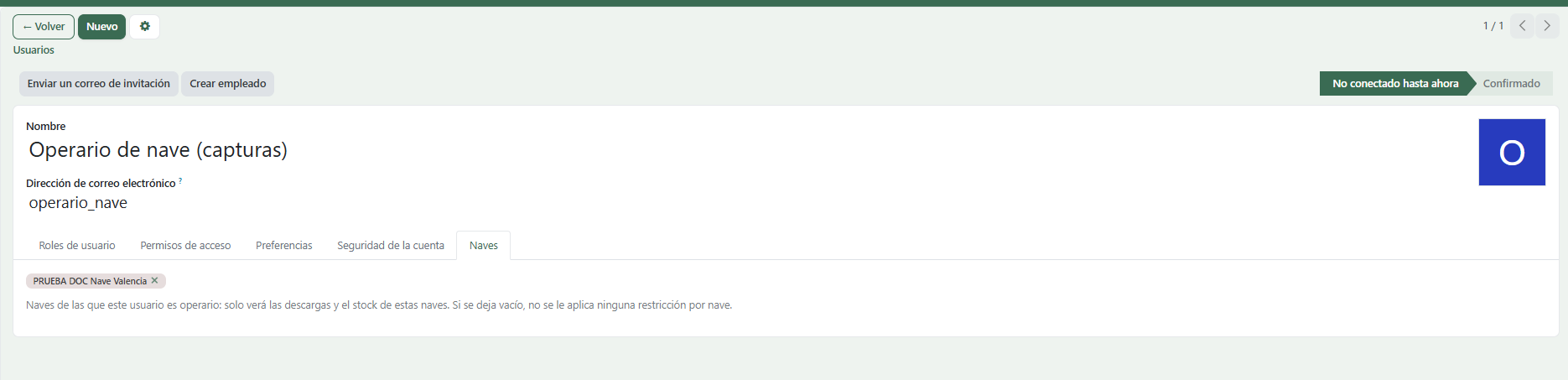
Cada operario tiene asignadas una o varias naves y solo ve las descargas de ruta, el stock y los movimientos de esas naves.
Se asigna en Ajustes → Usuarios y compañías → Usuarios → pestaña «Naves» → Naves asignadas.
Sin naves asignadas se ve TODO
Un usuario sin ninguna nave en esa pestaña ve todas las naves, no ninguna. No es un fallo: es lo que interesa para administración. Si quieres acotar a un operario, tienes que asignarle su nave expresamente.
| Perfil | Qué ve |
|---|---|
| Operario con naves asignadas | Solo esas naves |
| Operario sin naves asignadas | Todas (sin restricción) |
| Responsable de almacén | Todas, siempre |
Para que aparezca la pestaña «Naves»
El usuario debe tener el rol Operario almacén (o Responsable). Si acabas de crear el usuario, dale primero el rol y la pestaña aparecerá.
¿Cómo se actualiza el stock? — implica
El stock no se toca a mano; se actualiza automáticamente:
- Entradas: al validar la descarga de ruta de esa nave (suma kilos y GRG).
- Salidas: al completar una orden de salida (resta).
El % de uso compara el stock con la capacidad; si no pones capacidad, no se controla la ocupación. Lo mismo vale para el Uso GRG (%) y la capacidad en GRG.
Vistas
- Kanban (por defecto): una tarjeta por nave con stock (kg/t), GRG ocupados y barra de ocupación. La barra solo aparece si la nave tiene capacidad máxima definida.
- Lista: mismos datos en tabla, con total de stock y de GRG.
- Formulario: datos + pestañas Saldos, Movimientos, Parque de envases y Modos de almacenamiento.
¿Dónde veo los avisos de nave llena?
Esta pantalla no avisa de nada: solo muestra el dato. Para ver qué naves están cerca del límite, usa el Panel (KPI Naves ≥ 90 % y colores de barra) o el filtro Sobre capacidad.
Acciones disponibles
| Acción | Qué hace | Disponible cuando |
|---|---|---|
| Nuevo | Da de alta una nave (nombre, filial, NIMA, dirección, capacidad en kg y en GRG) | Solo Administrador de almacén |
| Editar | Cambia los datos de la nave | Solo Administrador de almacén, en la ficha |
| Ver saldos / movimientos | Pestañas de la ficha (solo lectura) | En la ficha |
| Ver el parque de envases | Pestaña Parque de envases: jaulas en propiedad, ocupadas y disponibles, con su botón Movimientos | En la ficha |
| Configurar excepciones | Pestaña Modos de almacenamiento: qué residuos van a granel en esta nave | Solo Administrador de almacén |
| Archivar | Desactiva una nave que ya no se usa | Solo Administrador de almacén, desde el botón ⚙ (engranaje) de la ficha → Archivar |
Importante — permisos
Crear, editar o archivar naves está reservado al rol Administrador de almacén. El resto de usuarios (incluido Operario de almacén) ve las naves en solo lectura: sin botón Nuevo ni edición.
Filtros y búsqueda
Buscar por: Nombre, Filial/Empresa, NIMA, Ciudad.
| Filtro | Qué acota |
|---|---|
| Con stock | Naves con residuo almacenado |
| Sobre capacidad | Naves con > 90 % de uso |
| Archivadas | Naves desactivadas |
Agrupar por: Filial, Ciudad.