Seguimiento de Rutas
Tablero en vivo de las rutas de recogida activas: una tarjeta por ruta con su conductor, vehículo, progreso de paradas y estado de cada parada. Se actualiza solo.
🎯 Objetivo
Ver cómo van las rutas en marcha ahora mismo: qué rutas están planificadas o en curso, quién las lleva, cuántas paradas se han completado y el estado de cada parada.
Cómo llegar
Menú: Logística → Dashboards → Seguimiento de Rutas.
El tablero muestra solo las rutas activas (Planificadas y En curso). Se refresca solo cada minuto; el reloj de la cabecera indica la hora de la última actualización.

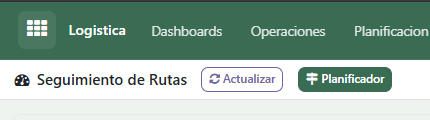
Cabecera
| Elemento | Qué es |
|---|---|
| Actualizar (icono ↻) | Recarga los datos al instante, sin esperar el refresco automático. Muestra el aviso "Dashboard actualizado" |
| Planificador | Abre el Planificador de rutas para crear/organizar rutas |
| N rutas activas | Contador de rutas mostradas (las que están Planificadas o En curso) |
| Reloj (🕑 HH:mm) | Hora de la última actualización de los datos |
El tablero se recarga solo cada 60 segundos; no hace falta pulsar Actualizar para ver los cambios.
La tarjeta de ruta
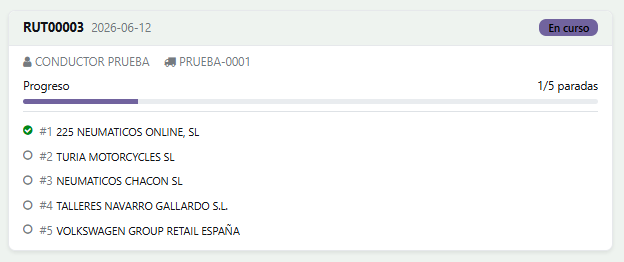
Cada tarjeta es una ruta activa. Contiene:
| Zona | Qué muestra |
|---|---|
| Cabecera | Código de ruta (p.ej. RUT00003), fecha y un badge de estado (Planificada / En curso) |
| Conductor | Nombre del conductor asignado |
| Vehículo | Matrícula del vehículo (p.ej. PRUEBA-0001) |
| Progreso | Barra + texto X/Y paradas (paradas completadas sobre el total) |
| Superficie (si aplica) | Barras de superficie pesada y ligera cargada frente a la capacidad del vehículo (verde ≤ 80 %, ámbar 80–100 %, rojo > 100 %). Solo aparece si la ruta lleva superficie |
| Paradas | Lista numerada (#1, #2…) con el nombre del centro/recogida y un icono de estado por parada |
Al pulsar una tarjeta se abre la ficha de la ruta (logistica.route) para ver o editar el detalle. Las paradas de la lista no son clicables.
Estados
Estado de la ruta (badge de la tarjeta)
El tablero solo lista rutas en los dos estados activos. Los demás estados existen pero no aparecen aquí.
| Estado | Color del badge | En el tablero | Significado |
|---|---|---|---|
| Borrador | — | No aparece | Ruta creada, sin planificar |
| Planificada | Azul claro | ✅ Sí | Asignada a conductor/fecha, aún no iniciada |
| En curso | Azul | ✅ Sí | El conductor la está realizando |
| Finalizada | Verde | No aparece | Ruta completada |
| Cancelada | — | No aparece | Ruta anulada |
Estado de cada parada (icono de la lista)
| Icono | Estado | Significado |
|---|---|---|
| ✓ (verde) | Completada | La parada se ha realizado |
| 🔄 (azul, girando) | En curso | El conductor está en esa parada |
| ⏩ (gris) | Omitida | La parada se saltó |
| ◯ (gris) | Pendiente | Aún no se ha llegado |
Ejecución parada a parada
Una vez la ruta está En curso, el conductor la recorre una parada cada vez. Cada parada va cambiando de estado y registra sus tiempos reales de forma automática. Esto es lo que ves avanzar en el tablero (la barra X/Y paradas y los iconos de estado) y en la pestaña Paradas de la ficha de la ruta.
El ciclo de una parada
graph LR
  P[Pendiente] --> C[En curso]
  C --> D[Completada]
P -. Omitir / no realizada .-> S[Omitida]| Estado | Qué significa | Cómo se marca |
|---|---|---|
| Pendiente | Aún no se ha llegado a esa recogida | Es el estado inicial de toda parada |
| En curso | El conductor ha empezado esa recogida | El conductor pulsa Iniciar la recogida (desde su portal). Se guarda la hora de inicio real |
| Completada | La recogida se ha realizado | El conductor pulsa Finalizar la recogida. Se guarda la hora de fin real |
| Omitida | La recogida no se hizo (saltada o no realizada) | Con Omitir parada, o al registrar la recogida como no realizada, indicando el motivo |
Cómo se marca cada parada
El conductor no toca la ficha de la ruta para avanzar las paradas: lo hace desde su portal al iniciar y finalizar cada recogida. Al iniciar una recogida, su parada pasa a En curso; al finalizarla, pasa a Completada. La oficina solo lo ve reflejado aquí y en la ficha de la ruta.
Tiempos reales que se registran
Cada parada guarda dos marcas de tiempo, sin que nadie las teclee:
| Campo | Cuándo se rellena |
|---|---|
| Hora inicio real | Al pasar la parada a En curso (el conductor inicia la recogida) |
| Hora fin real | Al pasar la parada a Completada (el conductor finaliza la recogida) |
Con esas dos horas Odoo calcula la Duración real (min) de cada parada. Y a nivel de ruta, la Hora inicio se guarda al Iniciar Ruta y la Hora fin al Finalizar Ruta, de donde sale el Tiempo total (h) de la jornada.
El conductor solo puede tener una recogida en curso a la vez
Para que los tiempos sean fiables, el sistema no deja iniciar una recogida si el conductor ya tiene otra en curso: primero hay que finalizar la de antes. Así cada parada tiene su inicio y su fin bien acotados.
Importante: no se finaliza la ruta con paradas a medias
Para pulsar Finalizar Ruta no puede quedar ninguna parada en Pendiente ni En curso. Todas deben estar Completadas u Omitidas. Si queda alguna a medias, Odoo lo impide e indica cuáles.
Acciones disponibles
| Acción | Qué hace |
|---|---|
| Actualizar | Recarga los datos del tablero al instante |
| Planificador | Abre el Planificador de rutas para crear y organizar rutas |
| Pulsar una tarjeta | Abre la ficha de la ruta (logistica.route) |
| Esperar | El tablero se refresca solo cada minuto |
El tablero es de solo lectura
Sirve para vigilar las rutas en marcha. Para crear o reorganizar rutas usa el Planificador; para editar una ruta concreta pulsa su tarjeta y trabaja en su ficha.
Filtros y búsqueda
El tablero no tiene buscador ni filtros. Aplica un único criterio fijo: muestra únicamente las rutas activas (estado Planificada o En curso), ordenadas por fecha. Las rutas en borrador, finalizadas o canceladas no se muestran.
➡️ Para crear rutas, entender sus estados, la ruta congelada, cancelar y liberar paradas o las plantillas de ruta: Crear rutas.