Las Notificaciones de Traslado (NT)
Qué es una NT, cuándo hace falta y por qué no todas se gestionan igual.
🎯 Objetivo
Saber qué NT te toca hacer según el traslado, antes de meterte con el paso a paso.
¿Qué es una NT?
La NT (Notificación de Traslado) es el aviso previo a la administración de que vas a trasladar un residuo de un origen a un destino. Sin NT aceptada no se puede mover el residuo (cuando es obligatoria).
¿Cuándo hace falta?
Odoo lo calcula solo en el CT (campo Requiere NT):
- Sí, si el residuo es peligroso o va a eliminación (D…).
- Se puede forzar SÍ/NO en casos especiales, pero por defecto es automático.
Las tres plataformas
La plataforma se deduce sola de los NIMAs de origen y destino. Según cuál sea, cambia cómo se tramita la NT:
| Plataforma | Ámbito | Cómo se tramita la NT |
|---|---|---|
| eSIR | Estatal, Madrid, Aragón y traslados entre CCAA | Manual: se descarga el XML y se sube a la Sede del Ministerio |
| E3S (Valencia) | Dentro de la Comunitat Valenciana | Automática: Odoo la envía por API |
| SDR (Catalunya) | Catalunya (ARC) | Automática: Odoo la envía (requiere firma en el portal de la ARC) |
Los tres modos de gestión
En el CT, el campo Gestión NT te dice qué te toca hacer:
| Modo | Quién y cómo |
|---|---|
| Automático (API) | Odoo crea y envía la NT al activar el CT (E3S / SDR) |
| Manual eSIR (web ministerial) | Tú descargas el XML, lo subes a eSIR y registras el número en Odoo |
| Cliente gestiona NT | La NT la hace el cliente; en Odoo solo se registra el número |
¿Por qué eSIR es manual?
Las NT de eSIR no se envían por servicio web: se suben a mano en la Sede Electrónica del Ministerio (MITECO), que devuelve el número de NT. Odoo te prepara el documento exacto y luego guarda lo que te devuelva la Sede.
➡️ Empezamos por la más habitual: NT en eSIR (manual).
Dónde ves los CT y sus NT: la lista de Contratos de tratamiento
La lista de Contratos de tratamiento (CT) —donde ves cada traslado y el estado de su NT— vive en Logística → Facturación → «Contratos de tratamiento».
Filtros y colores para trabajar de un vistazo
La lista viene con pocas columnas por defecto (Número CT, Contrato, Residuo, Operador, Caducidad, Límite kg, Kg recogidos, Aviso kg, Estado, Estado N.T. y Aviso caducidad N.T.) para verla limpia. El resto de columnas (Código LER, Origen, Provincia/Ciudad, Destino, Kg restantes, Nº N.T., Plataforma…) están disponibles pero ocultas: actívalas cuando las necesites con el icono de opciones (⚙ / los tres puntos) de la esquina superior derecha de la lista. Además trae filtros y columnas de color pensados para logística:
- Provincia (origen) y Ciudad (origen) (del centro productor de origen): puedes filtrar y agrupar por zona.
- Operador de traslado: filtrar y agrupar por él.
- Estado N.T.: filtros rápidos «N.T. activa / N.T. pendiente / N.T. caducada / Con N.T. / Sin N.T.» y agrupar por Estado N.T.
- Aviso caducidad N.T. (columna de color): 🟢 verde vigente · 🟡 ámbar caduca pronto (30 días) · 🔴 rojo caducada. También los filtros «N.T. caduca pronto (30 días)» y «N.T. ya caducada».
- Aviso kg (columna de color, junto a Límite kg / Kg recogidos): 🟢 verde dentro · 🟡 ámbar cerca del límite (90 %) · 🔴 rojo límite superado.
- Kg recogidos ≥ 80 % / ≥ 90 %: dos filtros rápidos para ver los CT en los que ya se ha recogido el 80 % (o el 90 %) o más de los kg pactados en la NT, y anticiparte antes de pasarte del límite.
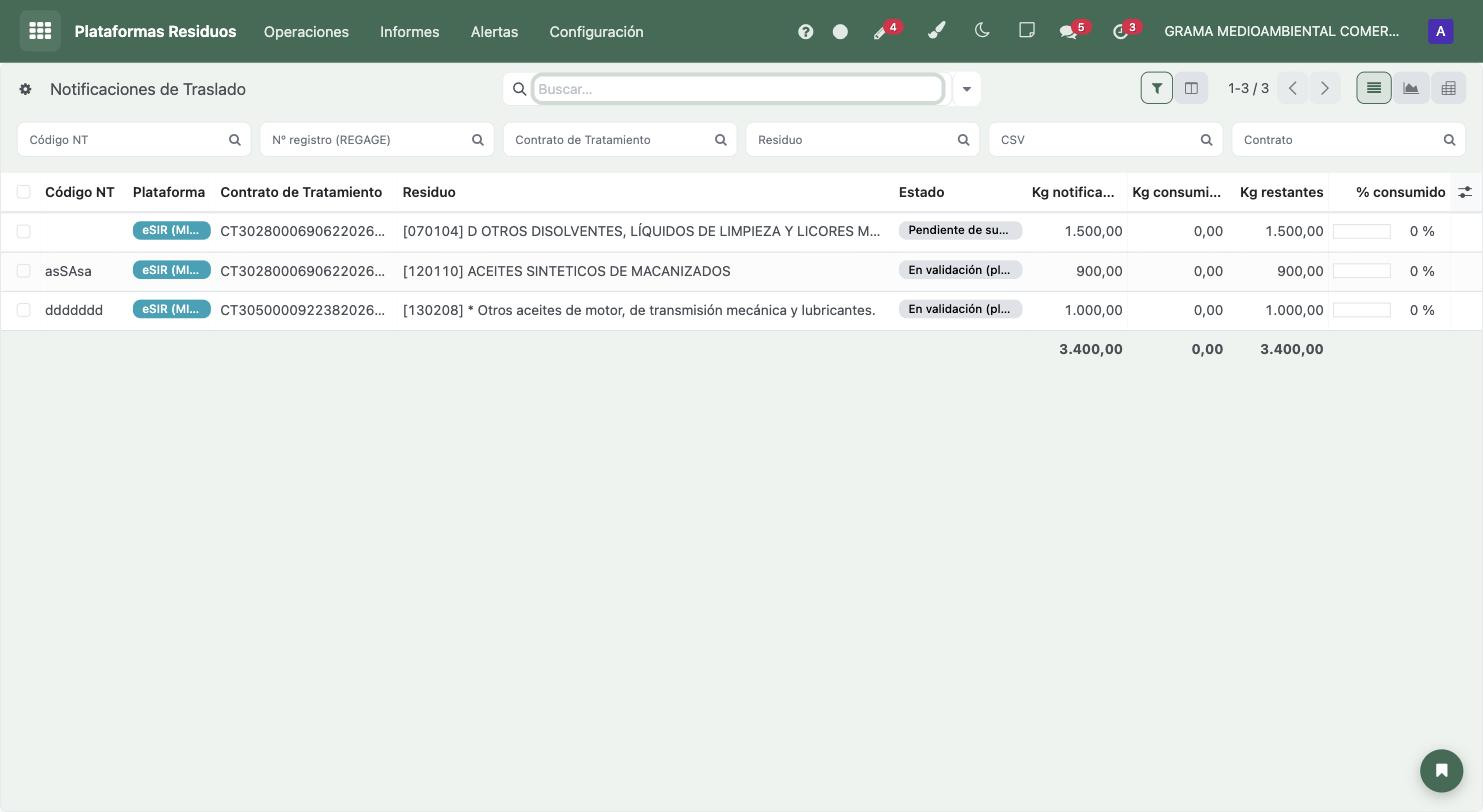
Desde esta misma lista puedes descargar en .zip las NT de varios CT a la vez para subirlas en bloque a la Sede (ver NT en eSIR); recuerda que solo entran los CT de eSIR y que los omitidos quedan listados en un fichero _OMITIDOS.txt dentro del zip.
Estado «Error de envío» (NT automáticas E3S/SDR)
Si el envío automático de la NT falla al validar el CT (dato de ficha que falta, credenciales o error de la plataforma), la NT no se queda en silencio: pasa al estado «Error de envío», con el motivo en un banner rojo y aviso por Odoo a los gestores de plataformas. En la lista de NT (Plataformas Residuos → Notificaciones de Traslado (NT)) la fila sale en rojo y hay un filtro «Error de envío». Corrige el dato y pulsa «Enviar a plataforma» para reintentar; si el dato a corregir es del propio CT, usa «Rechazar» en el CT → corrige → vuelve a validar. Detalle en NT en SDR.
Acciones disponibles
Desde la lista de Contratos de tratamiento (donde ves cada CT y su NT):
| Acción | Qué hace | Disponible cuando |
|---|---|---|
| Validar | Activa los CT seleccionados (genera su número y, si procede, envía o prepara la NT) | Hay CT en Borrador/Rechazado seleccionados |
| Renovar CT | Renueva en bloque los CT (crea uno nuevo que sube su NT; el anterior sigue en uso hasta el relevo) | Hay CT Activos seleccionados sin renovación en marcha |
| Descargar .zip | Descarga el XML E3L de los CT de eSIR seleccionados para subirlos en bloque a la Sede | Hay CT seleccionados (solo entran los de eSIR; el resto va a _OMITIDOS.txt) |
| Abrir un CT | Entra en la ficha del CT para ver y gestionar su NT | Siempre |
Filtros y búsqueda
La lista trae filtros y agrupaciones pensados para logística (en el buscador de la lista):
- Provincia (origen) y Ciudad (origen): filtrar y agrupar por zona.
- Operador de traslado: filtrar y agrupar.
- Estado N.T.: «N.T. activa / N.T. pendiente / N.T. caducada / Con N.T. / Sin N.T.» y agrupar por Estado N.T.
- Caducidad de la N.T.: «N.T. caduca pronto (30 días)» y «N.T. ya caducada».
- Kg recogidos ≥ 80 % / ≥ 90 %: para anticiparte antes de pasar del límite pactado en la NT.