Facturas de proveedor: pedido obligatorio
Una factura de proveedor no se puede contabilizar si no está relacionada con un pedido de compra. Así se garantiza la trazabilidad (uno pide, otro contabiliza, otro paga) y que nada entre en la previsión de pagos sin respaldo.
🎯 Objetivo
Entender cuándo el sistema exige pedido para contabilizar una factura de proveedor, cómo relacionar la factura con su pedido (de tres formas), y qué proveedores o facturas están exentos.
Acciones disponibles
| Acción | Qué hace | Disponible cuando |
|---|---|---|
| Relacionar pedido de compra | Abre la lista de pedidos pendientes del proveedor y trae sus líneas a la factura | Botón azul en la cabecera, mientras la factura no tenga pedido |
| Auto-completar | Campo nativo de Odoo: eliges un pedido (o factura antigua) y se rellenan las líneas | Siempre, en una factura en borrador |
| Crear factura (desde el pedido) | Genera la factura con las líneas ya ligadas al pedido | Desde el pedido de compra en estado «Por facturar» |
| Ampliar el alcance del candado | Cambia a quién se le exige pedido (gestores / todos) y el umbral de escasa cuantía | Ajustes → Compras (usuarios de administración) |
| Marcar proveedor recurrente | Exime al proveedor de la regla | En la ficha del proveedor (Notas internas) |
| Autorizar sin pedido | Deja contabilizar esa factura aunque no tenga pedido (o recogida). Queda quién y cuándo | Solo Juan (permiso «Autorizar facturas sin pedido»), en una factura bloqueada en borrador |
| Quitar autorización | Deshace la autorización mientras la factura siga en borrador | Solo Juan |
La regla
Cuando intentas contabilizar (confirmar) una factura de proveedor que está dentro del alcance de la regla y no tiene ningún pedido de compra relacionado, el sistema no te deja y te dice qué pedidos pendientes tiene ese proveedor (o que no tiene ninguno).
Es un candado a la contabilización, no al pago
No es que no puedas pagar la factura: es que no puedes ni contabilizarla hasta relacionarla con un pedido. En borrador puedes tenerla; para confirmarla necesita su pedido.
A qué proveedores aplica (alcance)
De momento la regla arranca aplicando solo a los gestores de residuos —los contactos marcados como «Empresa gestora de residuos» en su ficha—, para no entorpecer las compras normales durante la puesta en marcha.
Un gestor SIEMPRE exige pedido (da igual el importe)
La factura de un gestor viene siempre de una salida de residuos, así que siempre necesita pedido, sea de 20 € o de 5.000 €. La excepción de «escasa cuantía» (ver abajo) no exime a los gestores.
Se puede ampliar a todos los proveedores
En Ajustes → Compras, el selector «Exigir pedido para contabilizar facturas de proveedor» tiene dos valores:
- Solo gestores de residuos (valor de arranque).
- Todos los proveedores — cualquier compra (una máquina, material, cualquier gasto) exigirá pedido para contabilizarse.
Excepciones
| Excepción | A quién exime | Dónde se configura |
|---|---|---|
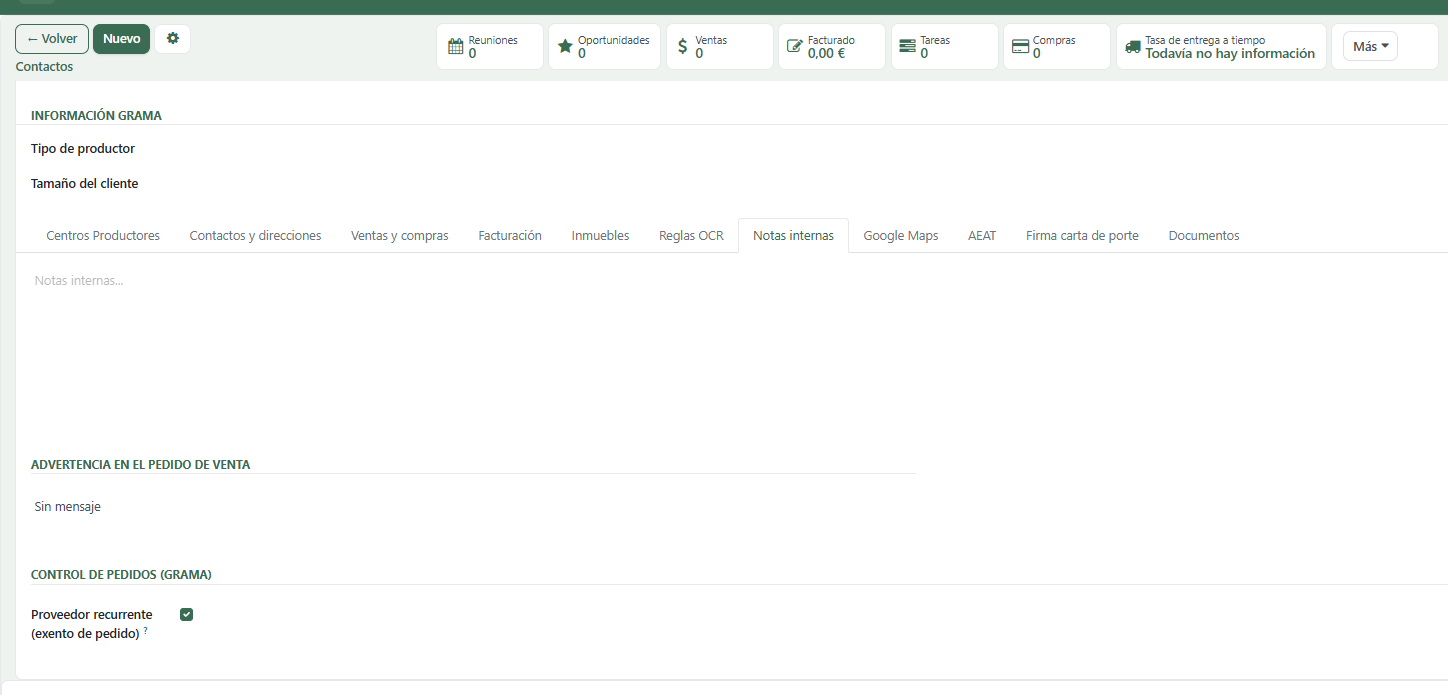
| Proveedor recurrente | Al proveedor marcado (luz, asesoría, seguros) | Check «Proveedor recurrente (exento de pedido)» en la ficha del proveedor (pestaña Notas internas → grupo Control de pedidos (Grama)) |
| Escasa cuantía | Facturas pequeñas de proveedores NO gestores | Umbral en Ajustes → Compras (500 € por defecto) |
| Ligada a una recogida | La factura del abono de valorizables (y la de una recogida hecha por un tercero) | Sola: el abono crea la factura ya ligada |
| Autorizada por Juan | Esa factura concreta | Botón «Autorizar sin pedido» de la factura |
La escasa cuantía no vale para gestores
El umbral de escasa cuantía solo exime a proveedores no gestores (gasolina, repuestos…), y solo cuenta cuando el alcance está en «Todos los proveedores». A un gestor nunca lo exime.
El check «Proveedor recurrente» solo lo ven los usuarios de Contabilidad
Está en la ficha del proveedor, pestaña Notas internas, grupo «Control de pedidos (Grama)», y solo es visible para usuarios de Facturación / Contabilidad. Un usuario de logística no lo verá.
Facturas de un cliente (valorizables)
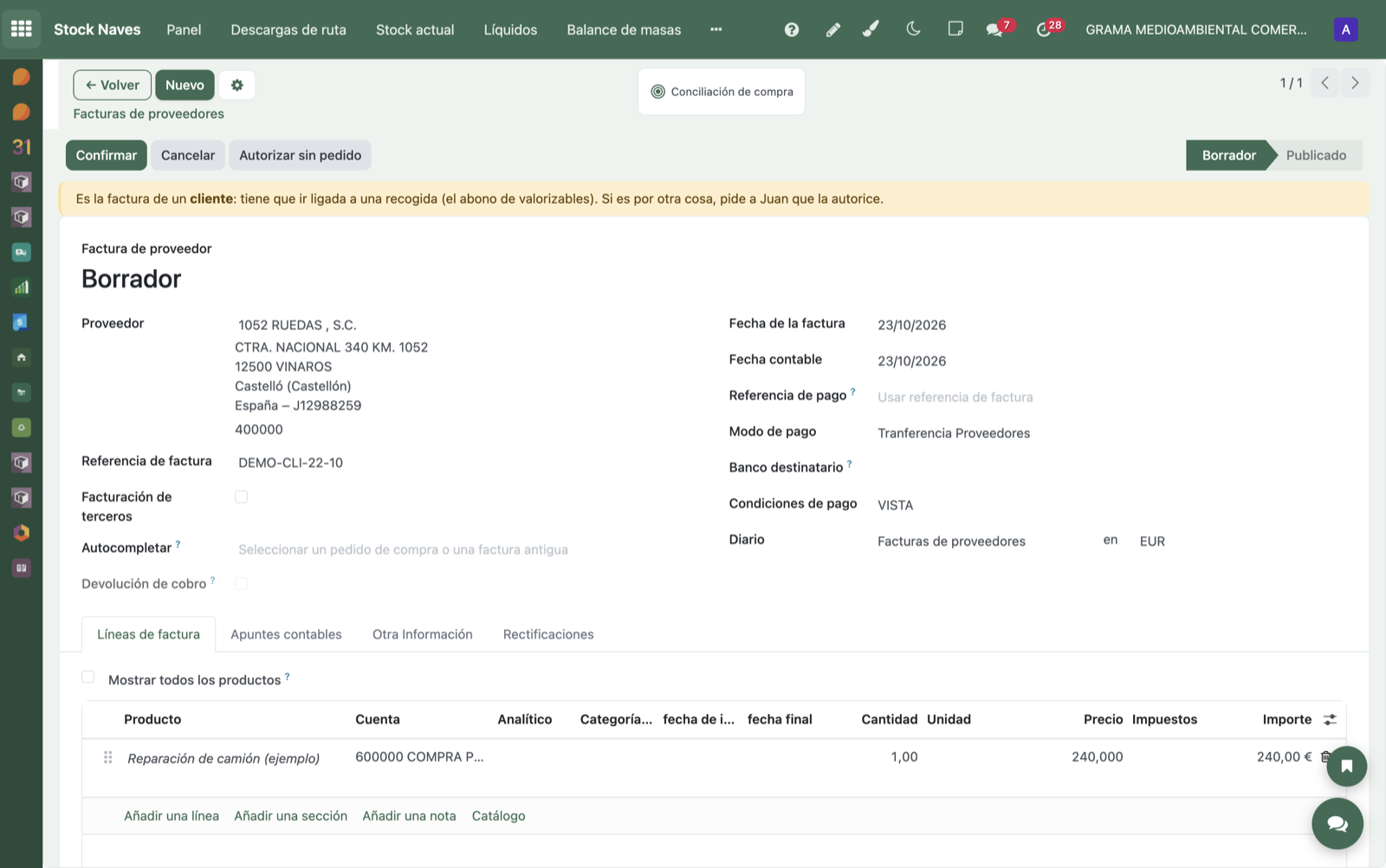
A veces nos factura un cliente: nos cobra el valorizable (aceite, baterías, chatarra) que le hemos recogido. Esa factura no pide pedido, pero tiene que ir ligada a una recogida: es lo que hace el abono de valorizables, que crea la factura ya ligada.
Si se mete a mano la factura de un cliente que no va ligada a ninguna recogida, no se puede contabilizar (y por tanto no se puede pagar), sea del importe que sea. Sale este aviso:
Quién cuenta como cliente
Un contacto con Tipo de contacto: Cliente, o sin tipo y al que ya le hemos facturado. Si está marcado como Proveedor, va por la regla del pedido. Los gestores, siempre por la del pedido.
Clientes que además nos prestan servicios
Por ejemplo, un taller que es cliente y además nos repara camiones. Juan los excluye marcándolos como Proveedor recurrente en su ficha; o autoriza la factura concreta (ver abajo).
Autorizar una factura sin pedido (Juan)
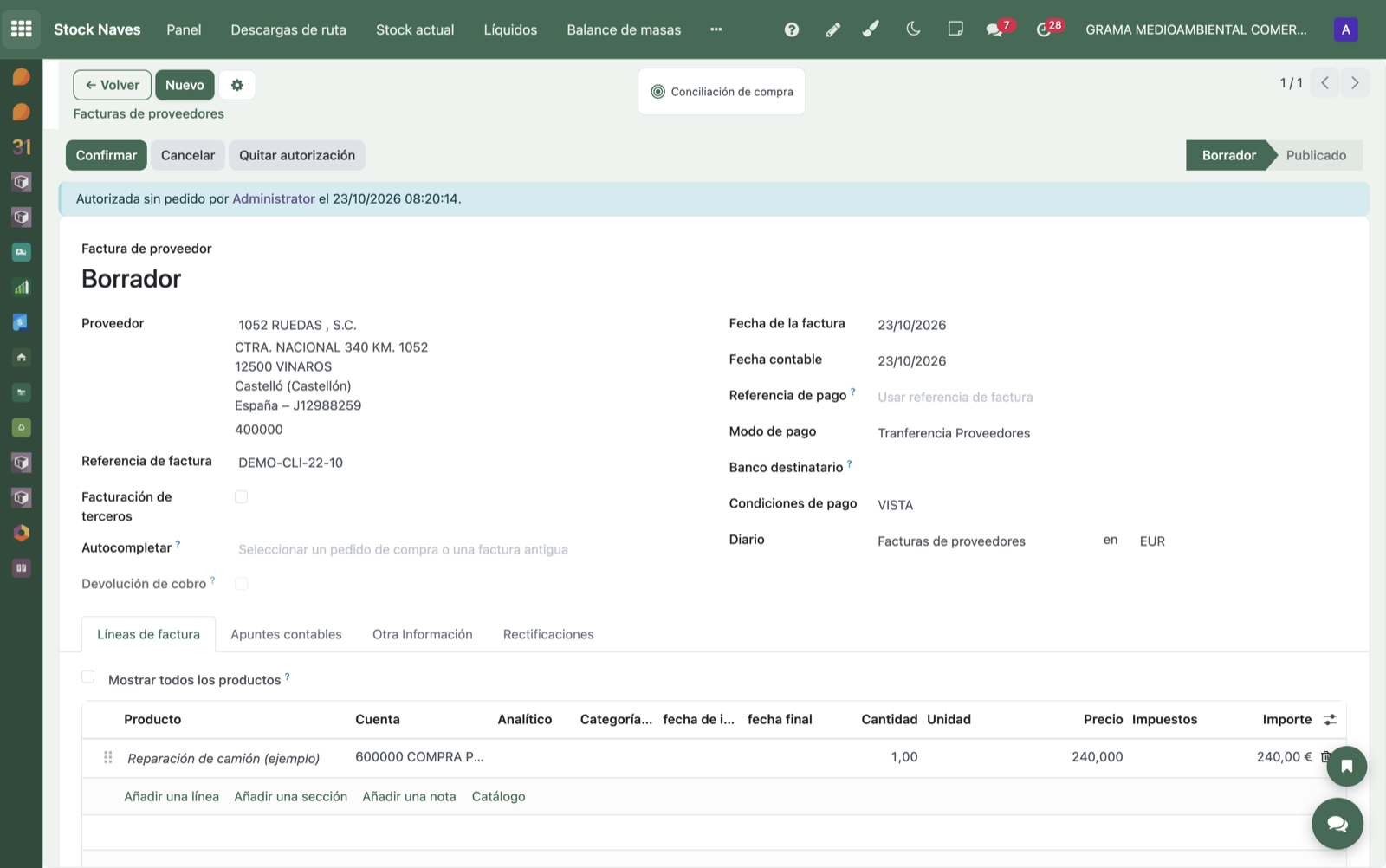
Cualquier factura bloqueada, por falta de pedido o de recogida, la puede autorizar Juan, factura a factura: botón «Autorizar sin pedido» en la cabecera de la factura en borrador. A partir de ahí se contabiliza normal.
- Quien mete la factura ve el aviso amarillo y se lo pide a Juan.
- Juan abre la factura (en borrador) y pulsa Autorizar sin pedido → confirma.
- Queda un aviso azul con quién y cuándo la autorizó, y una nota en el historial.
- Ya se puede Confirmar.
Solo con el permiso «Autorizar facturas sin pedido»
Lo tiene Juan. Se da en Ajustes → Usuarios → (usuario) → Facturas de proveedor sin pedido. Los demás no ven el botón. Si se duplica la factura, la copia no hereda la autorización.
Cómo te guía el sistema
1. Aviso al elegir el proveedor
En cuanto pones un gestor como proveedor en una factura nueva, salta un aviso emergente. No bloquea nada: solo te informa. Hay dos versiones, según lo que tenga ese proveedor.
Si tiene pedidos pendientes — título «Relaciona el pedido de compra»:
[Proveedor] tiene N pedido(s) pendiente(s) de facturar: P00008, P00012.
Pulsa el botón «Relacionar pedido de compra» (arriba) para elegirlo y traer sus líneas antes de contabilizar.
Te da los números de pedido concretos, así que ya sabes cuál buscar en el paso siguiente.
Si no tiene ninguno — título «Este proveedor no tiene pedidos»:
[Proveedor] no tiene ningún pedido de compra pendiente de facturar. No podrás contabilizar esta factura hasta que exista un pedido (por ejemplo, cerrando la salida correspondiente).
Este segundo es el importante: te avisa al principio de que esa factura no va a poder contabilizarse, en vez de dejarte rellenarla entera para que salte el bloqueo al final.
El aviso no vuelve a salir si ya hay pedido
Si la factura ya está ligada a un pedido (alguna línea viene de él), el aviso no aparece: ya no hay nada que relacionar.
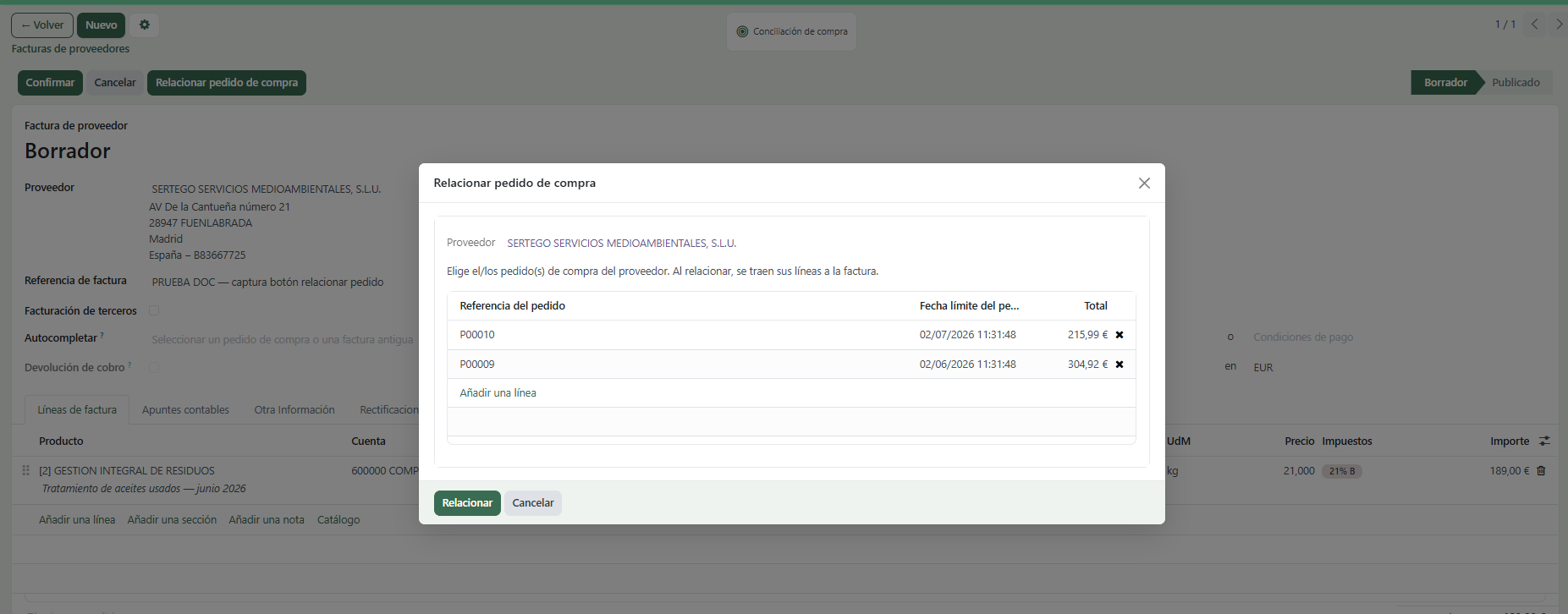
2. Botón «Relacionar pedido de compra»
Mientras la factura no tenga pedido, aparece en la cabecera el botón azul «Relacionar pedido de compra». Al pulsarlo se abre una ventana con la lista de pedidos pendientes del proveedor (referencia, fecha e importe):
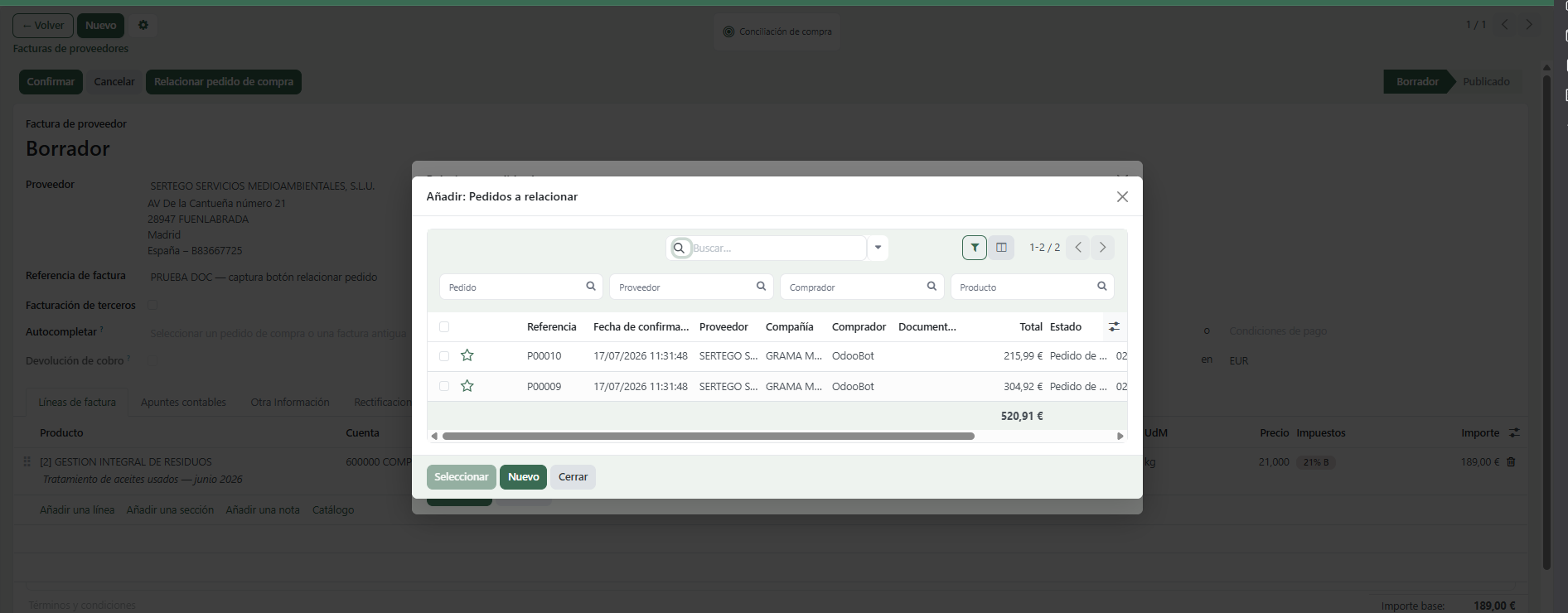
- Marcas el/los pedido(s) que correspondan (si solo hay uno, viene ya marcado).
- Puedes elegir varios si una factura cubre varias salidas; cada pedido añade sus líneas a la factura.
- Al Relacionar, se cargan las líneas del pedido en la factura y el candado ya te deja contabilizar. Queda anotado en el historial de la factura.
3. Bloqueo al contabilizar
Si aun así intentas Confirmar sin pedido, salta el bloqueo con el mensaje que lista los pedidos pendientes del proveedor.
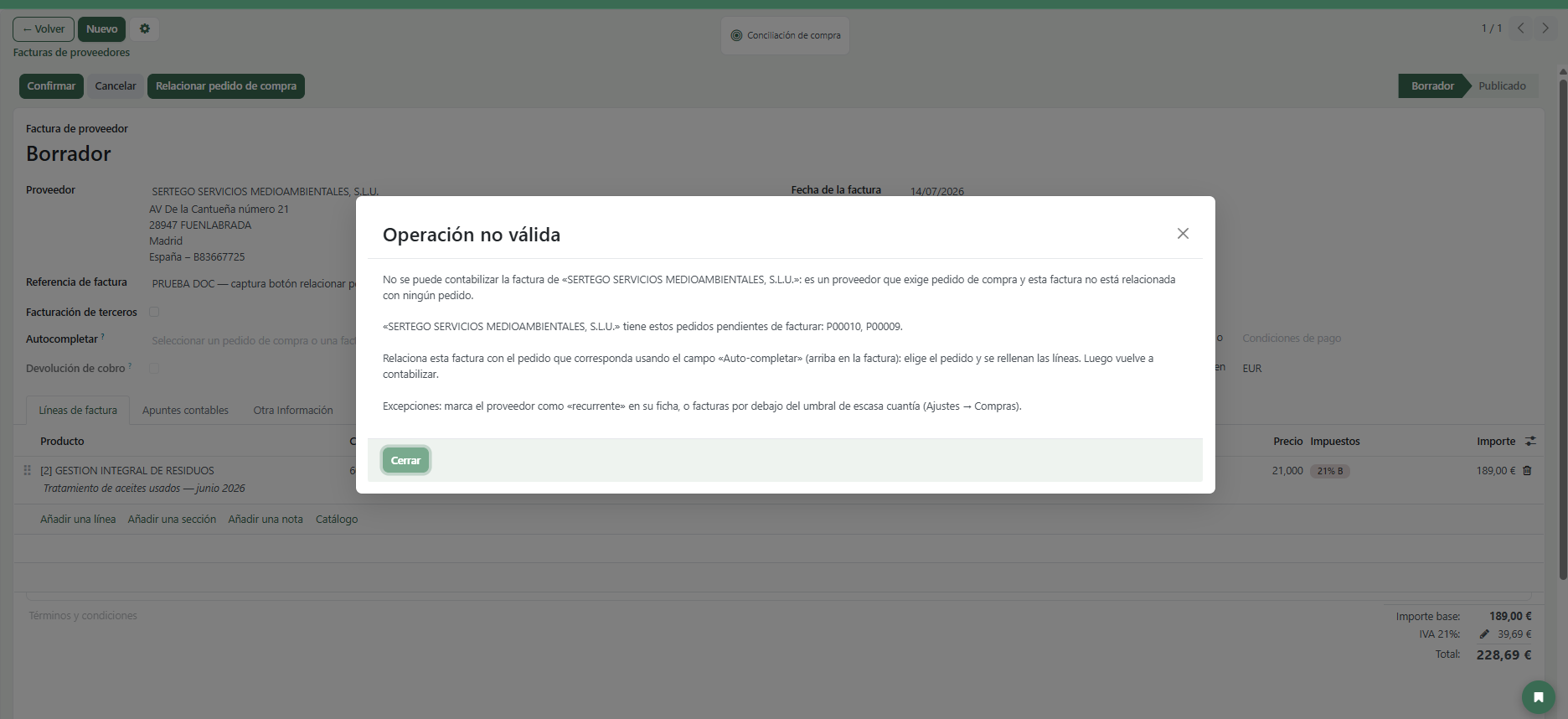
El mensaje de bloqueo te manda al campo «Auto-completar»
El texto del error te dice que relaciones la factura desde el campo «Auto-completar» (arriba en la factura), no desde el botón. Cualquiera de las dos vías vale: elige el pedido y se rellenan las líneas.
graph TD
  A[Factura de proveedor · borrador] --> B{¿Proveedor en alcance y sin pedido?}
  B -->|No / exenta| C[Se contabiliza]
  B -->|Sí| D[Aviso + botón «Relacionar pedido»]
  D --> E[Elegir pedido en la ventana → carga líneas]
  E --> C
  D -.intentas confirmar sin pedido.-> F[Bloqueado]
Las tres formas de relacionar pedido ↔ factura
| Forma | Desde dónde | Cuándo usarla |
|---|---|---|
| Crear factura | Botón en el pedido de compra | La más limpia: genera la factura con las líneas ya ligadas. Recomendada para gestores. |
| Relacionar pedido de compra | Botón/ventana en la factura | Cuando partes de una factura en blanco: eliges el pedido de una lista. |
| Autocompletar | Campo en la factura | Alternativa nativa de Odoo: eliges un pedido o una factura antigua. |
Las salidas de residuos ya generan el pedido solas
Cuando cierras una orden de salida a un gestor, el sistema genera automáticamente el pedido de compra con la tarifa. El residuo real figura en el pedido, pero no se genera ninguna recepción de mercancía (GRAMA no recepciona: paga un servicio de tratamiento). El pedido se factura por cantidades pedidas, así que queda «Por facturar» en cuanto se confirma, sin esperar recepción.
Al añadir líneas a mano: productos filtrados por el NIF
Si en una factura de proveedor añades una línea a mano, el desplegable de productos solo muestra los que corresponden al NIF del proveedor (los productos de residuo van nombrados con el NIF del gestor). Es una ayuda para no equivocar el producto en la factura.
«Mostrar todos los productos» para ver el catálogo completo
Si necesitas un producto que no aparece en el desplegable, marca «Mostrar todos los productos» en la factura. Esta casilla solo la ven los responsables de Contabilidad; con ella marcada, el desplegable vuelve a mostrar todos los productos de compra.
Por OCR
Si la factura entra por OCR, se crea en borrador con el proveedor y las líneas del PDF, sin pedido. Al contabilizar salta el candado: relaciona el pedido con el botón «Relacionar pedido de compra».
Cuidado con las líneas duplicadas
Si el OCR ya metió líneas y encima relacionas el pedido, se añaden las del pedido → líneas duplicadas. Para gestores, lo recomendable es crear la factura desde el pedido («Crear factura») y usar el OCR/PDF solo para adjuntar el documento y cotejar importes.
Flujo completo con un gestor
graph TD
  A[Salida a gestor cerrada] --> B[Pedido de compra generado automáticamente]
  B --> C[Logística valida el pedido]
  C --> D[Llega la factura del gestor]
  D --> E[El contable la relaciona con el pedido]
  E --> F[Se contabiliza y entra en previsión de pagos]
El pedido se valida a mano
El pedido de la salida se genera en borrador: lo valida logística para revisar posibles errores antes de que entre en la previsión de pagos. No se confirma solo.
➡️ Relacionado: Órdenes de salida y Tarifas de proveedor.