Activar el CT
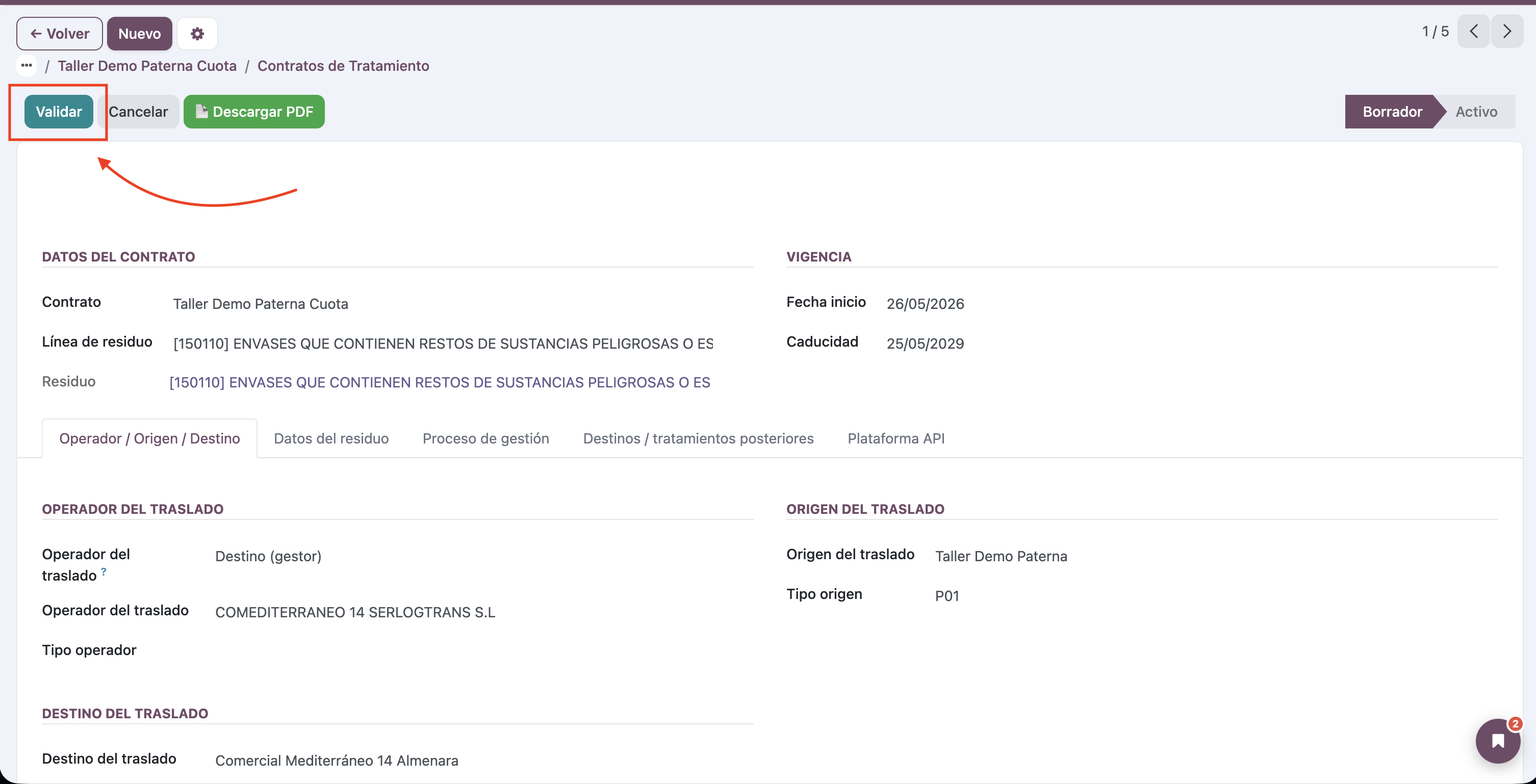
Poner el Contrato de Tratamiento en vigor. El botón se llama Validar: al validarlo, el CT genera su número y pasa a Activo. Solo un CT activo puede generar una NT.
🎯 Objetivo
Dejar el CT en estado Activo, comprobando antes que el centro de destino esté autorizado para ese residuo (LER) en su plataforma.
Cómo llegar
Menú: Logística → Contratos de Tratamiento (o desde el contrato → smart button Tratamientos).
- Uno a uno: abre el CT y pulsa Validar en la cabecera.
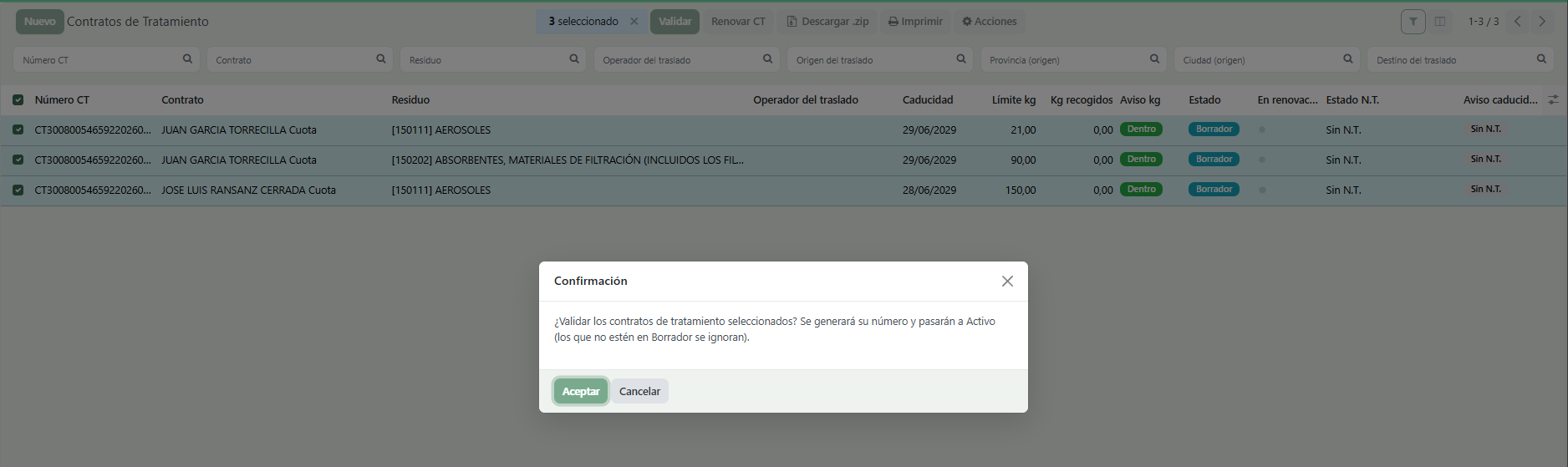
- En lote: en la lista, marca varios CT → botón Validar de la cabecera (o Acciones → Validar CT seleccionados).
Pasos
- Revisa el CT en Borrador:
- Destino (centro gestor) y su NIMA.
- Operador del traslado (Centro o Destino).
- Tratamiento: la operación (R/D) y el tipo de centro se importan de la autorización del destino. Compruébalos.
- Pulsa Validar y confirma. Odoo ejecuta las comprobaciones (ver abajo) y, si todo está bien, genera el número de CT y lo pasa a Activo.
Qué se comprueba al Validar
Al pulsar Validar (individual o en lote), Odoo comprueba, antes de activar nada:
- Estado válido. Solo se validan los CT en Borrador o Rechazado. Los que ya estén Activos, Caducados o Cancelados se ignoran (no dan error).
- Autorización del centro de destino (solo residuos peligrosos). Si el residuo es peligroso (requiere NT) y el destino es un centro del grupo (Ecogestval, Comercial Mediterráneo, Baturra, Europea…), el residuo (LER) tiene que estar dado de alta en la autorización de ese centro para la plataforma que corresponda (eSIR / E3S / SDR). Si el LER no está autorizado → salta error y no se valida el CT.
- Destino final si la operación es R13 (eSIR / E3S). Un R13 es almacenamiento: el residuo, al llegar al centro, se manda después a otro gestor. La NT necesita declarar ese destino final. Al validar, Odoo intenta autorrellenarlo desde la autorización del centro (columna «Gestor final» del LER); si ni el CT ni la autorización dicen a dónde va → salta error y no se valida el CT. Una vez informado, el destino final queda editable (la NT dura 3 años y puede cambiar). En SDR (Catalunya) esto no aplica (lo lleva su propio destino posterior).
- Autorización del gestor de destino final. Si el CT tiene destino final (tratamiento posterior tras un R13), ese gestor final sale en la NT con su nº de inscripción. Odoo lo busca en la autorización registrada del gestor o en el campo «Autorización» de su ficha; si no lo encuentra en ninguno de los dos, la NT saldría con «S/N» (inválida) → salta error y no se valida el CT. A diferencia del punto 2, este control aplica también a gestores externos (el dato es obligatorio en la NT), pero para ellos basta con rellenar «Autorización» + «Tipo operador» en su ficha (no hace falta crearles una autorización). Ver Residuos por plataforma de gestión.
- Verificación del NIMA del cliente (solo residuos peligrosos). Antes de activar un CT de residuo peligroso (que emite NT), Odoo te obliga a comprobar que el NIMA del cliente de origen está autorizado para peligrosos en el buscador oficial de su comunidad —requisito de la NT—. No es automático (cada comunidad tiene su propia web, sin API estable), así que se abre un asistente: agrupa los CT por cliente de origen (si validas varios del mismo cliente, pregunta una sola vez), muestra el NIMA y el NIF/CIF con botón de copiar, la provincia y un botón «Abrir buscador» que abre la web oficial de su comunidad en otra pestaña. Comprueba el NIMA allí, marca «NIMA válido» y pulsa «Validar los confirmados»: solo se validan los CT de los clientes que marques; los que dejes sin confirmar se quedan en Borrador. Los CT no peligrosos de la misma selección se validan directamente, sin pasar por aquí. Los buscadores por comunidad se mantienen en Plataformas Residuos → Configuración → «Buscadores de NIMA por comunidad» (ver Configuración de eSIR).
Solo se comprueba en residuos peligrosos
De los residuos no peligrosos no se saca NT, así que no se comprueba su autorización al validar: esos CT se validan sin este control. La comprobación aplica únicamente a los residuos que requieren NT (peligrosos y asimilados).
Gestores externos: solo aviso, no bloquea
El bloqueo por autorización solo aplica a los centros del grupo. GRAMA no gestiona las autorizaciones de los gestores externos, así que a esos no se les bloquea: sus datos se rellenan a mano.
Validación en lote: marca TODOS los que fallan
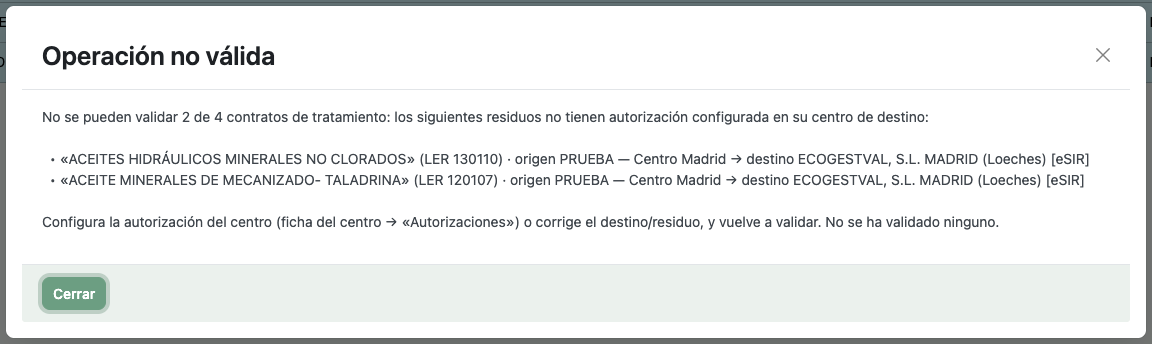
Cuando validas varios a la vez, la comprobación no se para en el primero: revisa todos los seleccionados y, si alguno no está autorizado, lanza un único error que lista todos los conflictivos (residuo + LER + origen → destino + plataforma) y no valida ninguno. Así los corriges de una tacada.
No se pueden validar 2 de 4 contratos de tratamiento: los siguientes residuos no tienen autorización configurada en su centro de destino:
- «ACEITES HIDRÁULICOS MINERALES NO CLORADOS» (LER 130110) · origen [centro productor] → destino ECOGESTVAL, S.L. MADRID (Loeches) [eSIR]
- «ACEITE MINERALES DE MECANIZADO - TALADRINA» (LER 120107) · origen [centro productor] → destino ECOGESTVAL, S.L. MADRID (Loeches) [eSIR]
Configura la autorización del centro (ficha del centro → «Autorizaciones») o corrige el destino/residuo, y vuelve a validar. No se ha validado ninguno.
Lo mismo ocurre con el gestor de destino final (punto 4): si falta su autorización, el error lista todos los CT afectados y no valida ninguno:
No se pueden validar 1 de 3 contratos de tratamiento: el gestor de destino final (tratamiento posterior) no tiene autorización registrada, así que la NT saldría con «S/N» en su nº de inscripción:
- «ABSORBENTES, MATERIALES DE FILTRACIÓN» (LER 150202): gestor(es) de destino final sin autorización registrada: RECUPERACIONES ECOLÓGICAS CASTELLANAS, SA.
Registra la autorización de cada gestor final (Plataformas Residuos → Autorizaciones) con su nº de inscripción, o rellena el campo «Autorización» de su ficha, y vuelve a validar. No se ha validado ninguno.
Cómo resolverlo
- Falta la autorización del centro de destino → abre la ficha del centro de destino → botón «Autorizaciones» y añade el LER (con su operación / tipo de centro; en Catalunya, también vía y tratamiento). Ver Residuos por plataforma de gestión.
- Falta la autorización del gestor final → lo más rápido: en la ficha del gestor final, rellena «Autorización» (su nº de inscripción) y «Tipo operador». Si es un centro del grupo, alternativamente añade un bloque en «Autorizaciones». Ver El gestor de destino final también necesita su autorización.
- Destino o residuo equivocado → corrige el destino o el LER del CT y vuelve a Validar.
Qué pasa al validar (con éxito)
- El CT genera su número y pasa a Activo (queda bloqueado: el operador del traslado ya no se puede cambiar).
- Si el residuo requiere NT y la plataforma es automática (E3S / SDR), Odoo crea y envía la NT sola.
- Si la plataforma es eSIR, la NT es manual: hay que descargarla y subirla a la Sede (ver NT en eSIR).
- Si el residuo no requiere NT, el CT queda activo y operativo sin más.
Acciones disponibles
| Acción | Qué hace | Disponible cuando |
|---|---|---|
| Validar | Comprueba la autorización del destino y activa el CT (genera su número). En lote, valida todos los seleccionados. | Estado Borrador o Rechazado |
| Rechazar | Marca el CT como Rechazado (p. ej. si rechazan la NT) para poder corregir los datos. | Estado Activo |
| Cancelar | Anula el CT. | Estado Borrador o Activo |
| 📄 Descargar PDF | Descarga el documento del CT en PDF. | Siempre |
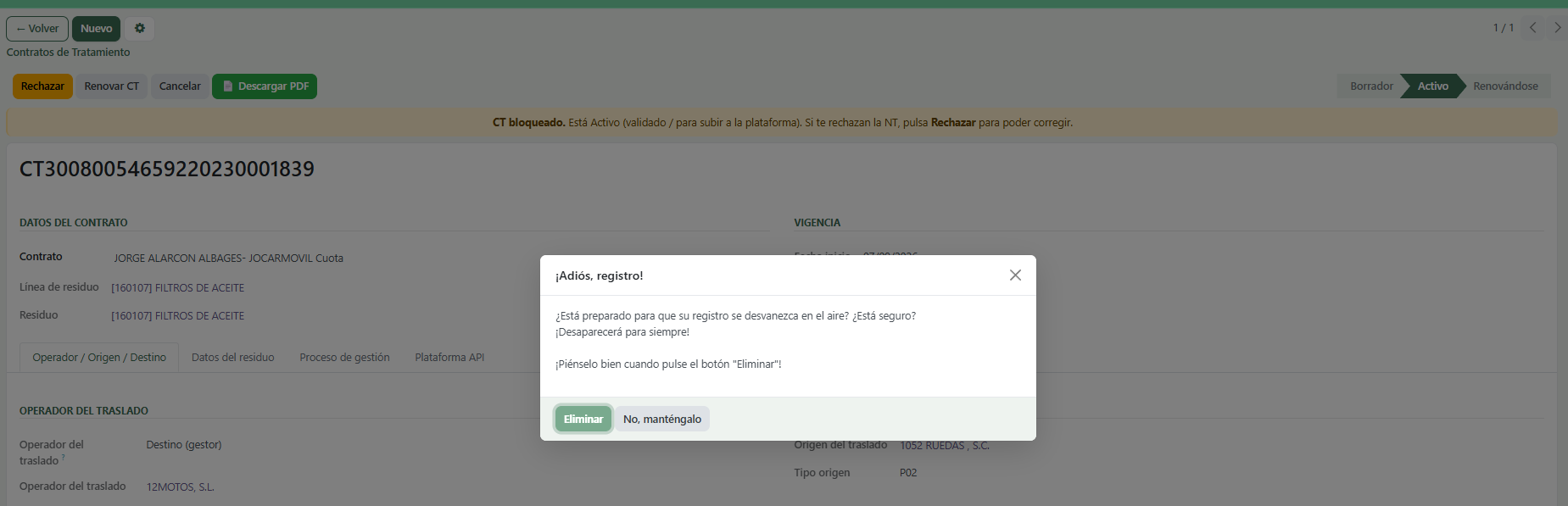
Un CT validado no se borra: se Cancela
Una vez validado, el CT (y su NT, que puede estar subida a la plataforma) es un registro oficial: Odoo no deja borrarlo. Solo se pueden borrar los CT que sigan en Borrador. Para retirar uno ya validado usa Cancelar (queda como Cancelado). Lo mismo con la NT: una vez enviada no se borra —si procede, se anula en la plataforma—; solo se borran las que estén en Borrador o en «Error de envío». Tampoco puedes borrar la línea de residuo del contrato si arrastra CTs ya validados: cancela antes esos CT.
Estados
stateDiagram-v2
    [*] --> Borrador
    Borrador --> Activo: Validar ✓
    Rechazado --> Activo: Validar ✓
    Activo --> Rechazado: Rechazar
    Borrador --> Cancelado: Cancelar
    Activo --> Cancelado: Cancelar
Activo --> Caducado: (llega la fecha fin)| Estado | Significado | Cómo se llega |
|---|---|---|
| Borrador | Recién creado; editable. | Al generar los CT del contrato |
| Activo | Validado y en vigor; bloqueado. | Al pulsar Validar |
| Rechazado | Rechazado (p. ej. NT rechazada); se puede corregir y re-validar. | Al pulsar Rechazar |
| Caducado | Pasó la fecha de fin. | Automático por fecha |
| Cancelado | Anulado. | Al pulsar Cancelar |
Cambiar destino/operador después
Con el CT ya Activo, el operador del traslado queda bloqueado. Si necesitas cambiarlo, pulsa Rechazar para volver a editarlo (o hazlo antes de validar).
Historial del CT: quién tocó qué
Al pie del formulario, el CT tiene historial (chatter), seguidores y actividades, como una factura o un contrato. No hay que apuntar nada: Odoo registra solo los cambios que importan.
| Se anota al cambiar | Por qué importa |
|---|---|
| Estado (Borrador → Activo, Rechazado, Cancelado) | Saber cuándo entró en vigor y quién lo validó |
| Número CT | Es la referencia que viaja a la NT y a la documentación |
| Fecha inicio y Caducidad | El plazo del traslado |
| Operador del traslado, Origen, Destino, Transportista | Son los datos que gobiernan la NT |
Los avisos también quedan ahí
Los mensajes que no bloquean —como «CT R13 activado sin destino final»— se publican en este historial. Si alguien pregunta por qué un CT salió así, la respuesta suele estar en el chatter.
➡️ Sigue con Las Notificaciones de Traslado (NT).