Contabilizar las nóminas (asiento manual)
Registrar la nómina mensual con un asiento manual que el modelo 111 pueda leer.
🎯 Objetivo
Contabilizar la nómina del mes de forma que las casillas 2 y 3 del modelo 111 (rendimientos del trabajo) se rellenen solas al calcular el trimestre.
Antes de empezar
Ten a mano el resumen de nóminas de la gestoría del mes: bruto total, IRPF retenido real, coste de Seguridad Social de la empresa, total a pagar a la Seguridad Social y líquido de cada empleado.
Hazlo en la compañía GRAMA
Trabaja con la compañía GRAMA seleccionada: el diario Operaciones varias, las cuentas y el modelo 111 se resuelven por compañía. Si operas en otra compañía, el asiento no computará en el 111 de GRAMA.
Por qué es importante hacerlo así
El modelo 111 de Odoo solo recoge apuntes que llevan un impuesto de retención asociado. Un asiento manual que apunta a la cuenta 475100 «a pelo» (sin impuesto) es invisible para el modelo: por eso las casillas 2 y 3 (rendimientos del trabajo) salían a cero.
La clave del procedimiento es una sola: la línea del sueldo bruto (640) debe llevar el impuesto de retención de trabajo, y la línea de la 475100 debe ser la que Odoo genera automáticamente (no una metida a mano).
Cuentas que intervienen
| Cuenta | Nombre | Posición en el asiento |
|---|---|---|
| 640000 | Sueldos y salarios | Debe (bruto total) |
| 642000 | Seguridad Social a cargo de la empresa | Debe |
| 475100 | H.P. acreedora por retenciones practicadas | Haber (la genera Odoo) |
| 476000 | Organismos de la Seguridad Social, acreedores | Haber |
| 465000 | Remuneraciones pendientes de pago | Haber (líquido, una línea por empleado) |
Acciones disponibles
| Acción | Qué hace | Disponible cuando |
|---|---|---|
| Nuevo asiento | Crea el asiento manual de la nómina en el diario Operaciones varias | Siempre |
| Añadir impuesto de retención | Al poner «15% Ret IRPF Trab» en la línea 640, Odoo genera la línea 475100 | En el asiento en borrador |
| Publicar | Contabiliza el asiento (Debe = Haber) | Con el asiento cuadrado |
| Restablecer a borrador | Reabre un asiento publicado para corregirlo | Sobre un asiento publicado (rompe antes las conciliaciones) |
| Calcular modelo 111 | Recalcula el trimestre leyendo los apuntes con retención por fecha contable | Contabilidad → Informes → Declaraciones AEAT → Modelo 111 |
Pasos
-
Contabilidad → Contabilidad → Asientos contables → Nuevo.
- Diario: Operaciones varias.
- Fecha: último día del mes (ej. 31/07/2026).
- Referencia:
NÓMINA JULIO(siempre el mismo formato, así se localizan fácil).
La fecha contable manda sobre el modelo 111
El modelo 111 se calcula por fecha contable, no por la referencia ni por el mes al que corresponde la nómina. Si el asiento se llama
NÓMINA JUNIOpero le pones fecha contable de julio, ese IRPF no entrará en el 2º trimestre: se irá al 3º. Pon siempre como fecha el último día del mes de la nómina (nómina de junio → 30/06). -
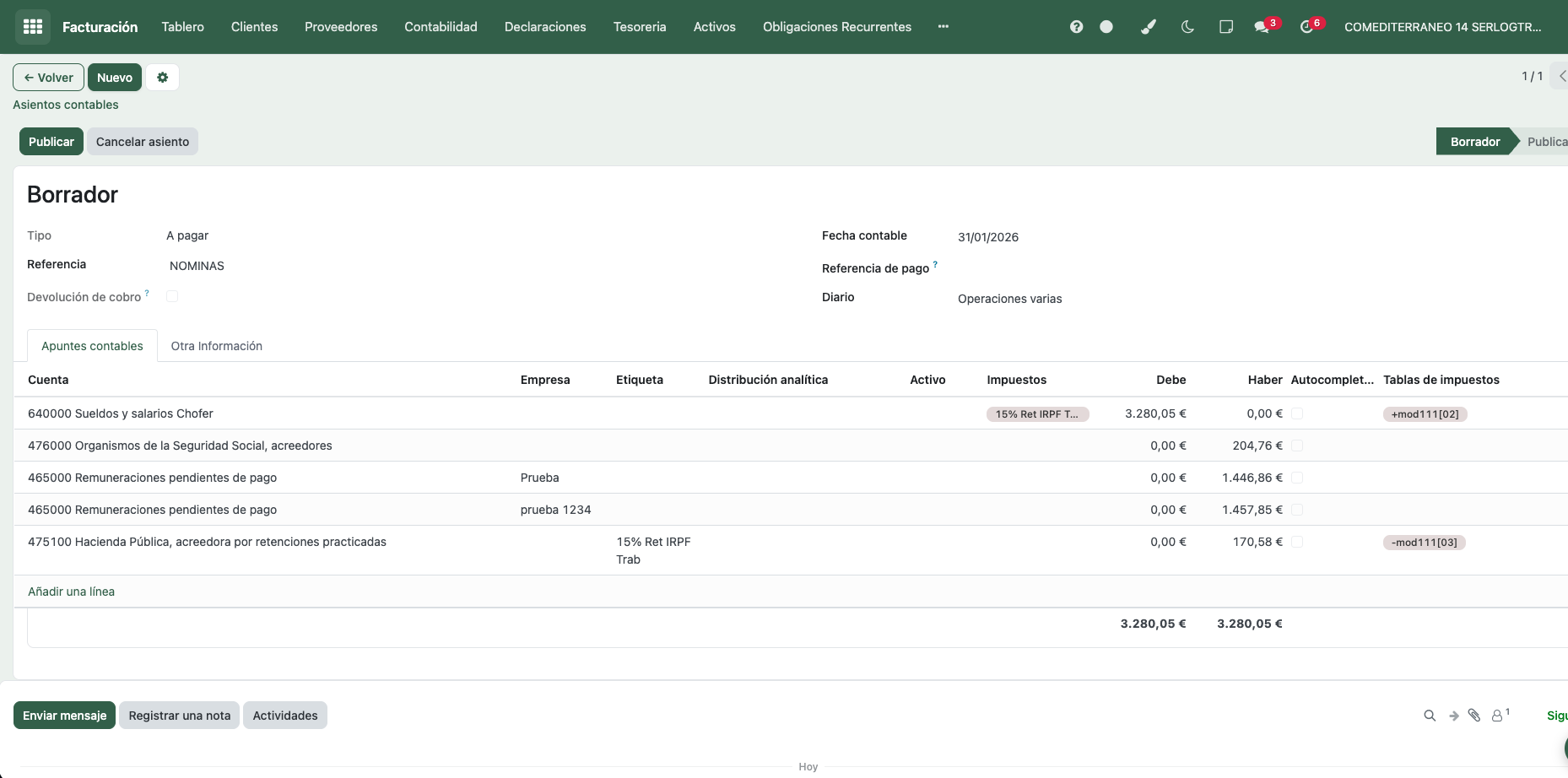
Línea del bruto: añade una línea con cuenta 640000 y en el Debe el bruto total de todas las nóminas del mes.
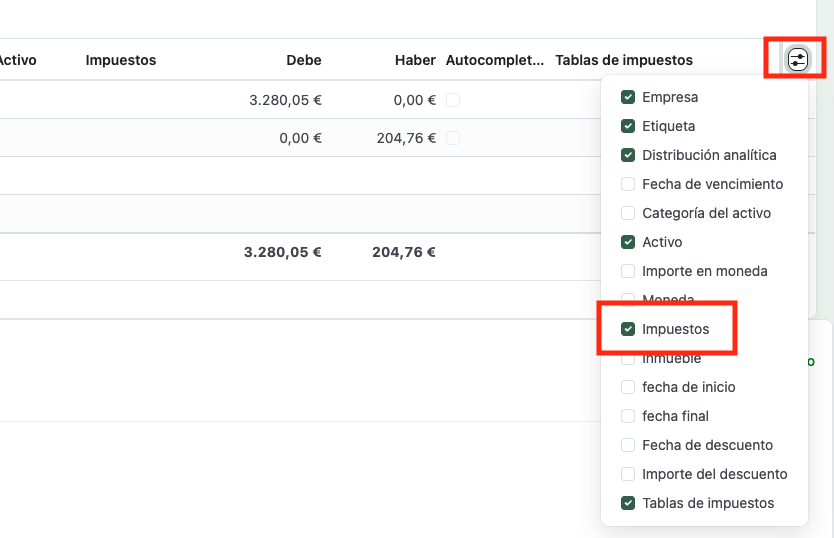
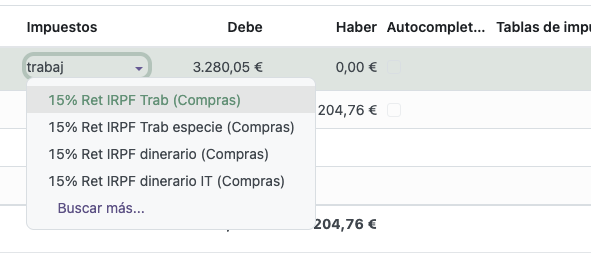
- En la columna Impuestos de esa línea, selecciona «15% Ret IRPF Trab» (es la retención de rendimientos del trabajo; el nombre lleva "15%" pero el importe se corrige después).
- Si no ves la columna Impuestos, sácala pulsando el icono de las dos líneas (ajustes de columnas) que hay a la derecha de la tabla de apuntes y marcando Impuestos.
No confundas «15% Ret IRPF Trab» con las otras retenciones al 15%
En la lista hay varias retenciones al 15% con nombres parecidos. Para nóminas usa siempre «15% Ret IRPF Trab»: es el criterio de la casa y el que está probado. Las demás acaban en otro sitio:
- «15% Ret IRPF» (a secas) → casillas de actividades económicas ([08] y [09]): es para profesionales y alquileres.
- «15% Ret IRPF Trab especie» → casillas de retribución en especie ([05] y [06]).
- «15% Ret IRPF dinerario IT» → no computa en ninguna casilla del modelo 111: si la eliges, el IRPF desaparece del modelo.
-
Odoo genera automáticamente una línea de la 475100 vinculada al impuesto.
- ⚠️ El importe que pone Odoo será seguramente erróneo: aplica el 15% sobre el bruto, y cada empleado tiene su propio tipo de IRPF.
- Edita esa línea y pon en el Haber el IRPF real total según el resumen de nóminas de la gestoría.
Importante
No añadas nunca una línea 475100 a mano. Solo debe existir la generada por Odoo. Si estás corrigiendo un asiento antiguo que ya tenía una 475100 manual: copia su importe a la línea generada y elimina la manual.
-
Línea de SS empresa: cuenta 642000 al Debe, con el coste de Seguridad Social a cargo de la empresa.
-
Línea de organismos de la SS: cuenta 476000 al Haber, con el total a pagar a la Seguridad Social (cuota de empresa + cuota del trabajador).
-
Líneas de líquido a pagar: cuenta 465000 al Haber, una línea por empleado con su neto a percibir (así luego cada transferencia bancaria se concilia contra su línea).
-
Comprueba que Debe = Haber y pulsa Publicar.
Ejemplo real (nómina de junio 2026)
| Cuenta | Concepto | Debe | Haber |
|---|---|---|---|
| 640000 | Sueldos y salarios (con impuesto «15% Ret IRPF Trab») | 10.877,66 | |
| 642000 | SS a cargo de la empresa | 2.243,80 | |
| 475100 | Retenciones IRPF (línea generada por Odoo, importe corregido) | 1.188,36 | |
| 476000 | Organismos SS acreedores | 2.692,33 | |
| 465000 | Remuneraciones pendientes (una por empleado) | 9.240,77 | |
| Totales | 13.121,46 | 13.121,46 |
Qué consigue esto en el modelo 111
- La línea 640 con el impuesto → casilla [02] Imponible (el bruto), dentro del bloque Rendimientos del trabajo.
- La línea 475100 generada → casilla [03] Importe de la retención.
- Al calcular el 111 del trimestre, Odoo suma los tres meses automáticamente por fecha contable: solo entran los asientos cuya fecha cae dentro del trimestre, da igual lo que diga la referencia.
La casilla [01] «Nº de perceptores» la tienes que poner tú
Odoo cuenta los perceptores por los empleados que figuren en las líneas del asiento. Como aquí el bruto va en una sola línea 640000 con el total del mes y sin empleado, esa casilla te saldrá a 0. Escribe a mano el número de empleados que han cobrado en el trimestre.
Solo se puede editar con el informe en estado Procesada (después de Calcular y antes de Confirmar).
Cómo corregir un asiento antiguo (hecho sin impuesto)
- Si tiene pagos conciliados en la 465, rompe la conciliación primero (en la línea conciliada → icono de desenlazar).
- Pasa el asiento a borrador.
- En la línea 640, añade el impuesto «15% Ret IRPF Trab».
- En la línea 475100 que genera Odoo, pon el importe correcto (el de la línea manual antigua).
- Elimina la línea 475100 manual antigua.
- Publica y vuelve a conciliar los pagos con el banco.
Avisos
Importante
- No cambies el importe de la línea de impuesto después de publicar: pasa a borrador, corrige y republica.
- La cuenta 642 (SS empresa) no forma parte de la base del 111; solo el bruto de la 640.
- Un asiento en borrador no entra en el modelo 111. Solo cuentan los publicados.
- Las casillas [02] y [03] no se pueden escribir a mano: salen de los asientos. Si el importe no cuadra, corrige el asiento (pásalo a borrador, arregla la línea, publícalo) y vuelve al informe a pulsar Recalcular. No intentes cuadrarlo desde el modelo 111.
Cómo verificar el trimestre
Si Odoo avisa de que «los impuestos han sido modificados manualmente» al editar la línea generada, es normal: acepta y continúa.
Para comprobarlo: Contabilidad → Informes → Declaraciones AEAT → Modelo 111 → Nuevo, elige el Año y el Tipo de período (por ejemplo 2T - Segundo trimestre) y pulsa Calcular. El informe pasa a Procesada y el botón cambia a Recalcular. Déjalo en Procesada hasta tenerlo todo revisado: Confirmar lo cierra (estado Hecho).
![Modelo 111 del trimestre con las casillas [02] y [03] rellenas](../../img/facturacion/nomina-mod111-resultado.png)