Panel
Panel visual de las naves: de un vistazo, cuántas naves hay, cuánto stock, cuáles están casi llenas y cuántos residuos están caducados.
🎯 Objetivo
Ver el estado global de los almacenes sin entrar en cada uno: ocupación, alertas de capacidad y de caducidad, y saltar al detalle de una nave.
Cómo llegar
Menú: Stock Naves → Panel.
Indicadores (KPIs)
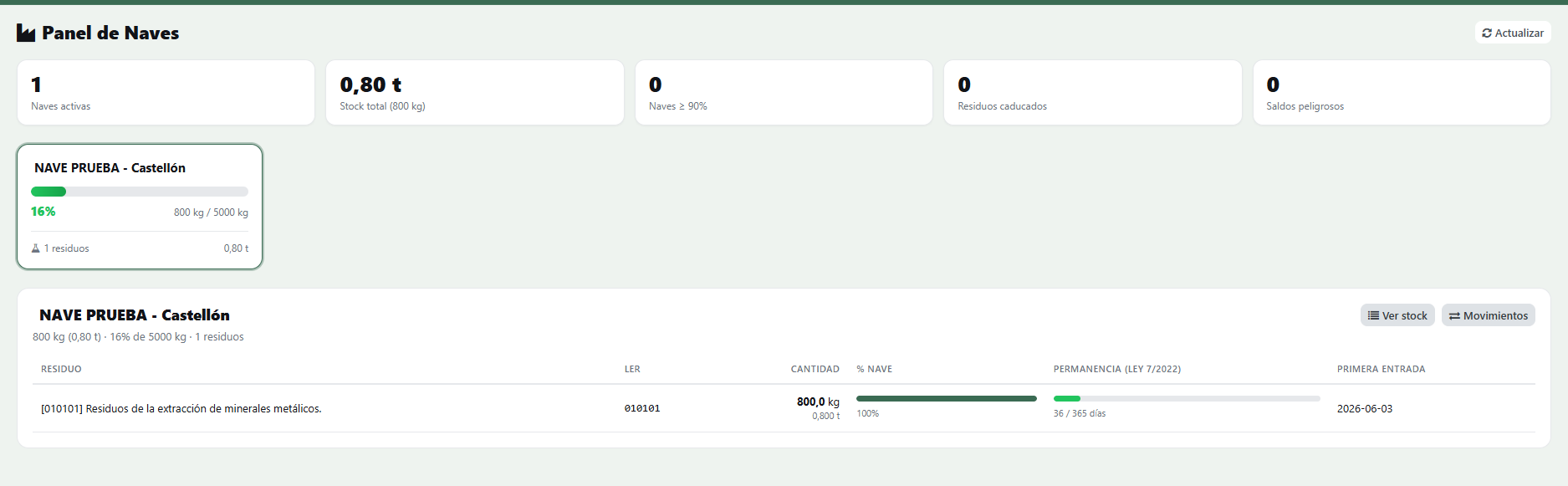
La fila superior resume todas las naves:
| KPI | Qué mide | Aviso |
|---|---|---|
| Naves activas | Nº de naves configuradas | — |
| Stock total | Toneladas (y kg) almacenados en total | — |
| Naves ≥ 90 % | Naves casi llenas | Se resalta si hay alguna |
| Residuos caducados | Saldos que superan el límite legal | Rojo si hay alguno |
| Saldos peligrosos | Nº de saldos de residuo peligroso | — |
Naves sin capacidad
El KPI Naves ≥ 90 % solo cuenta naves que tengan una capacidad máxima definida. Una nave con capacidad 0 (sin control de ocupación) nunca entra en este contador.
Tarjetas de nave
Una tarjeta por nave con:
- Nombre, ciudad y NIMA.
- Barra de ocupación con el % de uso y
kg / capacidad: verde por debajo del 70 %, ámbar a partir del 70 % y roja a partir del 90 % (esta última es la que cuenta el KPI Naves ≥ 90 %). Si la nave no tiene capacidad definida, en su lugar aparece la etiqueta «sin capacidad» y solo los kg. - Pie: nº de residuos distintos, cuántos peligrosos (solo si hay) y las toneladas.
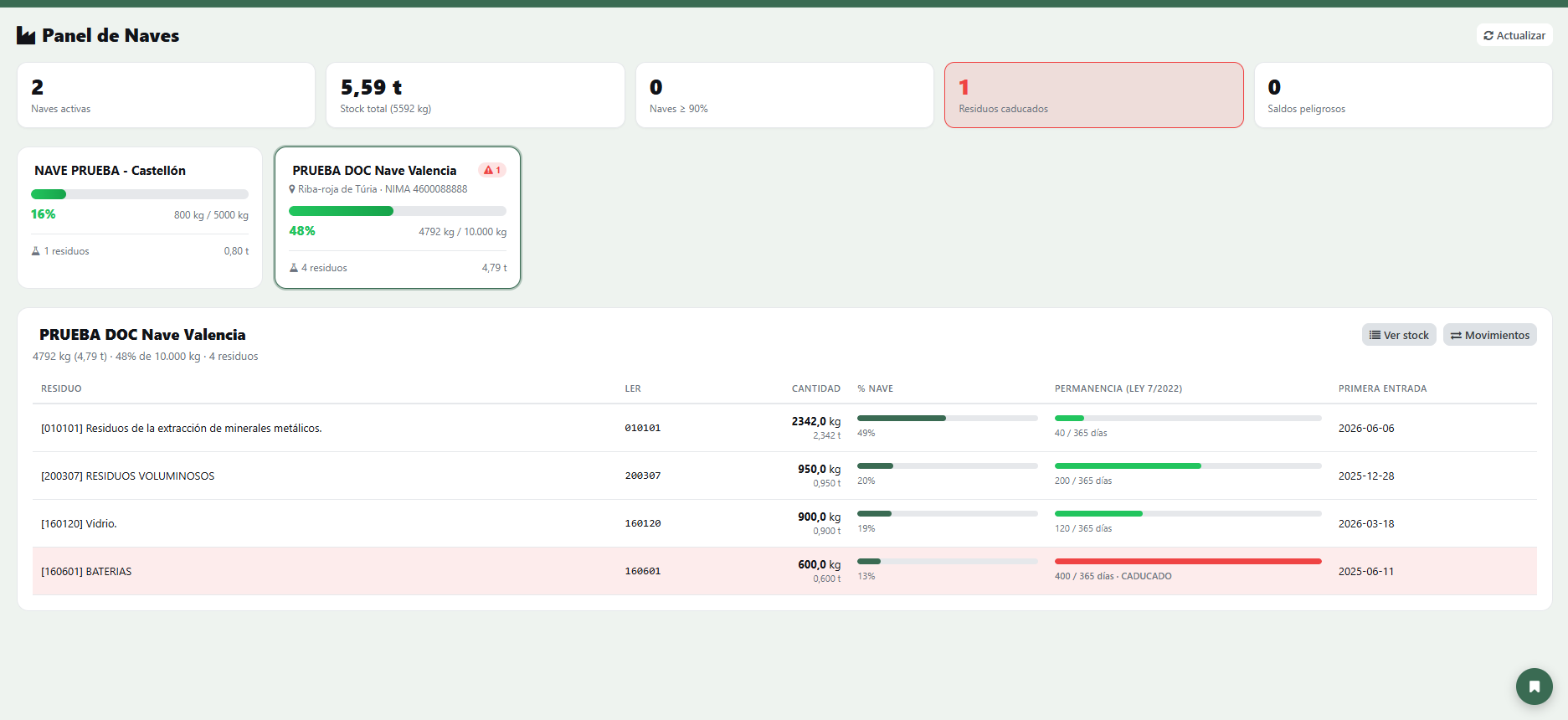
- Un aviso rojo (⚠️) con el número de residuos caducados si la nave tiene alguno.
Al pulsar una tarjeta se abre abajo el detalle de esa nave y la tarjeta queda resaltada con un borde verde, para que sepas cuál estás mirando.
El panel ya viene con una nave abierta
Al entrar, el panel selecciona la primera nave de la lista y muestra su detalle sin que hagas nada. Pulsa otra tarjeta para cambiar.
Detalle de la nave
Al pulsar una tarjeta, bajo la rejilla aparece el detalle de esa nave: su cabecera con stock (kg y t), % de capacidad y nº de residuos, los botones Ver stock y Movimientos, y una tabla por residuo con:
| Columna | Qué es |
|---|---|
| Residuo | Tipo de residuo (con distintivo «P» si es peligroso) |
| LER | Código europeo del residuo |
| Cantidad | Peso almacenado (kg y t) |
| % nave | Cuánto representa ese residuo sobre el total de la nave (con minibarra) |
| Permanencia (Ley 7/2022) | Barra días almacenado / límite. Verde mientras haya margen, naranja al superar el 80 % del plazo (empieza a correr prisa) y roja con «· CADUCADO» al pasarse |
| Primera entrada | Fecha de la primera entrada de ese residuo en la nave |
Las filas salen ordenadas de mayor a menor cantidad, así que lo que más pesa en la nave aparece siempre arriba.
Es la forma más rápida de ver, nave a nave, qué residuo está cerca de caducar: la barra de permanencia se acerca al 100 % conforme se agota el plazo legal.
Acciones disponibles
| Acción | Qué hace |
|---|---|
| Actualizar (↻) | Recarga los datos del panel |
| Pulsar una nave | Abre su detalle debajo |
| Ver stock (en el detalle) | Abre el Stock actual de esa nave |
| Movimientos (en el detalle) | Abre los movimientos de esa nave |
Solo lectura
El panel consulta; no se edita nada aquí. Los datos salen de los movimientos y de las naves configuradas.