Renovar los contratos de tratamiento (CT)
Cuando un CT (y su NT) está por caducar, se renueva sin dejar de operar: se crea un CT nuevo que sube su NT, y el anterior sigue en uso hasta que la NT del nuevo esté vigente. Entonces el nuevo toma el relevo y el viejo caduca. Así nunca te quedas sin cobertura legal para recoger.
🎯 Objetivo
Renovar en bloque los CT de un contrato, entender el solapamiento (mientras se valida el nuevo se sigue usando el anterior) y saber qué estados verás en cada momento.
Cuándo renovar
Cuando la NT de un CT está a punto de caducar (la columna «Aviso caducidad N.T.» se pone en ámbar/rojo) y quieres seguir tratando ese residuo. No hace falta tocar el contrato mercantil: la renovación es a nivel de CT.
Cómo se hace
- Entra en el contrato del cliente y pulsa el botón inteligente C.T. (o ve a Logística → Facturación → Contratos de tratamiento).
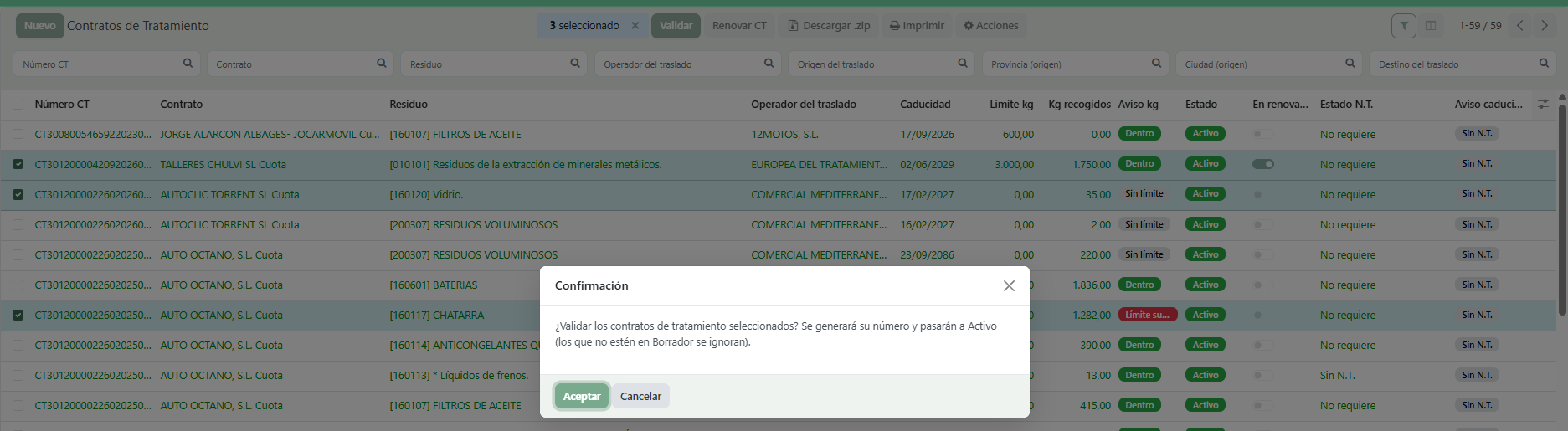
- En la lista de CT, marca los que quieras renovar (pueden ser varios a la vez; solo se renuevan los que estén Activos y no tengan ya una renovación en marcha).
- Pulsa Renovar CT.
Por cada CT seleccionado, Odoo:
- crea un CT nuevo (copia con su número y fechas nuevas —vigencia de 3 años),
- lo valida y sube su NT (los mismos controles que al validar un CT normal),
- deja el CT nuevo en estado Renovándose y el anterior sigue Activo, marcado como En renovación.
Un solo clic para todos
Es una acción en bloque: seleccionas todos los CT del contrato y los renuevas de golpe.
Qué pasa mientras (el solapamiento)
Mientras el CT nuevo se está validando:
- Se sigue usando el CT anterior (es el que está
Activo): las recogidas de ese residuo se cubren con él, con su NT vigente. - El CT nuevo está Renovándose: aún no se usa (su NT todavía no es vigente).
Cuando la NT del nuevo pasa a Vigente (en eSIR, tras el plazo de ~10 días; en SDR, al firmarse la FA) se produce el relevo automático:
- el CT nuevo → Activo (a partir de ahí se usa este),
- el CT anterior → Caducado.
Residuos que no emiten NT
Si el residuo no requiere NT (no peligroso a valorización), no hay nada que esperar: el relevo es inmediato al renovar (el nuevo queda Activo y el anterior Caducado en el acto).
graph LR
  A[CT anterior · Activo] -->|Renovar CT| B[CT anterior · Activo «En renovación»]
  A -.se sigue usando.-> R((Recogidas))
  B --> C[CT nuevo · Renovándose<br/>subiendo su NT]
  C -->|NT del nuevo Vigente| D[CT nuevo · Activo]
  B -->|relevo| E[CT anterior · Caducado]
  D -.pasa a usarse.-> R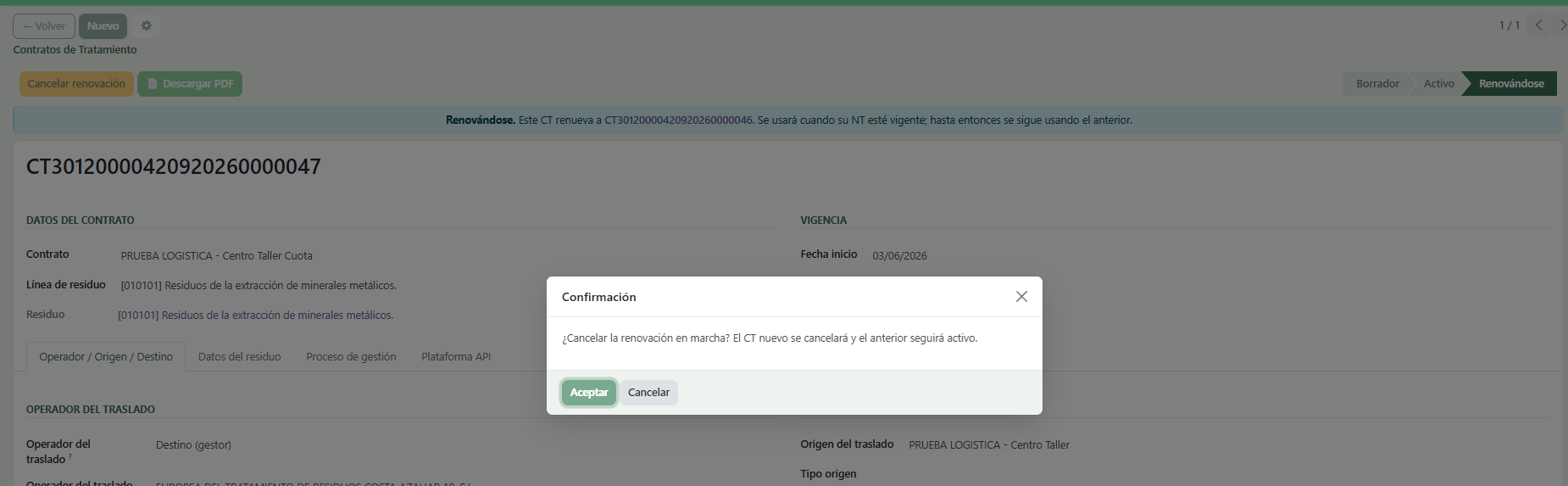
Si la NT del nuevo se rechaza
No pasa nada grave: el CT anterior sigue Activo (no pierdes cobertura). El CT nuevo queda Rechazado; corrige lo que haga falta y vuelve a Validar, o cancela la renovación.
Cancelar una renovación
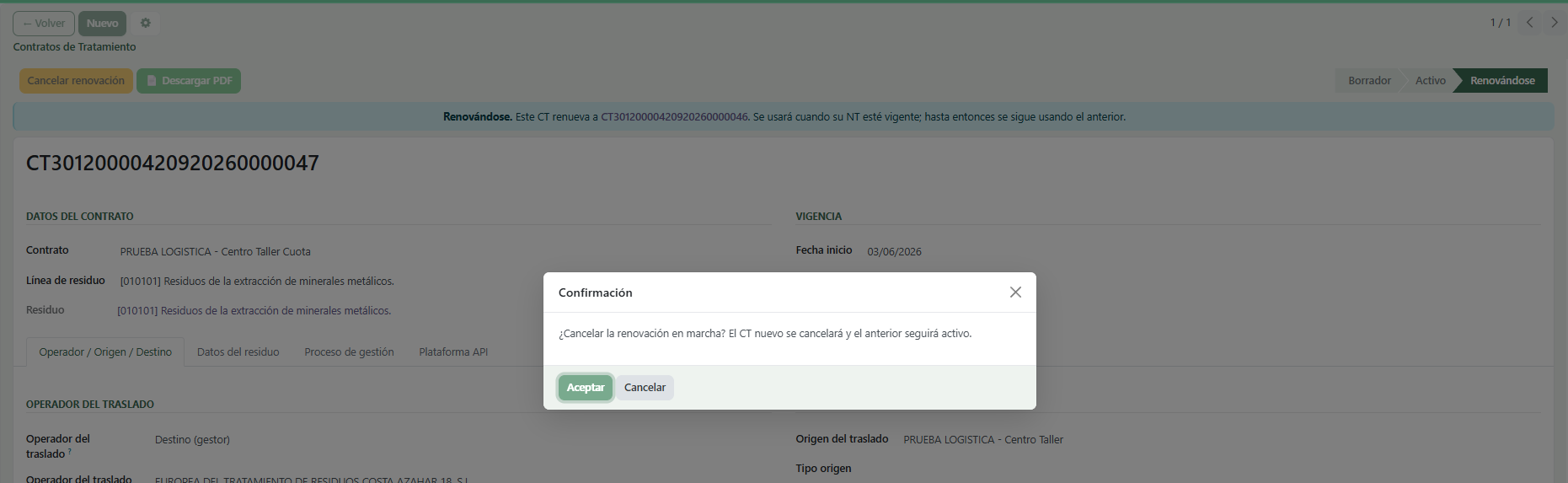
Si te has equivocado o ya no quieres renovar, abre el CT (el nuevo «Renovándose» o el anterior «En renovación») y pulsa Cancelar renovación: el CT nuevo se cancela y el anterior sigue Activo, como estaba.
«Cancelar» no es lo mismo que «Cancelar renovación»
Son dos botones distintos de la cabecera del CT:
- Cancelar renovación descarta solo el CT nuevo y deja el anterior Activo: es lo que quieres para deshacer una renovación.
- Cancelar (a secas) anula el CT en el que estás. Úsalo para retirar un contrato de tratamiento, no para deshacer una renovación.
Acciones disponibles
Desde la ficha del CT (o la lista de CT del contrato):
| Acción | Qué hace | Disponible cuando |
|---|---|---|
| Renovar CT | Crea un CT nuevo que se valida y sube su NT; el anterior sigue en uso hasta el relevo | El CT está Activo y sin renovación en marcha |
| Cancelar renovación | Descarta el CT nuevo; el anterior sigue Activo | Hay una renovación en marcha (CT Renovándose o anterior En renovación) |
| Validar | Genera el número y activa el CT (o revalida uno rechazado) | El CT está en Borrador o Rechazado |
| Rechazar | Marca el CT como Rechazado (su NT se rechazó) para poder corregirlo | El CT está Activo |
| Cancelar | Anula el CT (no la renovación) | El CT está en Borrador o Activo |
| 📄 Descargar PDF | Descarga el PDF del contrato de tratamiento | Siempre |
Estados que verás
| Estado | Qué significa |
|---|---|
| Activo | El CT en uso (cubre las recogidas de ese residuo) |
| Activo · En renovación | Sigue en uso, pero ya hay un CT nuevo validándose |
| Renovándose | El CT nuevo, subiendo su NT; aún no se usa |
| Caducado | El CT anterior, ya relevado por el nuevo |
El propio CT te avisa de en qué punto está
En la cabecera del CT verás un aviso de color según el estado: CT bloqueado (Activo), NT rechazada (Rechazado), En renovación (el anterior, con un CT nuevo validándose) y Renovándose (el nuevo, con enlace al CT al que renueva).
➡️ Antes de renovar conviene entender Activar el CT y las Notificaciones de Traslado (NT).