Archivo cronológico
Registro legal obligatorio de todos los movimientos de residuos, numerado por nave. Exigido por el artículo 64 de la Ley 7/2022. Solo lectura.
🎯 Objetivo
Tener el registro cronológico que pide la ley y poder entregarlo en una inspección: qué entró y salió de cada nave, en orden y con su documento.
Cómo llegar
Menú: Stock Naves → Archivo cronológico.

Qué es y qué implica
Es una vista de solo lectura que recoge todos los movimientos confirmados (entradas y salidas) de todas las naves, numerados por nave. No se crea ni se edita a mano: se genera automáticamente a partir de los movimientos confirmados.
Registro legal — no se toca
Su integridad es una obligación legal (Ley 7/2022, art. 64). Por eso es inmutable: cada movimiento confirmado genera su línea con un número correlativo por nave (1, 2, 3…). Para corregir algo hay que actuar sobre el movimiento de origen, no aquí.
Qué muestra cada línea
Nº de orden (secuencial por nave), Fecha, Nave y su NIMA, Tipo (entrada/salida), Código LER, Residuo, Peligroso, Cantidad (kg / t), Origen/Destino con su NIF, Nº DI y Descripción origen (la recogida u orden que lo generó).
Uso en inspecciones
Cuando la administración pide el archivo cronológico:
- Filtra por la Nave correspondiente.
- Filtra por el rango de fechas solicitado.
- Exporta a Excel:
- Desde la lista: marca las filas con la casilla de la izquierda (o la de la cabecera, para todas) y usa Acciones → Exportar.
- Desde el Pivot: pulsa directamente el icono de descarga (⬇) arriba a la izquierda. No hace falta marcar nada.
Balance de masas (vista Pivot)
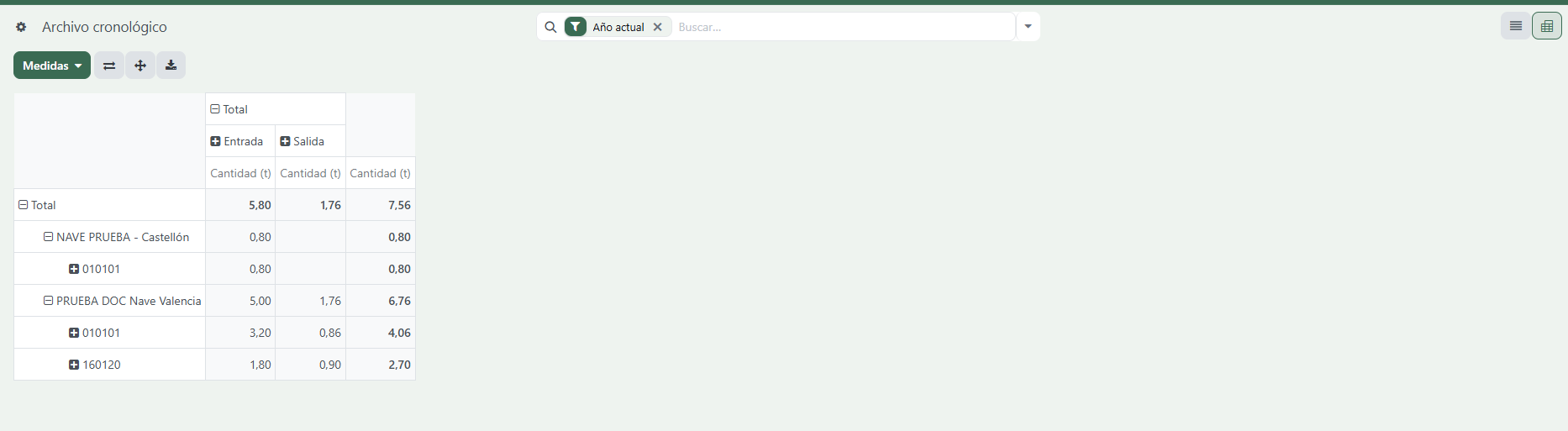
La vista Pivot cruza entradas vs. salidas por Nave y Código LER: es la base del balance de masas que suelen pedir en inspecciones medioambientales.
Importante: la columna «Total» NO es el balance
El Total del pivot suma entradas y salidas, no las resta. Una nave con 5,00 t de entradas y 1,76 t de salidas muestra 6,76 en Total, no 3,24.
Para el balance real, mira las columnas Entrada y Salida por separado y haz tú la resta:
Entradas − Salidas = lo que queda en la nave
Nunca entregues la cifra de la columna Total como balance de masas.
Cambiar toneladas por kilos
El pivot viene con Cantidad (t) como medida. Si la inspección pide kilos, abre el desplegable Medidas (arriba a la izquierda) y marca Cantidad (kg); puedes tener las dos a la vez. Los iconos de al lado también ayudan: ⇄ intercambia filas y columnas y ✛ despliega todos los niveles de golpe, útil justo antes de exportar.
Acciones disponibles
| Acción | Qué hace | Disponible cuando |
|---|---|---|
| Consultar | Ver el registro (no editable) | Siempre |
| Vista Pivot | Balance de masas (entradas/salidas por nave y código LER) | Siempre |
| Filtrar / agrupar | Por nave, fecha, LER… | Siempre |
| Exportar | A Excel, para entregar en inspección | Lista: con filas marcadas · Pivot: siempre |
Filtros y búsqueda
Buscar por: Residuo, Nave, Origen/Destino, Código LER, Nº DI.
| Filtro | Qué acota |
|---|---|
| Entradas / Salidas | Por tipo |
| Peligrosos | Solo residuos peligrosos |
| Año actual (por defecto) / Este mes | Por fecha |
Agrupar por: CT/Nave, Residuo, Código LER, Tipo, Origen/Destino, Mes.