Descarga de nave: físico vs documental
Al descargar una ruta, Odoo separa lo que llega de verdad a la nave (lo físico, el stock real) de lo que tiene papeleo (lo documental, lo legal). Un residuo entra en el almacén aunque su documentación no esté lista; el papeleo se cierra después, sin perder stock.
🎯 Objetivo
Entender por qué un residuo puede estar en la nave sin estar documentado todavía, qué es la nave «Pendientes de clasificar», cómo leer la columna «Documental» y la diferencia entre lo real y lo legal.
¿Por qué separarlo?
La realidad de la nave y la burocracia no van al mismo ritmo. Un camión trae un residuo cuyo contrato aún no está validado, o cuyo destino todavía no tiene nave configurada. Antes esas líneas se perdían de la descarga: no se pesaban y no entraban en stock. Ahora se capturan siempre — primero cuentas lo que hay, luego arreglas el papel.
El principio en una imagen
flowchart TD
  P[Residuo recogido] --> Q{¿Se sabe a qué nave va? · ¿CT validado?}
  Q -->|Sí| N[Descarga de la nave real]
  Q -->|No: sin CT activo, sin NIMA, destino sin nave| H["Descarga «Pendientes de clasificar»"]
  N --> W[El operario lo PESA y valida]
  H --> W
  W --> S[Entra en el STOCK real de la nave]
  S --> D{¿Cómo está el papeleo?}
  D -->|No peligroso| L1["No requiere · azul"]
  D -->|Peligroso con DI/FI enviado| L2["Documentado · verde"]
  D -->|Peligroso sin documentar| L3["Pendiente · ámbar"]
  L3 -.al validar su CT, «Traspaso interno» la reclasifica a la nave real.-> N
Lo físico (la fila de arriba: pesar → stock) ocurre siempre. Lo documental (la fila de abajo: el color) es un estado aparte que no frena la entrada en el almacén.
«Pendientes de clasificar»: no se pierde nada
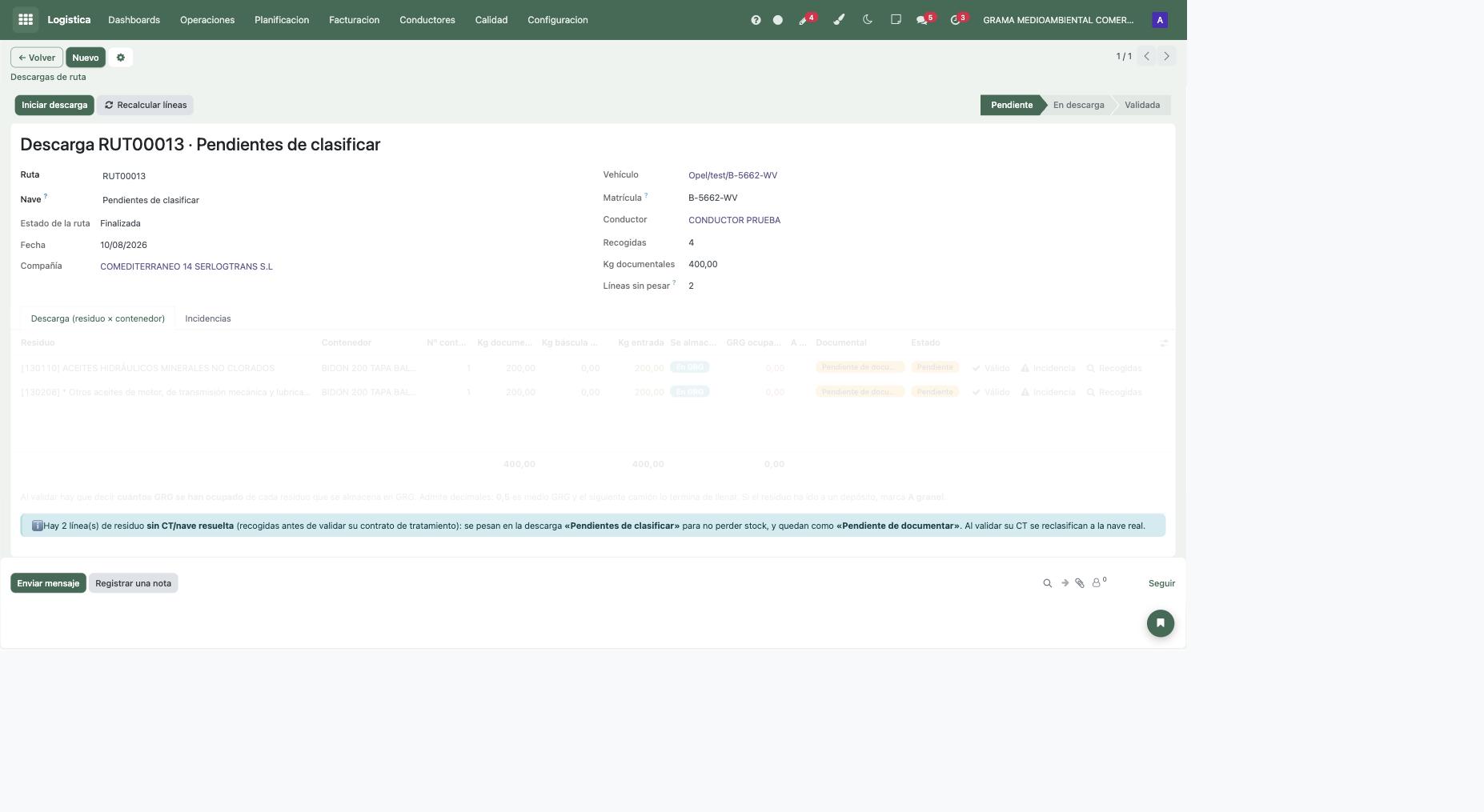
Cuando un residuo llega sin destino resuelto —el cliente no tiene su CT validado, le falta el NIMA, o el residuo no tiene CT activo— no se sabe a qué nave va. En vez de descartarlo, Odoo lo mete en una nave especial llamada «Pendientes de clasificar».
- Es una nave virtual (no un almacén físico real), que Odoo crea sola la primera vez que hace falta.
- Sirve para que el operario pese el residuo igual y no se pierda stock.
- Esas líneas quedan como «Pendiente de documentar» hasta que se cierre su papeleo.
Lo ves de dos formas en la descarga de ruta: un aviso azul al final del formulario, y una descarga propia con la nave «Pendientes de clasificar» donde se agrupan las líneas huérfanas de la ruta.
Y cuando llegue el papeleo…
Cuando se valide el contrato de tratamiento de ese residuo ya se sabe a qué nave va de verdad. Entonces lo reclasificas (lo mueves al almacén correcto) con el botón «Traspaso interno» de la nave — ver Traspaso interno y reclasificación más abajo.
La columna «Documental»: cómo leerla
En las líneas de la descarga hay una columna «Documental» con una etiqueta de color. Dice, de un vistazo, cómo está el papeleo de cada residuo:
| Etiqueta | Color | Qué significa | ¿Hay que hacer algo? |
|---|---|---|---|
| No requiere documentación | 🔵 Azul | Residuo no peligroso: en regla sin papel | No |
| Documentado | 🟢 Verde | Peligroso y ya tiene su documento (DI / FI enviado) | No |
| Pendiente de documentar | 🟠 Ámbar | Peligroso, ha llegado, pero le falta el documento | Sí: cerrar su papeleo |
Solo el ámbar es un hueco por cerrar. El azul y el verde ya están correctos.
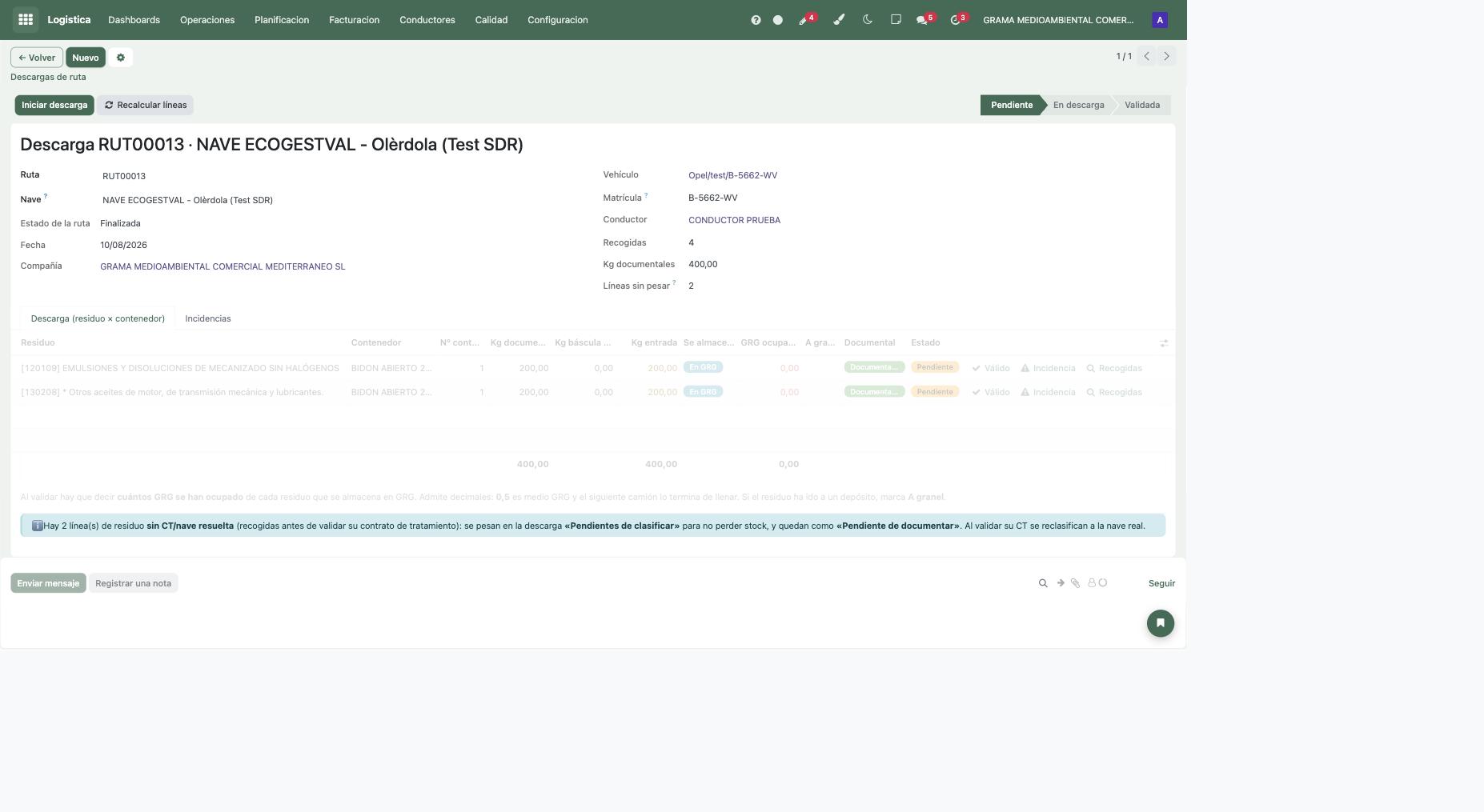
Documental no bloquea físico
El estado documental no impide que el residuo entre en el almacén: se pesa y entra igual. Que el papeleo esté pendiente no deja stock fuera.
flowchart LR
  R[Los 3 estados] --> A["No requiere · azul"]:::legal
  R --> B["Documentado · verde"]:::legal
  R --> C["Pendiente · ámbar"]:::hueco
  A --> LEGAL[Informe LEGAL]
  B --> LEGAL
  C --> COLA["Cola de cumplimiento (REAL − LEGAL)"]
  classDef legal fill:#d4edda,stroke:#2e7d32;
  classDef hueco fill:#fff3cd,stroke:#ff8f00;
Legal y real: qué enseñas a una inspección
Informes disponibles
Los dos informes ya están implementados. Los tienes en el menú Stock Naves → Informes (real / legal).
Hay dos formas de mirar la misma nave:
- Informe REAL (todo lo recibido) — todo lo que hay físicamente (los tres colores), agrupado por nave y por estado documental. Es tu gestión interna: qué tienes de verdad en la nave.
- Informe LEGAL (en regla) — lo que puedes enseñar a una inspección sin problema: los Documentados (verdes) más los que No requieren papel (azules). El ámbar (pendiente) no sale aquí.
La diferencia, lo que está en el REAL pero no en el LEGAL, son exactamente los Pendientes de documentar (ámbar): la cola de peligrosos sin papeles que hay que cerrar. Es el control de que «nada se escapa».
| Informe | Incluye | Para qué |
|---|---|---|
| REAL | No requiere + Documentado + Pendiente | Saber qué hay de verdad |
| LEGAL | No requiere + Documentado | Enseñar a una inspección |
| REAL − LEGAL | Solo Pendiente | La cola que hay que cerrar |
Cómo abrir los informes
- Ve al menú Stock Naves → Informes (real / legal).
- Abre «Informe REAL (todo lo recibido)»: verás todas las entradas de stock agrupadas por nave y dentro por estado documental. Ahí está todo lo físico.
- Abre «Informe LEGAL (en regla)»: solo las entradas Documentado y No requiere — lo presentable a una inspección.
- Resta mental: lo que ves en el REAL y no en el LEGAL son los pendientes de documentar. Ese es tu trabajo por cerrar.
También desde los movimientos
En Stock Naves → Movimientos de stock tienes la misma columna «Documental» (badge) y dos filtros rápidos, «Legal (en regla)» y «Pendiente de documentar», además de Agrupar por → Estado documental.


Traspaso interno: mover stock entre naves
El traspaso interno mueve el stock físico de una nave a otra sin generar documento regulatorio. Sirve para dos cosas: corregir dónde está de verdad un residuo, y reclasificar un residuo de «Pendientes de clasificar» a su nave real cuando por fin se valida su CT.
Implementado
El traspaso interno ya está disponible. Botón «Traspaso interno» en la ficha de cada nave.
Cuándo usarlo
- Reclasificar un pendiente: una línea cayó en «Pendientes de clasificar» porque su CT no estaba validado. Ya se validó → ahora sabes a qué nave real va, así que la traspasas.
- Corregir la nave: «esto lo conté en Cataluña pero en realidad está en Madrid» → mueves el saldo a la nave correcta.
Cómo hacer un traspaso
- Abre la ficha de la nave de origen (Stock Naves → Naves/Almacenes). Si reclasificas un pendiente, abre la nave «Pendientes de clasificar».
- Pulsa el botón «Traspaso interno» (arriba, en la cabecera). El origen viene ya precargado con esa nave.
- Rellena Nave destino, Residuo, Kg a traspasar (y GRG si se llevan envases).
- Elige el Estado documental en destino: déjalo en Pendiente de documentar si aún falta el papel; ponlo en Documentado solo si su DI/NT ya se ha emitido.
- Pulsa Traspasar. El sistema crea una salida en la nave de origen y una entrada en la de destino, y actualiza el stock de las dos.
El traspaso NO sustituye al documento
Mover el stock entre naves es una operación física interna. Si ese traslado necesita un documento regulatorio (por ejemplo un DI inter-CCAA hacia Madrid), ese documento se emite aparte, por su plataforma (eSIR / E3S / SDR). El traspaso mueve los kilos; el DI/NT cubre lo legal. Son cosas separadas.
Qué pasa al reclasificar un pendiente
Cuando el origen es «Pendientes de clasificar», la salida de esa nave virtual queda como «pendiente» (quita el residuo del limbo) y la entrada en la nave real lleva el estado documental que elijas (Documentado si el DI/NT ya se emitió). Así el residuo pasa de pendiente a en regla en la nave que le toca de verdad.

Cada residuo lleva el documento de su destino
Que un residuo pase a Documentado depende de que se emita y envíe el documento que le toca — y eso lo decide el destino del residuo, no la nave. Una misma recogida puede repartir residuos entre plataformas distintas:
flowchart TD
  L[Residuo que requiere documento] --> T{¿A dónde va?}
  T -->|Catalunya · ruta itinerante| F["Se añade al FI itinerante (SDR)"]
  T -->|Madrid, Valencia…| DI["DI individual (eSIR / E3S)"]
T -->|Sin CT válido| PN["Queda pendiente (sin enviar)"]- Catalunya, ruta itinerante → el residuo se añade al FI itinerante (un solo documento para toda la ruta). Solo entran las líneas con NT aceptada.
- Otras comunidades (Madrid, Valencia…) → DI individual de su plataforma (eSIR / E3S).
- Sin CT válido → queda pendiente, visible, sin enviar.
Cuando ese documento se envía, la línea de la descarga pasa a Documentado (verde).
Qué está hecho y qué falta
| Pieza | Estado |
|---|---|
| Capturar el residuo aunque no tenga CT («Pendientes de clasificar») | ✅ Hecho |
| Pesar y dar entrada en stock sin importar el papeleo | ✅ Hecho |
| Columna «Documental» (No requiere / Documentado / Pendiente) | ✅ Hecho |
| Documento por destino (FI itinerante / DI / pendiente) | ✅ Hecho |
| Informes Real y Legal (menú Stock Naves → Informes) | ✅ Hecho |
| Traspaso interno de stock entre naves (botón en la nave) | ✅ Hecho |
| Reclasificar a la nave real al validar el CT (con «Traspaso interno») | ✅ Hecho |
➡️ El paso a paso de la descarga (pesar, GRG, validar) está en Descarga de ruta. El documento itinerante de Catalunya, en FI itinerante en SDR.