Planificar rutas (el Planificador)
El Planificador de rutas es una pantalla con mapa para montar una ruta de forma visual: ves las recogidas pendientes sobre el mapa, las vas añadiendo, ordenas las paradas (a mano o optimizando el recorrido) y creas la ruta de un tirón.
🎯 Objetivo
Construir una ruta sobre el mapa: elegir vehículo, ir añadiendo recogidas como paradas, ordenarlas por cercanía con Optimizar orden, vigilar la carga del vehículo y crear la ruta.
Cómo llegar
Menú: Logística → Planificación → Planificador de rutas.
También se entra desde una ruta en Borrador con el botón Editar en mapa: abre esa ruta ya cargada para retocarla.
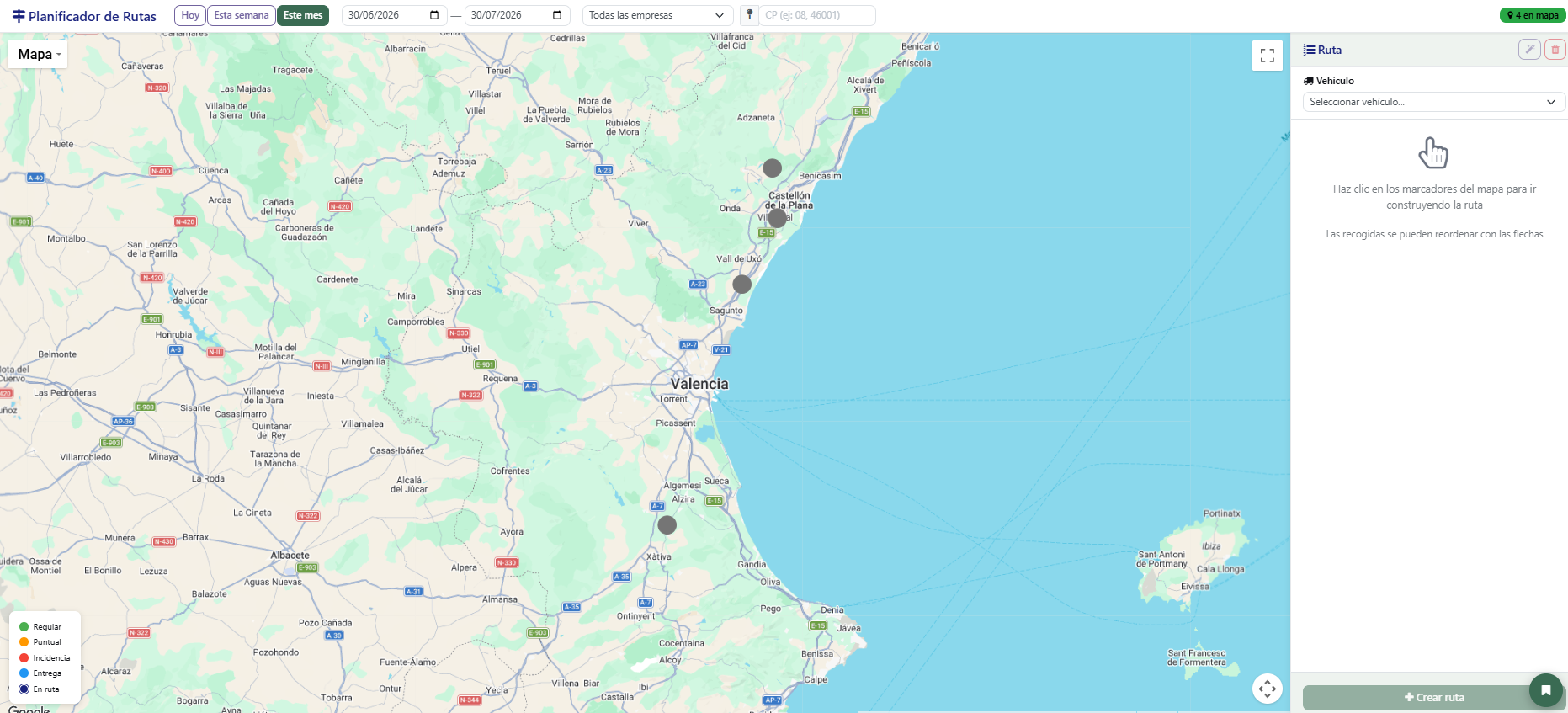
Cómo está organizada la pantalla
| Zona | Qué muestra |
|---|---|
| Mapa (izquierda) | Las recogidas pendientes como marcadores de colores. Arriba, filtros: fecha, empresa, código postal, proximidad |
| Panel lateral (derecha) | El vehículo elegido y su capacidad, las barras de carga, la hora de inicio, la lista de paradas de la ruta y los botones para crearla |
Arriba a la derecha hay un conmutador de vista con dos botones:
| Vista | Qué enseña |
|---|---|
| 🗺️ Mapa | El mapa a la izquierda con los marcadores y, si la ruta tiene paradas, la línea del recorrido; a la derecha el panel del vehículo y las paradas |
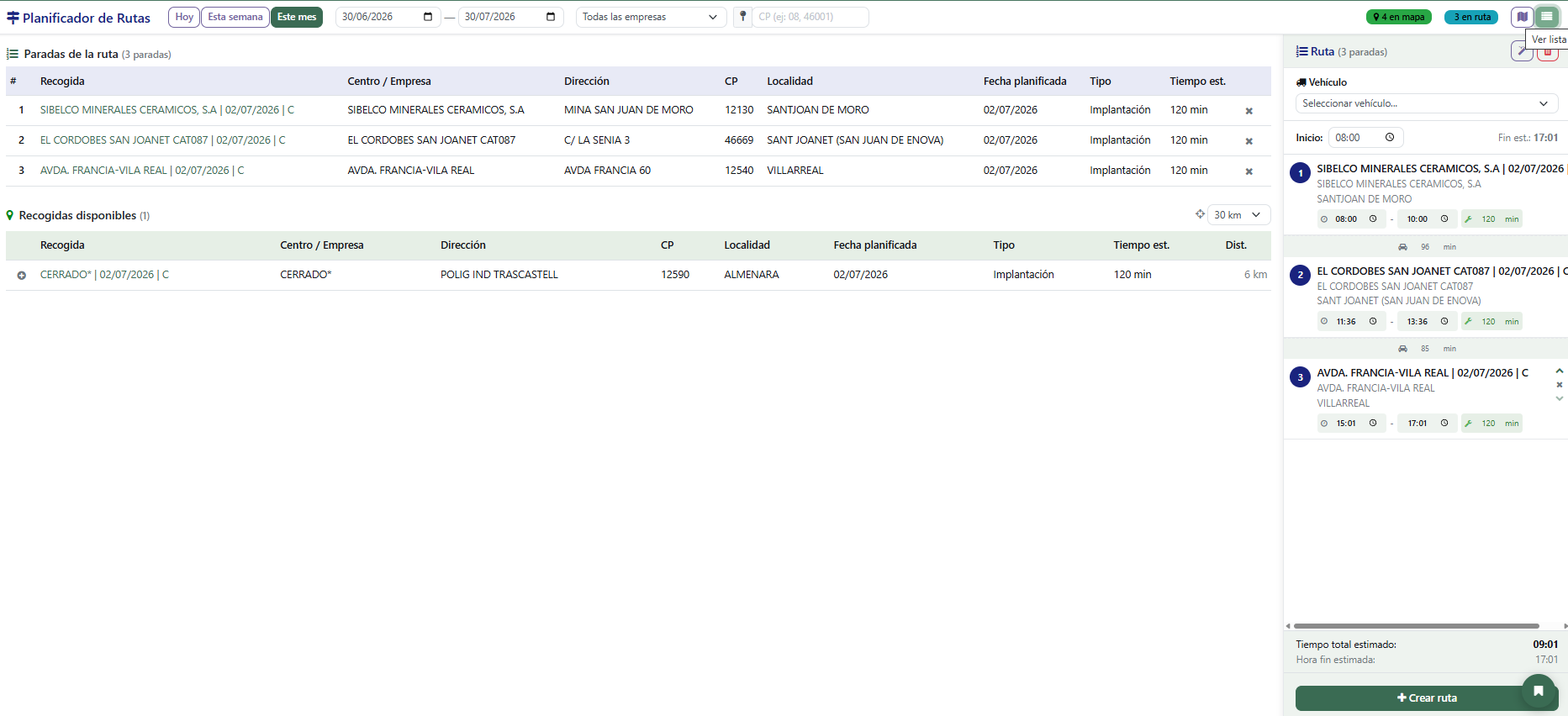
| 📋 Lista | A pantalla completa, dos tablas: Paradas de la ruta (nº, recogida, centro, dirección, CP, localidad, fecha, tipo, tiempo) y Recogidas disponibles que aún puedes añadir |
Y arriba del mapa, además de los filtros, tienes botones rápidos de fecha: Hoy, Esta semana, Este mes.
La línea de la ruta sobre el mapa
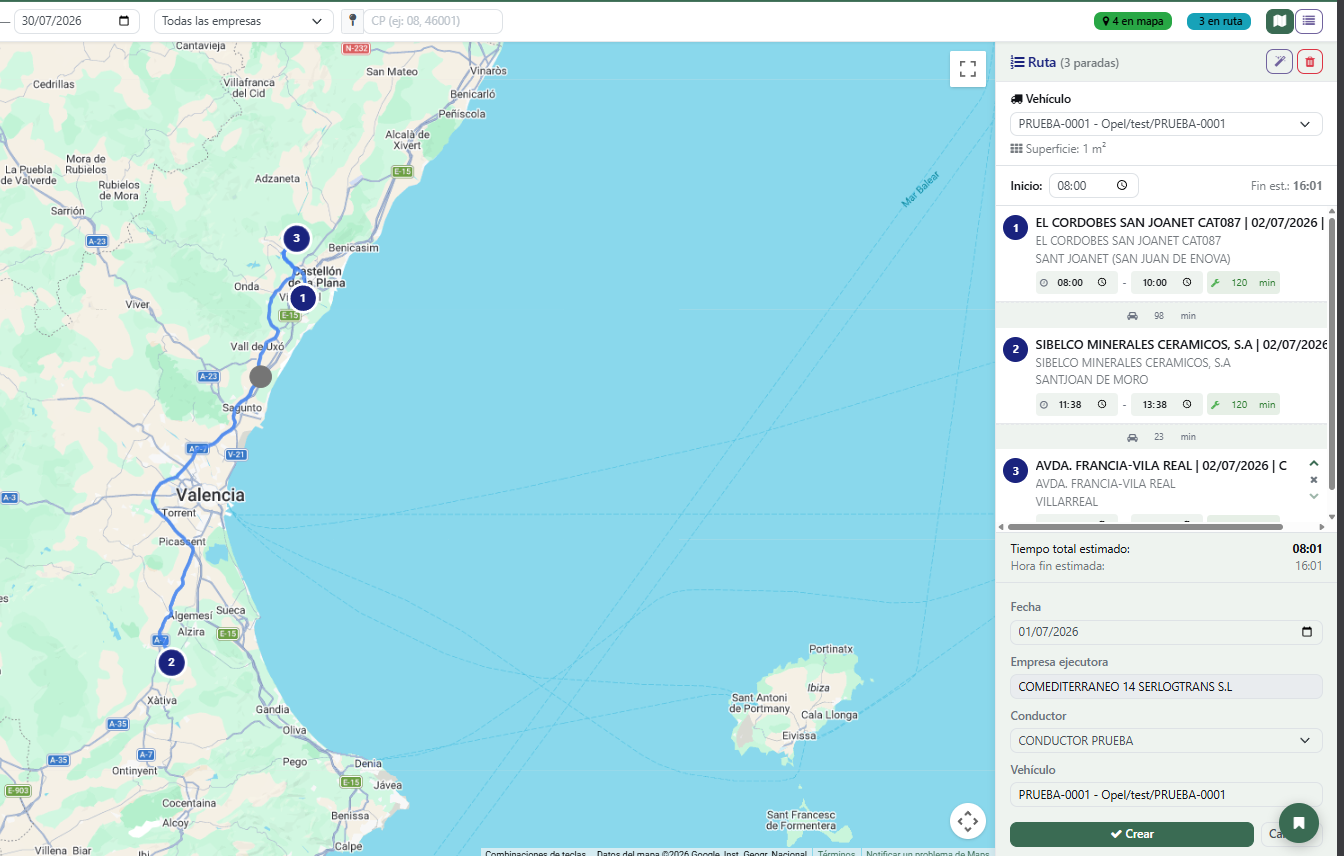
En cuanto la ruta tiene dos o más paradas, el Planificador dibuja el recorrido real por carretera entre ellas usando Google Maps (no una línea recta): así ves de un vistazo cómo queda el trayecto y su longitud. Cada vez que añades, quitas, subes/bajas una parada o pulsas Optimizar orden, la línea se vuelve a trazar con el nuevo orden.
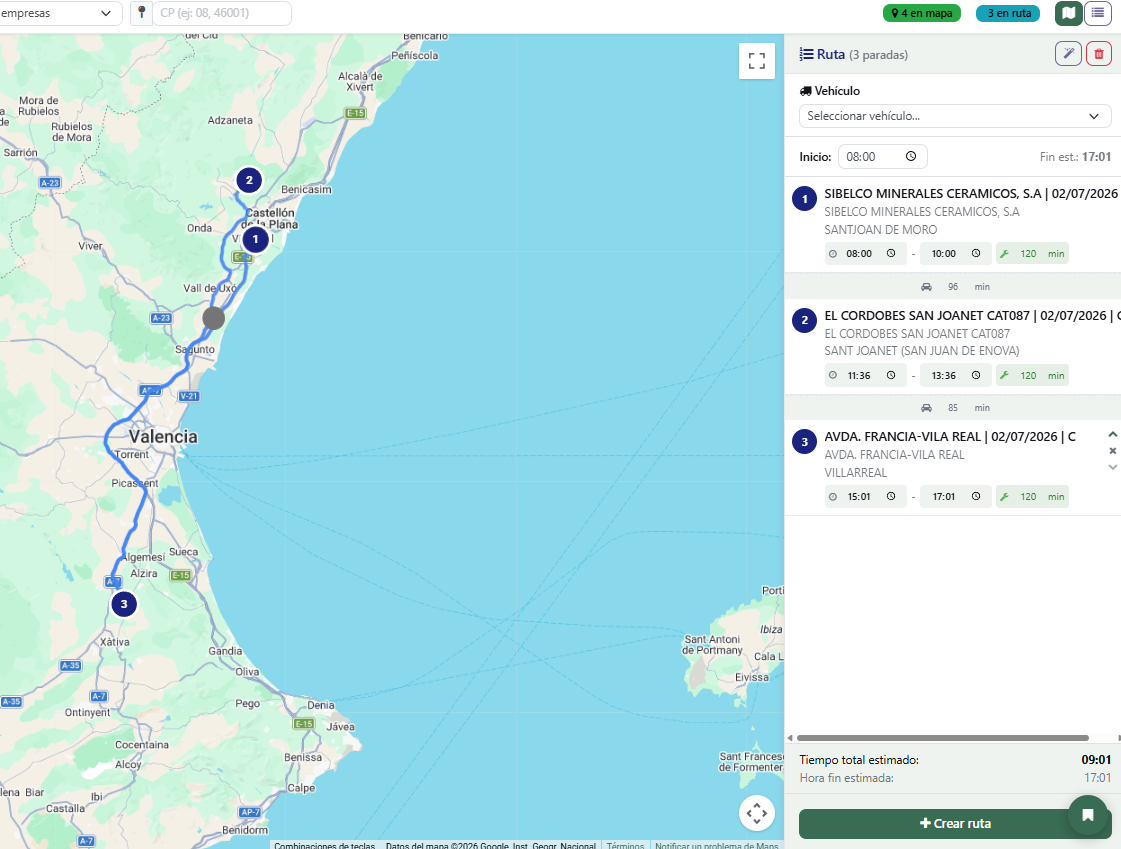
Colores de los marcadores del mapa
| Color | Tipo de recogida |
|---|---|
| 🟢 Verde | Regular |
| 🟠 Naranja | Puntual |
| 🔴 Rojo | Incidencia |
| 🔵 Azul | Entrega |
| 🔵 Azul oscuro | Ya añadida a la ruta |
Montar la ruta paso a paso
- Filtra las recogidas que te interesan: por fecha, empresa o código postal.
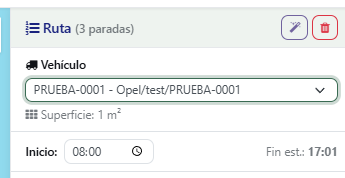
- Elige el vehículo en el panel derecho. Verás su capacidad (superficie en m²).
- Añade paradas: haz clic en un marcador del mapa, o en el botón + de la lista de recogidas disponibles. La recogida pasa a la lista de paradas y su marcador se vuelve azul oscuro.
- Ordena las paradas: con las flechas arriba/abajo de cada parada, o pulsa Optimizar orden para que el sistema las coloque por cercanía.
- Ajusta, si quieres, la hora de inicio y los tiempos de cada parada (llegada, salida, minutos de servicio).
- Vigila las barras de carga: no conviene pasarse de la capacidad del vehículo.
- Abajo, rellena el formulario de creación (fecha, conductor, vehículo) y pulsa Crear ruta.
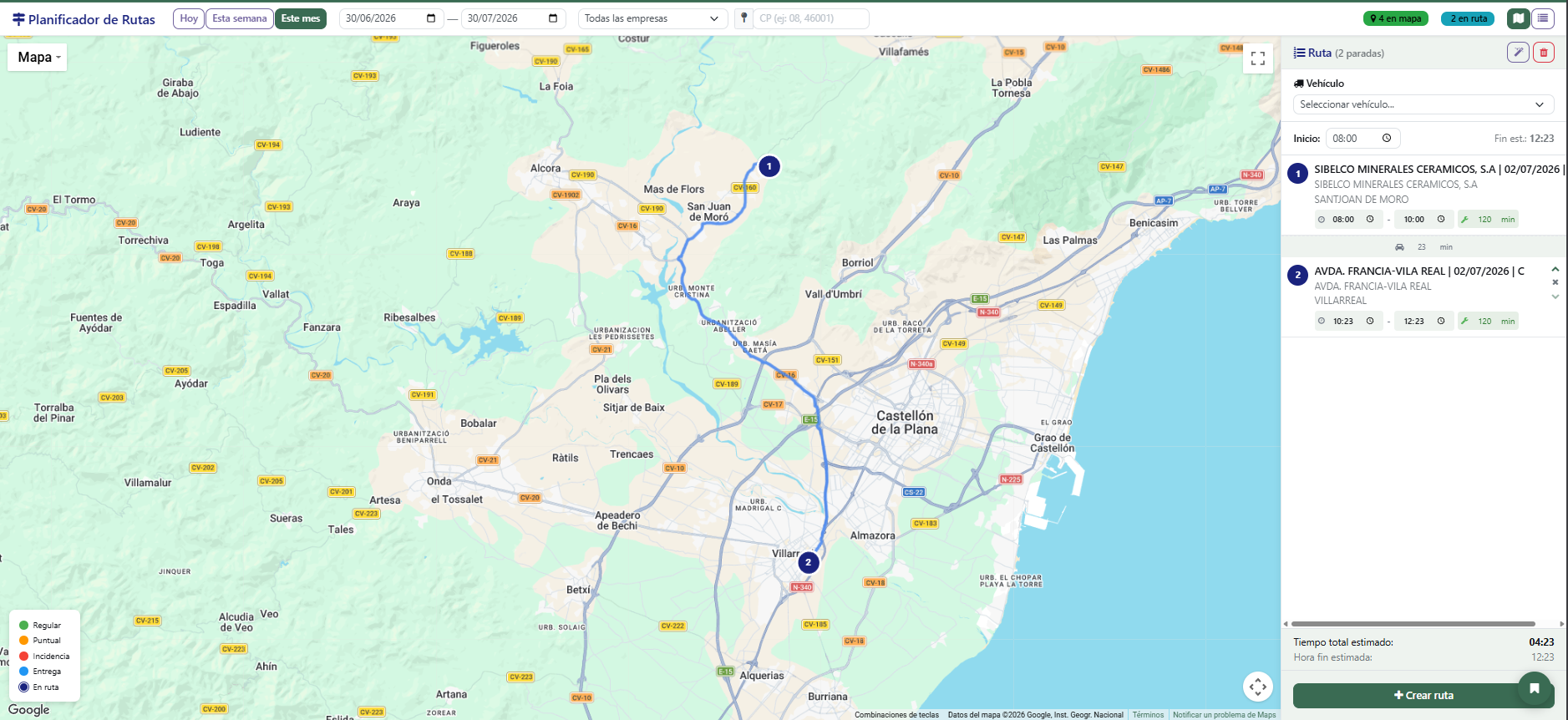
Optimizar el orden de las paradas
El botón Optimizar orden reordena las paradas para acortar el recorrido:
- Si hay conexión con Google Maps, calcula el mejor orden por carretera (distancias reales, optimización de waypoints de Google).
- Si no, usa un cálculo sencillo de «parada más cercana» (vecino más próximo).
Compara el antes y el después: marca varias paradas en cualquier orden y luego pulsa Optimizar orden; verás cómo se renumeran las paradas y la línea del mapa se acorta.
Qué hace y qué NO hace «Optimizar orden»
Solo reordena las paradas que ya has elegido para acortar el camino. No decide qué recogidas entran, no reparte por capacidad ni respeta ventanas horarias: esas decisiones las tomas tú añadiendo o quitando paradas. La capacidad la vigilas con las barras de carga.
Filtro de proximidad (radio en km)
El filtro de proximidad te ayuda a montar rutas compactas: una vez que la ruta ya tiene alguna parada, oculta de la lista las recogidas que estén más lejos de un cierto radio en kilómetros. El punto de referencia es el centro de la ruta (la media de las paradas que ya has añadido): a medida que añades paradas, ese centro se recalcula solo.
Escribe el radio en km en el filtro de proximidad de la barra del mapa. Las recogidas que quedan dentro del radio se ordenan de la más cercana a la más lejana, así ves primero las que mejor encajan.
Cuándo usarlo
Úsalo cuando ya tengas un par de paradas puestas y quieras rellenar la ruta con recogidas cercanas sin perderte entre marcadores lejanos. Si pones el radio a 0 (o lo dejas vacío), el filtro se desactiva y vuelves a ver todas las recogidas.
Solo funciona con la ruta ya empezada
El filtro de proximidad necesita al menos una parada para tener un punto de referencia. Con la ruta vacía no filtra nada: primero añade una recogida (por ejemplo la más lejana o la más importante) y luego afina con el radio.
Avisos al añadir paradas
El Planificador vigila dos cosas mientras añades paradas y te avisa si algo no cuadra: que el camión quepa en el centro y que el centro abra ese día.
Compatibilidad centro–vehículo (tamaño del camión)
Cada centro productor puede tener un tamaño de vehículo máximo admitido: Pequeño, Mediano o Grande (por accesos, calles estrechas, maniobra…). Si el vehículo que has elegido es más grande que lo que permite el centro, el Planificador te lo advierte:
- En la ficha de la recogida (al pulsar su marcador) la etiqueta del tamaño 🚛 se pone en rojo.
- Al añadir la parada, sale un aviso del tipo «El vehículo (Grande) es más grande que lo permitido en \<centro> (máx. Mediano)».
Avisa, pero no siempre bloquea al añadir
El aviso de tamaño te advierte; puedes seguir añadiendo la parada bajo tu criterio (quizá conozcas el acceso). Un camión igual o más pequeño que el máximo del centro no genera aviso. Lo sensato ante el aviso es cambiar a un vehículo menor o dejar esa recogida para otra ruta.
Días no disponibles del centro
Cada centro puede tener días de la semana en los que cierra (no atiende recogidas). Si intentas añadir una parada cuya fecha de ruta cae en un día que ese centro no está disponible, el Planificador te lo avisa antes de añadirla y te pregunta si quieres añadirla igualmente.
En la ficha de la recogida verás en rojo la línea «No disponible: \<días>» con los días en los que ese centro cierra.
Al crear la ruta sí se bloquea
El aviso al añadir la parada te deja continuar, pero al pulsar Crear ruta el sistema comprueba de nuevo los días no disponibles: si alguna parada cae en un día que su centro cierra, no deja crear la ruta y muestra qué centros fallan. Ajusta la fecha de la ruta a un día en que esos centros abran, o quita esas paradas.
Barras de carga: real frente a estimado
Las barras de carga (zona pesada no apilable y zona ligera apilable) suman la superficie en m² de los contenedores de cada parada. Para calcularla, el Planificador necesita saber cuántos contenedores se dejan y se recogen en cada centro.
Cuando una recogida no tiene la superficie declarada en su parte ligera (apilable) —por ejemplo, porque aún no se han detallado los contenedores—, el Planificador la estima a partir de la media histórica de ese centro productor: mira las últimas recogidas ya hechas en ese centro y calcula cuánta superficie apilable suele salir. Así la barra ligera no se queda «en cero» cuando falta el dato.
Estimado ≠ medido
Una carga estimada es una aproximación basada en el histórico del centro, no una medida real de esta recogida. Sirve para no infravalorar la ocupación del camión, pero no la tomes como exacta: si la barra ligera queda muy justa por culpa de una estimación, declara los contenedores en la recogida para trabajar con el dato real. Si un centro no tiene histórico, no se estima nada (la barra ligera se queda a cero).
¿Y la «Planificación automática»?
No confundas el Planificador (montar una ruta a mano sobre el mapa) con la Planificación automática, que es otra cosa: genera recogidas en bloque a partir de los contratos. El Planificador trabaja con recogidas ya existentes.
Editar una ruta existente
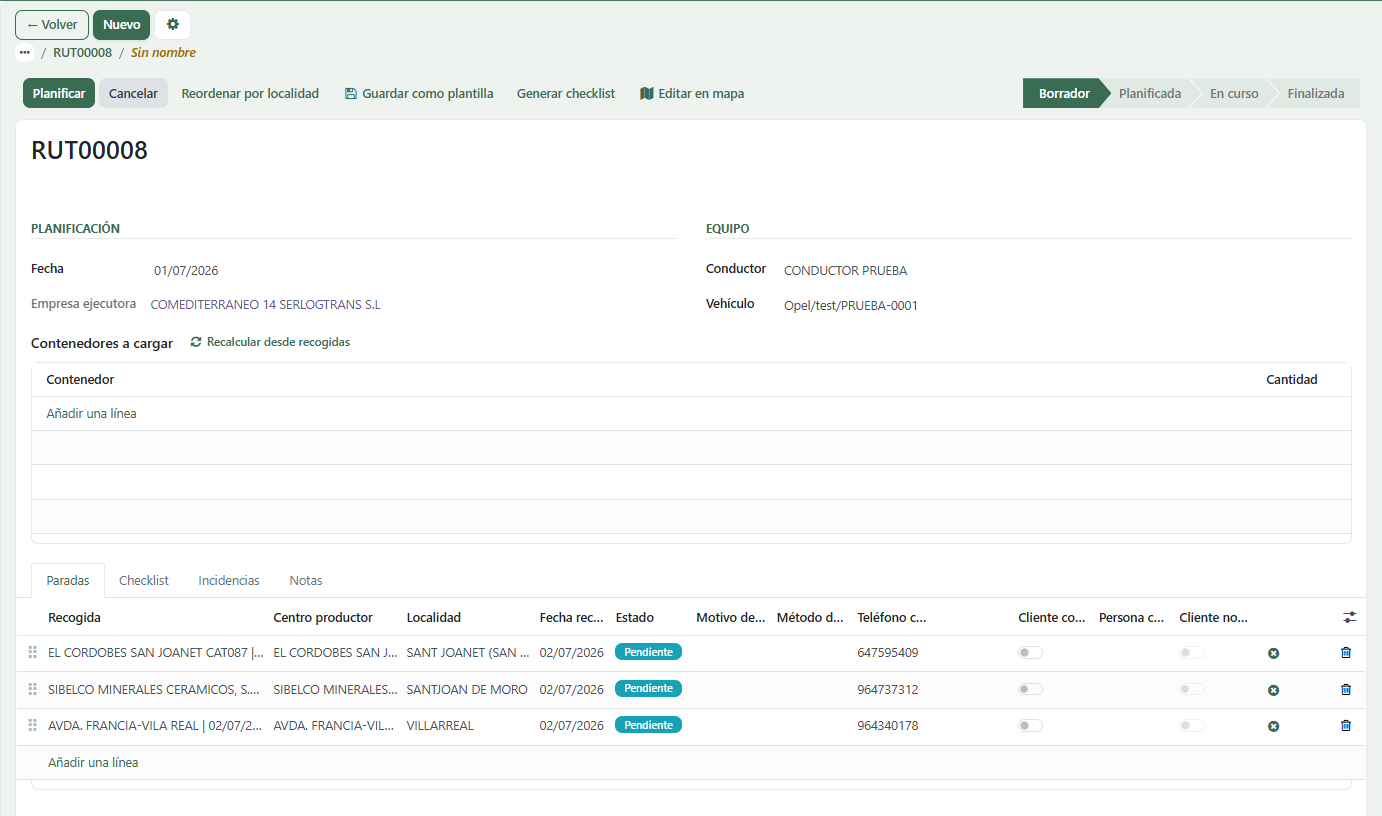
Desde la ficha de una ruta en Borrador, el botón Editar en mapa la abre aquí con sus paradas cargadas. Arriba aparece un banner amarillo «Editando ruta …» con los botones Guardar cambios y Cancelar. Puedes añadir o quitar paradas (solo las que sigan pendientes) y guardar: la ruta se actualiza con el nuevo orden y tiempos.
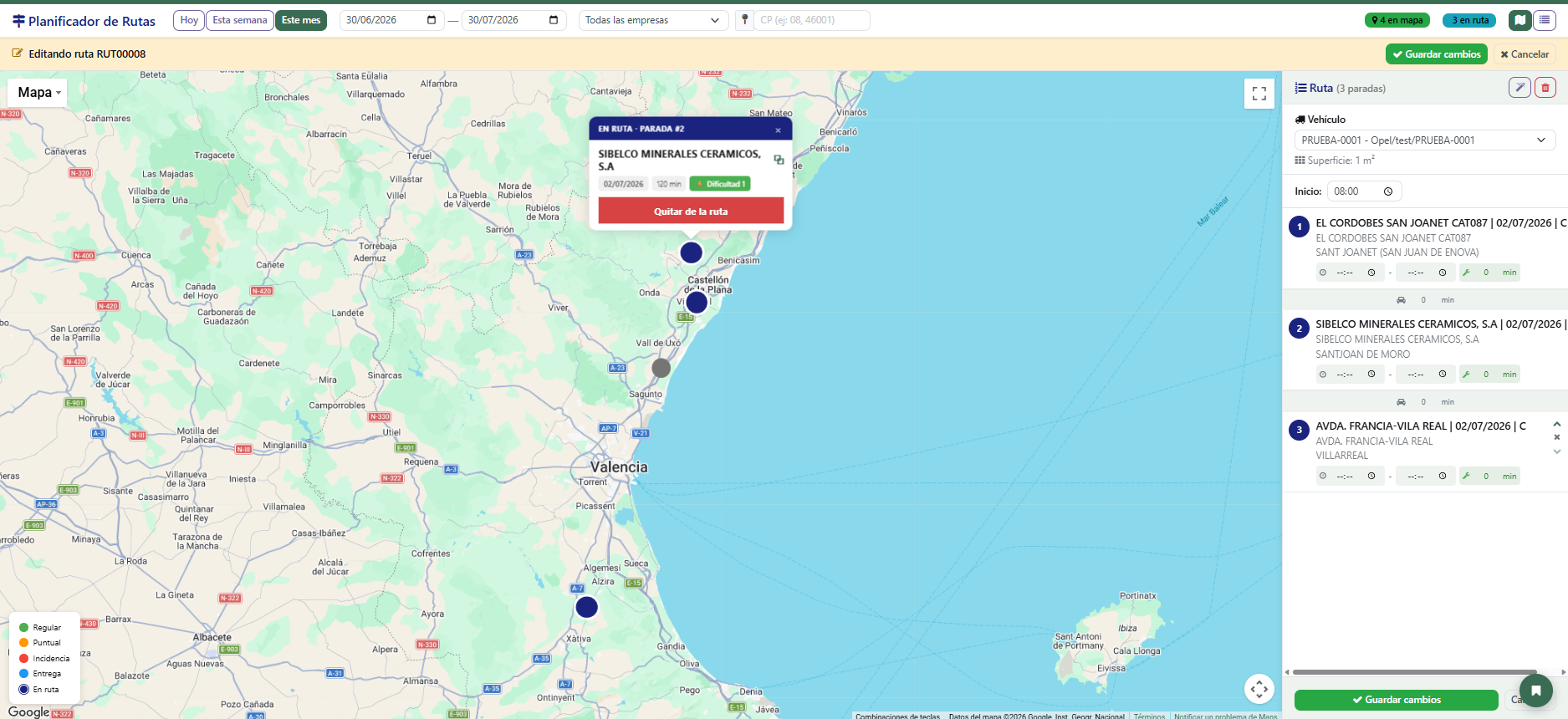
Vista general del Planificador con una ruta montada
Acciones disponibles
| Acción | Qué hace |
|---|---|
| Filtrar (fecha / empresa / código postal / proximidad) | Limita qué recogidas se ven en el mapa |
| Seleccionar vehículo | Fija la capacidad de referencia para las barras de carga |
| Añadir parada (clic en marcador o +) | Mete la recogida en la ruta |
| Subir / Bajar | Cambia el orden de una parada |
| Quitar | Saca una parada de la ruta |
| Optimizar orden | Reordena las paradas para acortar el recorrido |
| Proximidad (km) | Deja en la lista solo las recogidas dentro de ese radio del centro de la ruta, ordenadas por distancia (0 = desactivado) |
| Limpiar ruta | Vacía todas las paradas y empieza de cero |
| Crear ruta | Crea la logistica.route con las paradas, conductor y vehículo elegidos; bloquea si alguna parada cae en un día no disponible del centro |
Las barras de carga son tu semáforo
Mientras añades paradas, las barras de zona pesada (no apilable) y zona ligera (apilable) suben según la carga. Si una se pone en rojo, el vehículo se queda corto: quita alguna parada o usa un vehículo mayor.
Filtros y búsqueda
El Planificador no tiene buscador de registros; en su lugar usa los filtros del mapa para decidir qué recogidas mostrar:
| Filtro | Efecto |
|---|---|
| Fecha (desde / hasta) | Solo recogidas en ese rango |
| Empresa | Solo las de la compañía ejecutora elegida |
| Código postal | Recogidas de esa zona |
| Proximidad (km) | Con la ruta ya empezada, solo recogidas dentro de ese radio del centro de la ruta, ordenadas por cercanía (ver Filtro de proximidad) |
Solo aparecen recogidas en Borrador o Planificadas que aún no estén en una ruta activa.
⬅️ Para crear la ruta sin mapa (a mano o desde recogidas): Crear rutas. ➡️ Para generar las recogidas automáticamente desde los contratos: Planificación automática.