Residuos por plataforma de gestión
Cargar la autorización de un centro gestor: qué residuos (LER) puede tratar, con qué operación y tipo de centro, separado por plataforma de gestión.
🎯 Objetivo
Que cada centro gestor tenga reflejada su hoja de autorización en Odoo, para que los CT importen el tratamiento correcto y se bloqueen los traslados sin autorización.
¿Qué estamos configurando?
Cada centro gestor (Europea, Comercial Mediterráneo, Ecogestval, Baturra…) tiene una hoja de autorización oficial. En Odoo la reproducimos como una lista de bloques:
graph TD
  A[Centro gestor] --> B1[Bloque: nº insc · tipo centro · operación]
  A --> B2[Bloque: nº insc · tipo centro · operación]
  B1 --> L1[Lista de LER cubiertos]
  B2 --> L2[Lista de LER cubiertos]
Cada fila = un bloque de la hoja (un nº de inscripción + un tipo de centro + una operación), y dentro de él, la lista de LER que cubre. Varios residuos comparten bloque (p.ej. todos los aceites bajo «R3 / G01»).
Un mismo gestor, varios tipos
Un gestor puede ser G01 para unos LER y G02 para otros (ej.: Europea = G01 para aceites, G02 para el resto). Por eso es por bloque, no una etiqueta única del centro.
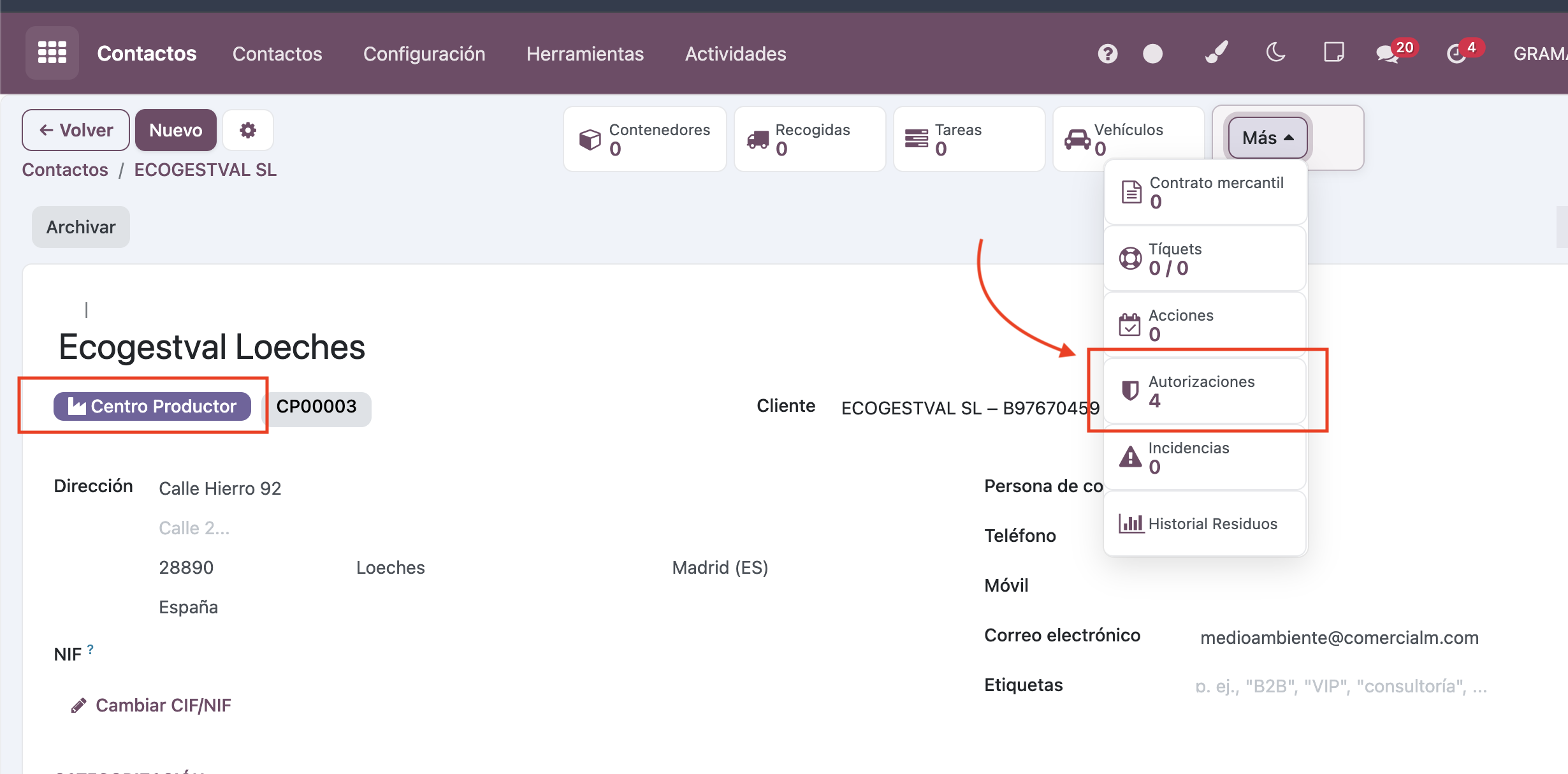
Dónde se configura
- Abre la ficha del centro gestor (Contactos).
- Pestaña Autorizaciones de residuos (solo aparece si el centro está marcado como gestora o centro del grupo).
- Añade un bloque por cada línea de su hoja de autorización.
Plataformas Residuos → Configuración → Autorizaciones gestores: la misma información en una lista única de todos los centros. Útil para revisar o buscar; para cargar, es más cómodo desde la ficha.
Pasos para cargar un bloque
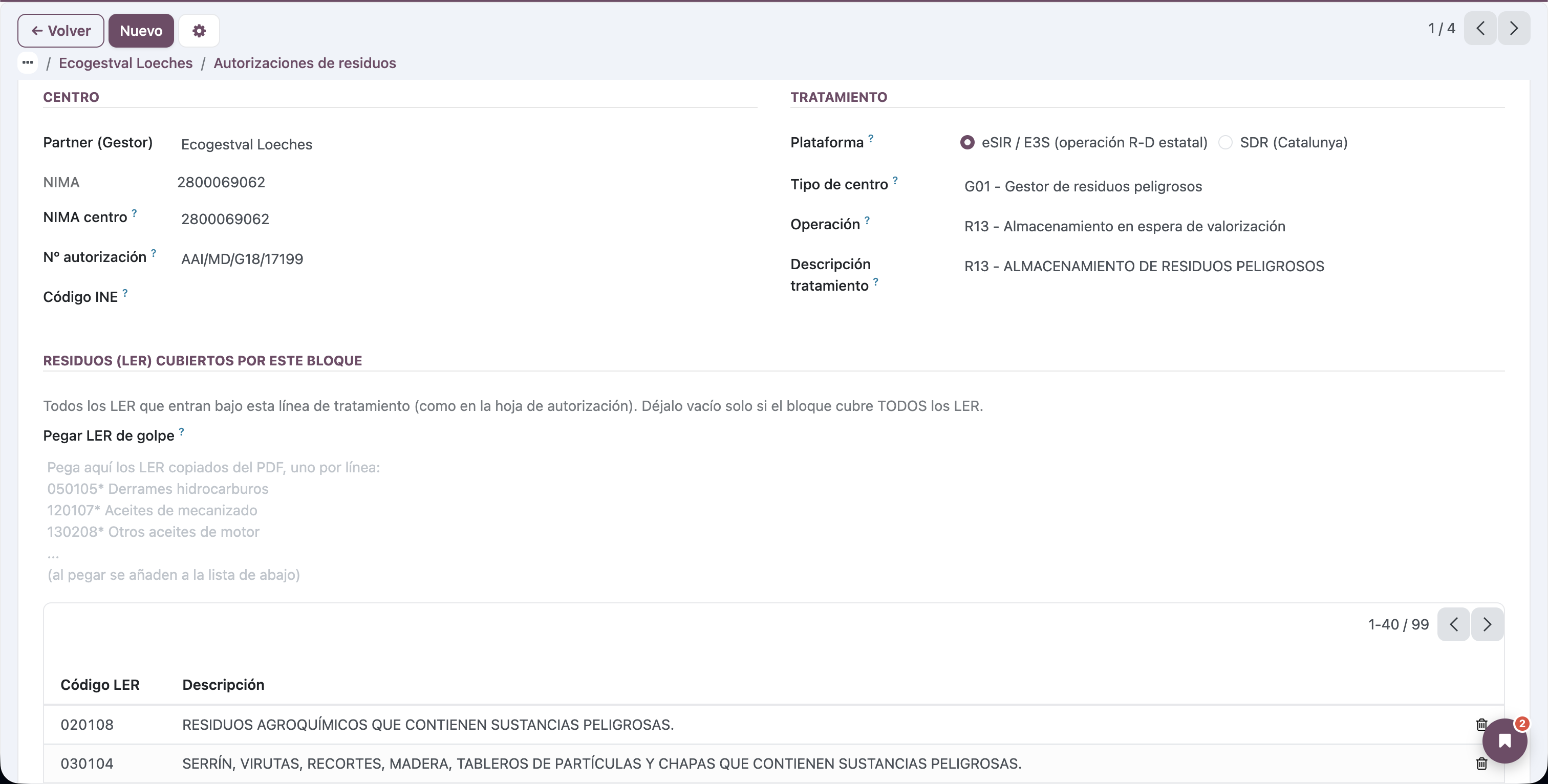
- En la pestaña Autorizaciones de residuos, pulsa Añadir línea.
- Rellena el bloque:
- Plataforma:
eSIR / E3S (operación R-D estatal)oSDR (Catalunya). - Tipo de centro: G01, G02, G04, G05… (según la hoja).
- Operación: la R/D autorizada (R03, R13, D15…).
- Descripción: texto de la hoja (ej.: «R3 - TRATAMIENTO ACEITES USADOS»).
- Nº inscripción y, si aplica, NIMA y Código INE.
- Pega los LER: en el campo de pegado, copia la lista del PDF (uno por línea); Odoo los parsea y añade a la lista de abajo, ignorando duplicados.
- Revisa la Validez (fechas) y Guardar.
🔑 Campos clave
| Campo | Para qué |
|---|---|
| Plataforma | Separa la autorización estatal (eSIR/E3S, usa operación R/D + tipo de centro) de la de SDR/Catalunya (usa vía de gestión y tratamiento) |
| Tipo de centro | El G0x/P0x/NPxx que viaja a la NT (managerTypeCode) |
| Operación | La operación R/D autorizada |
| Nº inscripción | Nº de la autorización (va a la NT como authorizationIdFree) |
| LER cubiertos | Lista de residuos que entran bajo este bloque |
| Validez | Fechas de vigencia de la autorización |
Pegar la lista de LER en bloque
No los metas uno a uno: copia la columna de LER del PDF y pégala en el campo de pegado. Acepta 130208, 130208*, con descripción al lado, separados por línea, coma o ;.
Por qué importa (qué pasa después)
- Alimenta el CT: al elegir destino + residuo en un CT, el tratamiento (operación + tipo de centro) se importa de aquí, no del producto.
- Da el dato correcto a la NT: el tipo de centro y el nº de inscripción de la NT salen de la autorización viva del destino.
- Bloquea traslados sin autorización: si el destino es un centro del grupo y no hay bloque para ese LER + plataforma, el CT no se puede activar.
Prioridad tratamiento sobre almacenamiento
Si un mismo LER aparece en dos bloques (p.ej. uno de tratamiento G01/R03 y otro de almacenamiento G02/R13), Odoo prioriza el de tratamiento. Asegúrate de cargar ambos tal cual la hoja; el sistema elige el correcto.
Errores frecuentes
No aparece la pestaña «Autorizaciones de residuos»
Solo se muestra en centros marcados como gestora o centro del grupo. Marca Centro gestor del grupo en la ficha (o el flag de gestora) y recarga.
El CT no deja activarse por falta de autorización
Significa que el destino es un centro del grupo sin bloque para ese LER + plataforma. Añade el bloque aquí y vuelve a activar el CT.