Crear recogidas
Una recogida es cada visita a un centro productor para retirar residuos. Es la unidad de trabajo de la operativa: nace de un contrato, se planifica en una ruta, la realiza un conductor y acaba generando el DI (Documento de Identificación).
🎯 Objetivo
Saber qué es una recogida, cómo crearla a mano, cómo recorre sus estados (de Borrador a Verificada) y qué puedes hacer en cada momento (planificar, iniciar, finalizar, enviar DI, penalizar…).
Tres niveles, no te líes
Contrato (acuerdo con el cliente) → CT (un mini-contrato por residuo) → Recogida (la visita concreta para retirar esos residuos). Una recogida siempre cuelga de un contrato firmado.
Cómo llegar
Menú: Logística → Operaciones → Recogidas.
Se abre la lista de recogidas. Desde aquí creas una nueva con Nuevo, o filtras y abres una existente.
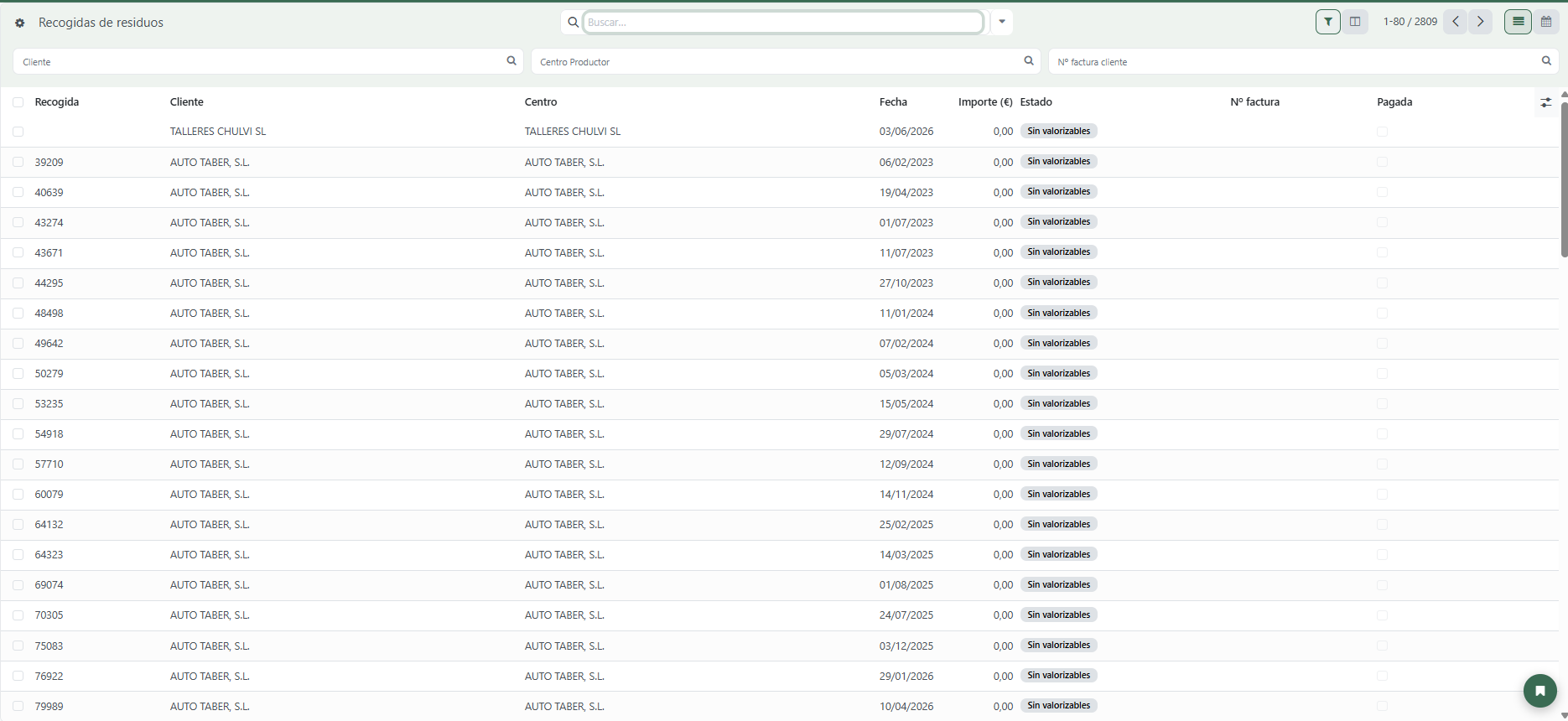
Dos formas de crear una recogida
| Forma | Cuándo | Cómo |
|---|---|---|
| Manual (botón Nuevo) | Recogida puntual, incidencia, llamada del cliente… | Rellenas cliente, centro, contrato y guardas |
| Planificación automática | Recogidas periódicas que tocan según el contrato | Odoo las genera en bloque desde los contratos. Ver Planificación automática |
Crear una recogida a mano
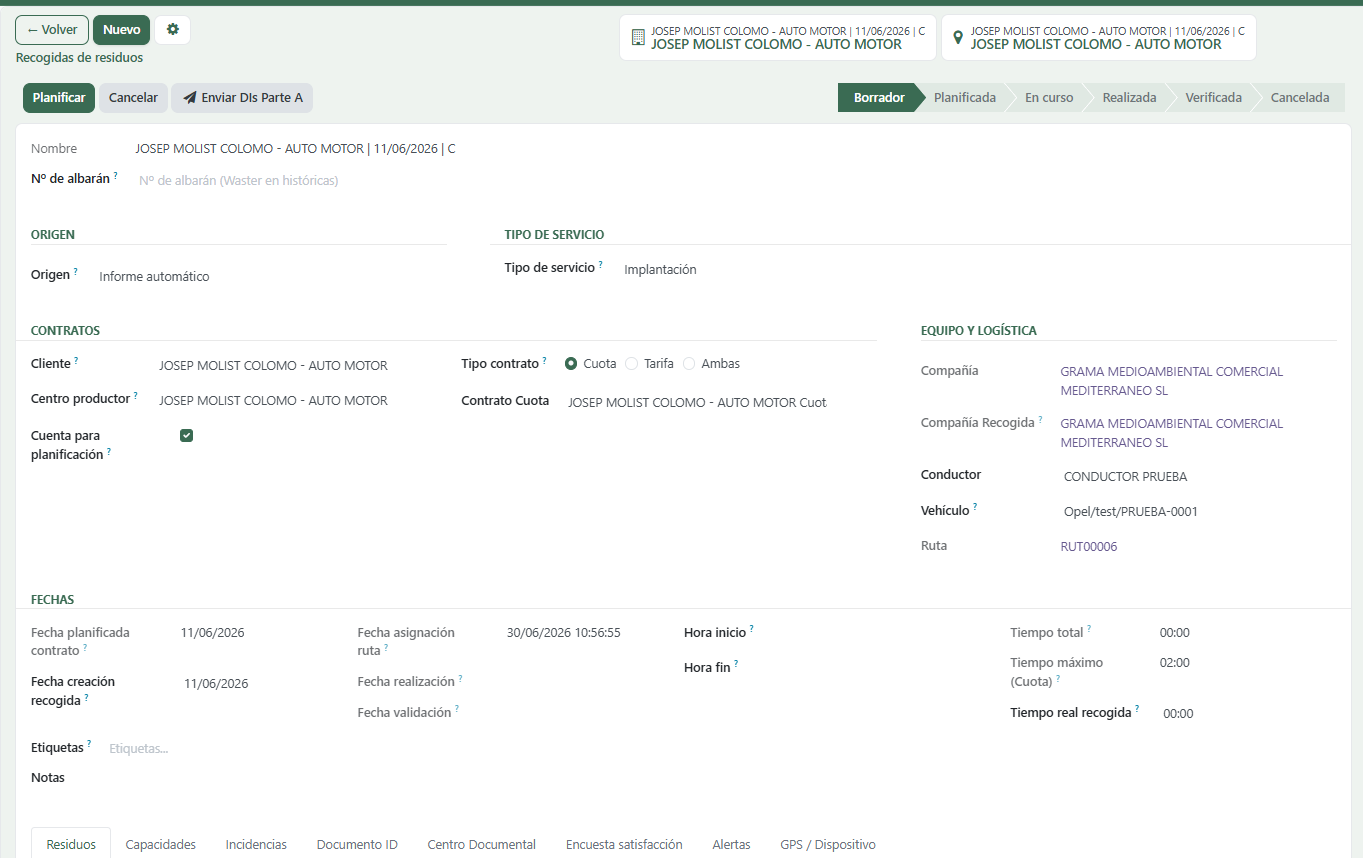
Pulsa Nuevo y rellena, en este orden:
- Cliente — la empresa titular del contrato.
- Centro productor — el centro de ese cliente donde se retira. Al elegirlo, Odoo propone el nombre de la recogida (centro · fecha · tipo).
- Tipo de contrato — Cuota, Tarifa o Ambas. Filtra qué contratos puedes elegir.
- Contrato — el contrato de cuota y/o de tarifa. Al elegirlo, se rellenan solas las líneas de residuos con lo pactado.
- Revisa Origen y Propósito (recogida regular, puntual, incidencia, entrega…) y, si hace falta, ajusta las líneas de la pestaña Residuos.
- Guarda. La recogida queda en Borrador.
Las líneas se rellenan solas
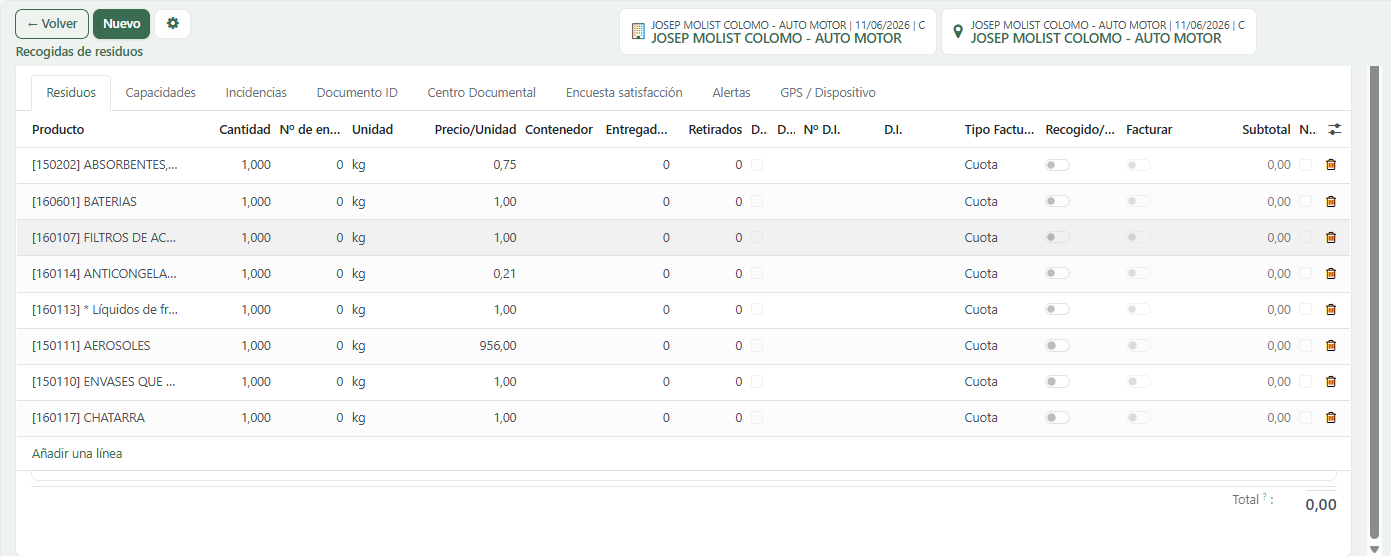
No hace falta teclear los residuos: al seleccionar el contrato, Odoo trae los residuos pactados a la pestaña Residuos. Solo ajusta cantidades o contenedores si la realidad cambia.
Pestañas del formulario
Bajo los datos de cabecera, el formulario tiene un cuadro de pestañas (subpaneles). Algunas solo aparecen si hay datos que mostrar:
| Pestaña | Qué contiene | Cuándo aparece |
|---|---|---|
| Residuos | Las líneas: residuo, cantidad, unidad, contenedores entregados/retirados, importe | Siempre |
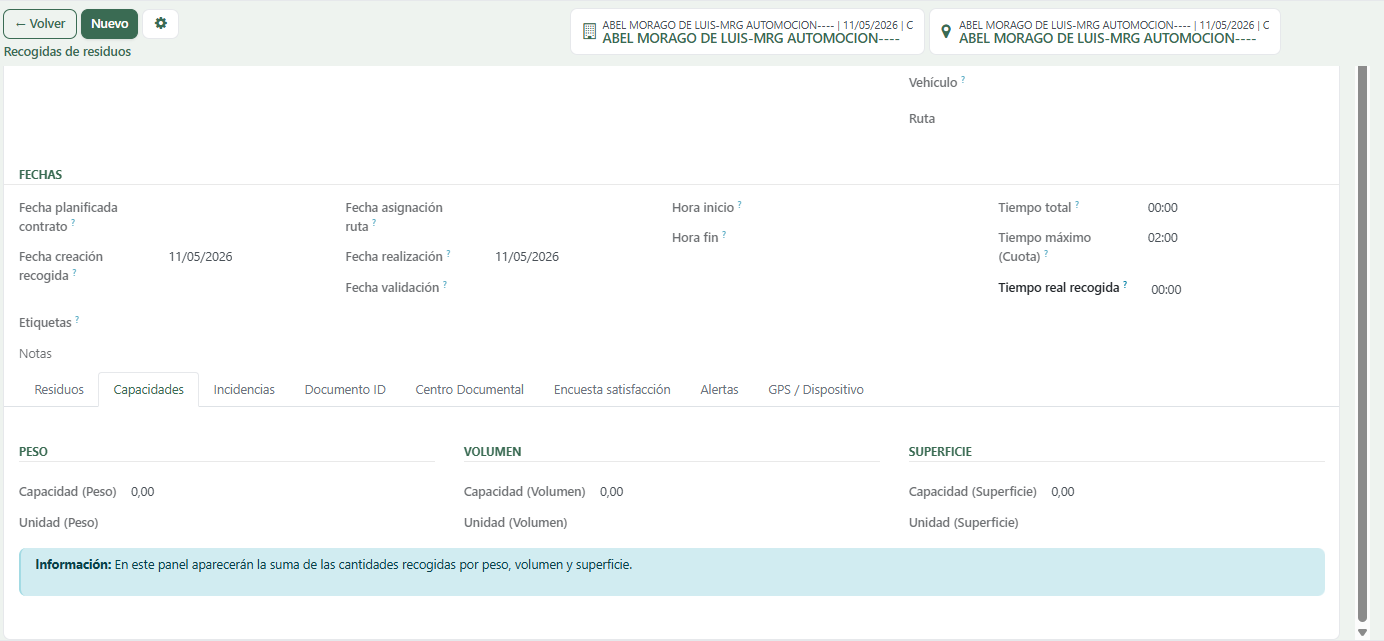
| Capacidades | Peso, volumen y superficie estimados de la recogida | Siempre |
| Incidencias | Problemas registrados en la recogida (acceso, contenedor, cantidad…) | Siempre |
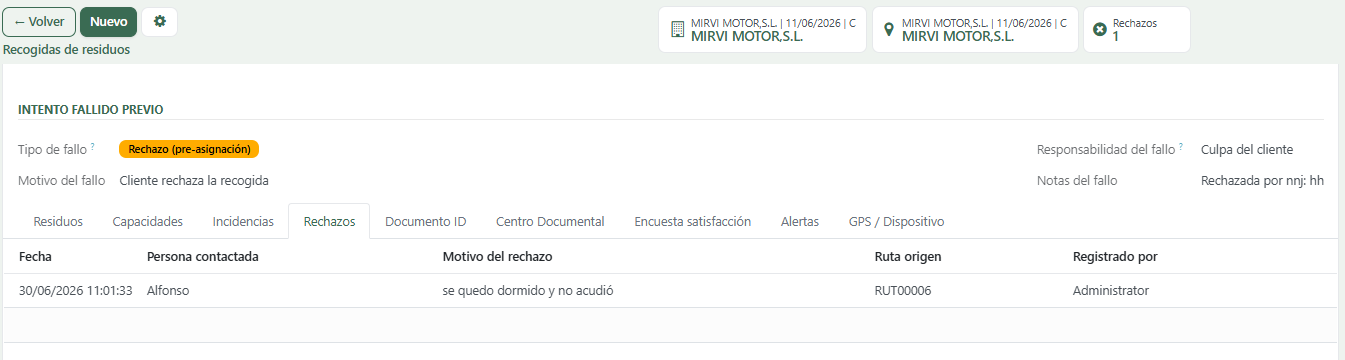
| Rechazos | Historial de rechazos del cliente (fecha, motivo, ruta) | Solo si hay rechazos |
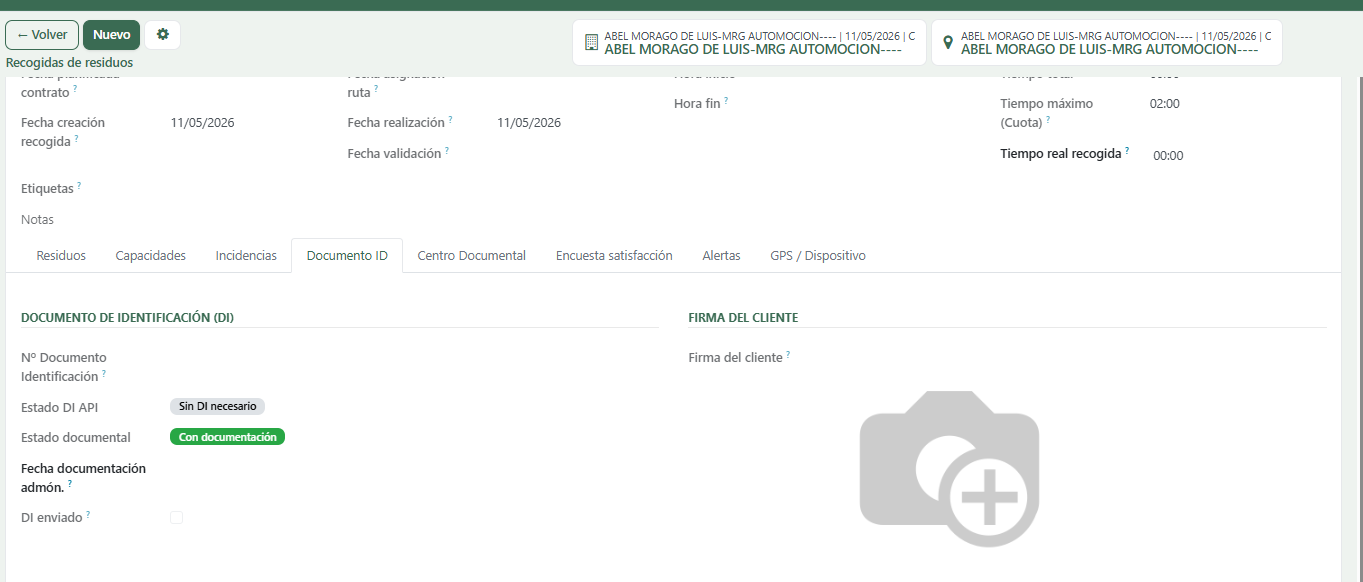
| Documento ID | Número de DI y si se ha enviado | Siempre |
| Centro Documental | Documentos adjuntos y expediente de la recogida | Siempre |
| Encuesta satisfacción | Encuestas asociadas a la recogida | Siempre |
| Alertas | Discrepancias detectadas al finalizar (exceso de contenedores, cantidad anómala) | Siempre |
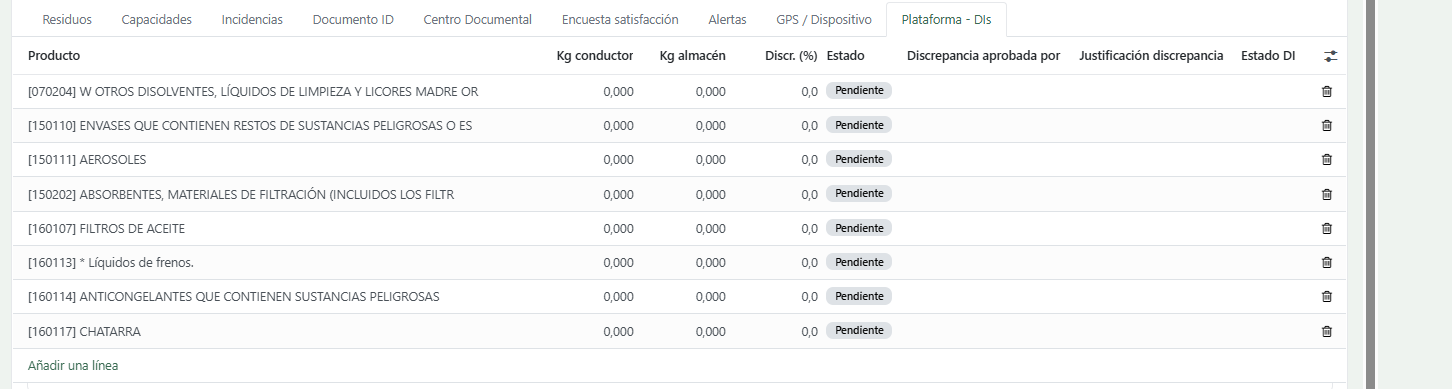
| Plataforma - DIs | DIs de la plataforma de residuos (Parte A/B) y su estado de envío | Solo con plataforma de residuos |
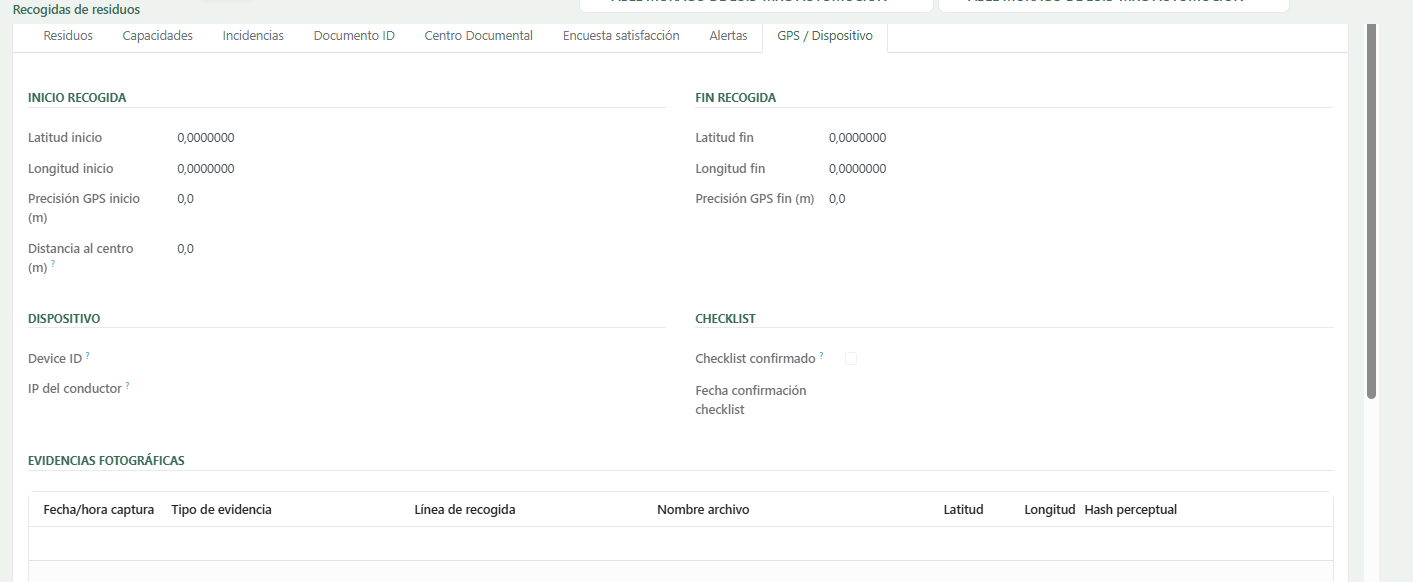
| GPS / Dispositivo | Posición GPS y datos del dispositivo del conductor | Siempre |
Así se ve cada subpanel abierto en el formulario:




Equipo, fechas y notas
Bajo los contratos están el Conductor, el Vehículo y la Compañía de recogida (quién la ejecuta), las fechas (creación, planificada, realización, validación) y un campo de Notas. Conductor y vehículo se pueden dejar en blanco al crear y asignarlos al planificar o al meter la recogida en una ruta.
Estados
La recogida avanza por una barra de estado (statusbar). Cada estado habilita unos botones distintos.
| Estado | Significado | Botón que la mueve al siguiente |
|---|---|---|
| Borrador | Recién creada, editable | Planificar (exige vehículo y compañía) |
| Planificada | Asignada a vehículo/ruta, lista para salir | Iniciar |
| En curso | El conductor la está realizando | Finalizar |
| Realizada | Hecha. Se genera el DI y se detectan discrepancias | Verificar |
| Verificada | Revisada y validada (estado final) | — |
| Cancelada | Anulada (estado final) | — |
graph LR
  A[Borrador] --> B[Planificada] --> C[En curso] --> D[Realizada] --> E[Verificada]
  A -.Cancelar.-> X[Cancelada]
  B -.Cancelar.-> X
  C -.Cancelar.-> X
Al finalizar se genera el DI y se comparan plan y realidad
Al pulsar Finalizar, Odoo crea el número de DI, registra la fecha de realización y compara lo planificado con lo retirado: si hay diferencias de contenedores o cantidades anómalas, levanta una incidencia o una alerta automáticamente.
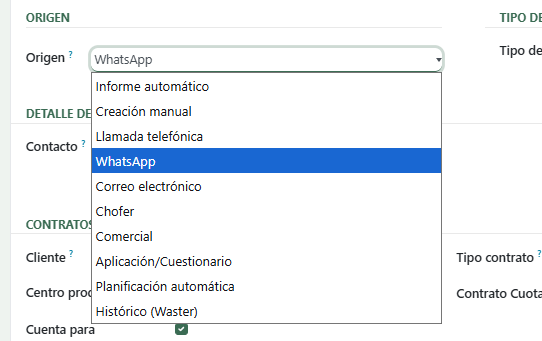
Origen de la solicitud
El campo Origen (arriba a la izquierda, en el bloque Origen) dice de dónde vino la recogida. Es obligatorio y se elige al crear. Sirve para saber quién la pidió y para las estadísticas de por qué canal entran las peticiones.
| Origen | Cuándo se usa | Qué rellenar en Detalle del origen |
|---|---|---|
| Informe automático | La generó el sistema a partir de un informe/aviso interno | Nada (se oculta el detalle) |
| Creación manual | La creaste tú a mano sin que la pidiera nadie concreto | Nada (se oculta el detalle) |
| Llamada telefónica | El cliente llamó pidiendo la recogida | Contacto (quién llamó) y Detalle del origen (qué pidió) |
| Llegó por WhatsApp | Contacto y Detalle (pega el texto del mensaje) | |
| Correo electrónico | Llegó por email | Contacto y Detalle (resumen del correo) |
| Chofer | La detectó el conductor sobre el terreno | Contacto (el chofer) y Detalle |
| Comercial | La pidió el comercial de la cuenta | Contacto (el comercial) y Detalle |
| Aplicación/Cuestionario | Entró por la app o un cuestionario del cliente | Contacto y Detalle |
| Planificación automática | La generó Odoo en bloque desde los contratos | Nada (lo pone el sistema) |
El detalle solo aparece cuando hace falta
Los campos Contacto y Detalle del origen solo se muestran cuando el origen NO es Informe automático ni Creación manual. Si vino de una persona (llamada, WhatsApp, email…), anota quién lo pidió y qué pidió: así queda trazado quién solicitó la visita.
Intentos fallidos y penalización
Cuando una recogida se intenta pero no se puede hacer, vuelve a Borrador y queda marcada con un Intento fallido previo. En la lista, esas recogidas salen con fondo rojo. Odoo guarda quién tuvo la culpa y el motivo.
Cuándo la recogida se vuelve «penalizable»
Odoo marca solo una recogida como Penalizable (casilla que se calcula sola) cuando se cumplen las tres cosas a la vez:
- Tuvo un intento fallido previo (el conductor fue al centro).
- La responsabilidad del fallo es Culpa del cliente.
- El motivo del fallo es uno de estos cuatro: Centro cerrado, Sin acceso al centro, Cliente ausente o Sin residuos para recoger.
Importante: no todo fallo se penaliza
Si el fallo fue nuestra culpa (avería del vehículo, fin de jornada, camión lleno…) no se penaliza. Tampoco se penaliza el rechazo del cliente en la planificación (Cliente rechaza la recogida): eso es un rechazo, no un intento fallido en el centro.
Cuando una recogida es penalizable, aparecen en la lista de recogidas los filtros A penalizar y, arriba del formulario, el botón Penalizar.
Para fotografiar la penalización hace falta un caso real
Estas capturas solo pueden hacerse si existe una recogida penalizable o ya penalizada. Si no hay ninguna, el filtro A penalizar sale vacío y no hay asistente que abrir: deja estas capturas pendientes hasta que ocurra un caso.
¿Tu lista muestra filtros de facturación (Pendiente factura, Por pagar, A compensar…)?
Entonces estás viendo la búsqueda de Abonos de valorizables, no la de logística. Los filtros de estado y A penalizar están en la búsqueda de logística. Si en tu instalación la lista Recogidas de residuos abre la de facturación, es un ajuste pendiente de configuración (la acción debe fijar su vista de búsqueda de logística) — avisa a soporte.

Cómo PENALIZAR
- Abre la recogida penalizable (filtro A penalizar).
- Pulsa el botón Penalizar de la cabecera.
- Se abre el asistente Penalización al cliente. Revisa el Importe penalización (€) — por defecto 115 € — y ajústalo si procede.
- Pulsa Confirmar penalización y acepta el aviso.
Al confirmar, Odoo hace tres cosas solo: crea una factura en borrador por ese importe, envía un email de aviso al cliente y marca la recogida como Penalizada (estado penalización). El importe queda accesible en el smart button Penalización €.
Cómo CANCELAR una penalización ya emitida
Si al final se decide no cobrar la penalización:
- Abre la recogida Penalizada.
- Pulsa Cancelar penalización en la cabecera (solo sale si ya está penalizada).
- En el asistente Cancelar penalización, elige el Motivo: Otra oportunidad, Culpa nuestra o Cortesía comercial, añade Notas si quieres y deja marcado Cancelar también la factura para que se borre la factura en borrador.
- Pulsa Cancelar penalización y confirma.
La recogida pasa a penalización Cancelada, la factura en borrador se elimina y todo queda anotado en el historial de la recogida.
La factura solo se borra si está en borrador
Si la factura de penalización ya se hubiera confirmado/publicado, Odoo no la borra automáticamente: habría que rectificarla desde Contabilidad. Por eso conviene cancelar la penalización antes de validar esa factura.
Discrepancias y alertas automáticas al Finalizar
Al pulsar Finalizar, además de generar el DI, Odoo contrasta el plan con la realidad de cada línea de residuo y detecta anomalías él solo. Genera dos tipos de aviso:
- Incidencia de contenedores (en la pestaña Incidencias de la propia recogida): cuando los contenedores entregados o retirados no coinciden con lo planificado. La incidencia es del tipo Discrepancia contenedores (plan vs real) y detalla, por contenedor, «real X vs plan Y».
- Alerta (en la pestaña Alertas): para dos casos que revisa el coordinador:
- Exceso de contenedores: se retiran más contenedores de los que el centro tenía en su saldo.
- Anomalía de cantidad: la cantidad recogida de un residuo es más del doble (>200%) de la media histórica de ese residuo en ese centro.
Cada alerta muestra su Severidad (Aviso o Crítico) y una Descripción con el detalle («real X vs plan Y», o «más del doble de la media histórica»), y trae un botón Revisar para marcarla como atendida.
Las recogidas de Implantación no generan estas incidencias
Si el Tipo de servicio es Implantación (primera visita para dejar contenedores), Odoo no compara contenedores plan vs real, porque no hay histórico todavía.
Catálogo de incidencias
Las incidencias son problemas que se anotan en la recogida (pestaña Incidencias). Unas las crea el sistema solo (las de discrepancia, ver arriba) y otras las mete el conductor o logística a mano con Añadir línea. Cada tipo pide unos datos distintos.
| Tipo de incidencia | Qué significa |
|---|---|
| Falta poner documentación de un residuo | Se recogió pero faltó documentar un residuo/contenedor |
| Sobran residuos | Quedan residuos que no cabían o no estaban previstos |
| Dejar más contenedores | Hay que dejar contenedores adicionales en el centro |
| Faltan contenedores | Faltaban contenedores para poder recoger |
| Residuo fuera de los contenedores | Residuo tirado fuera del contenedor (con foto) |
| Residuos mezclados ⚙️ | Mezcla de residuos en un mismo contenedor |
| Residuo en otro contenedor ⚙️ | Un residuo apareció en un contenedor que no le tocaba |
| Tiempo de realización media se alarga | La visita duró más de lo normal (con motivo) |
| Sin firma del cliente | El cliente no firmó la recogida |
| Discrepancia contenedores (plan vs real) 🤖 | La genera el sistema al finalizar (ver arriba) |
| Residuo contaminado | El residuo llegó contaminado |
| Contenedor dañado | El contenedor está roto o deteriorado |
| Contenedor sobrellenado | El contenedor venía demasiado lleno |
| Residuo no coincide con contrato | Lo que había no es lo pactado en el contrato |
| No había residuo | Se fue al centro y no había nada que recoger |
| Contenedor no accesible | No se pudo llegar al contenedor |
| Cantidad insignificante (recogida ficticia) | Cantidad tan pequeña que se registra como testimonial |
| Recogida no realizada | No se pudo hacer la recogida (se indica de quién fue la culpa) |
| Blanco (texto libre) | Cualquier otra cosa, se escribe libremente |
Algunos tipos crean líneas de recogida solos
Las incidencias Residuos mezclados y Residuo en otro contenedor (marcadas con ⚙️) generan automáticamente una línea de residuo en la pestaña Residuos con el residuo, el contenedor y la cantidad que indiques, para que ese residuo extra se pueda facturar. Si borras la incidencia, esa línea también se borra.
Encuesta de satisfacción
Tras la recogida, el cliente puede rellenar una encuesta de satisfacción (desde la tablet del conductor). Cada recogida tiene como mucho una encuesta, y la ves en la pestaña Encuesta satisfacción del formulario.
La encuesta tiene 5 preguntas de Sí/No (residuos recogidos, etiquetas correctas, contenedores limpios, aviso por el medio acordado, equipos de limpieza OK), un campo de Sugerencias y una calificación general del servicio (Muy bueno, Bueno, Regular, Malo). Odoo cuenta solo cuántos Sí y cuántos No hay.
Dónde ver todas las encuestas
En Logística → Encuestas satisfacción → Todas las encuestas tienes la lista completa, con filtros por calificación y por «Con algún No» para detectar clientes descontentos. En Informe resumen ves el recuento por pregunta en tabla y gráfico.
Rechazos del cliente
Un rechazo es cuando el cliente dice que no a una recogida ya planificada (por teléfono, al confirmar la ruta…), y esa recogida se saca de la ruta y vuelve atrás. No es lo mismo que un intento fallido en el centro.
Cada rechazo se guarda en el Historial de rechazos (modelo pickup.rejection.log) con la fecha, la persona contactada, el motivo, la ruta de la que se quitó y quién lo registró. Lo ves en la pestaña Rechazos de la recogida (solo aparece si hay alguno) y en el smart button Rechazos.
Impacto de un rechazo
Un rechazo no penaliza al cliente (a diferencia del intento fallido en el centro), pero queda registrado para trazabilidad: sirve para ver qué centros rechazan mucho y ajustar la planificación. La recogida rechazada vuelve a estar disponible para replanificar en otra ruta.
Acciones disponibles
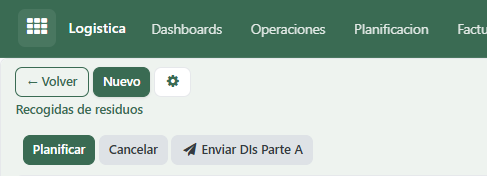
Botones de la cabecera (según estado)
| Acción | Aparece en | Qué hace |
|---|---|---|
| Planificar | Borrador | Pasa a Planificada. Exige vehículo y compañía de recogida |
| Iniciar | Planificada | Pasa a En curso |
| Finalizar | En curso | Pasa a Realizada, genera el DI y busca discrepancias |
| Verificar | Realizada | Pasa a Verificada y sella la fecha de validación |
| Enviar DI | Realizada / Verificada | Abre un asistente para enviar por email el DI y la Carta de Porte en PDF |
| Cancelar | Borrador / Planificada / En curso | Anula la recogida |
| Penalizar | Recogidas con fallo previo por culpa del cliente | Crea una factura de penalización y avisa al cliente |
| Cancelar penalización | Recogidas ya penalizadas | Anula la penalización y su factura |
Botones de estadística (smart buttons)
| Botón | Lleva a |
|---|---|
| Cliente | La ficha del cliente |
| Centro | La ficha del centro productor |
| Rechazos | Los rechazos de esta recogida |
| Penalización € | La factura de penalización (si la hay) |
Enviar el DI al cliente
Cuando la recogida está Realizada o Verificada, el botón Enviar DI prepara un correo con el DI y la Carta de Porte ya adjuntos en PDF; solo revisas destinatario y asunto y lo mandas.
Filtros y búsqueda
Se busca por Nombre, Cliente, Centro productor y Vehículo.
Filtros rápidos
| Por estado | Otros |
|---|---|
| Borrador · Planificadas · En curso · Realizadas · Verificadas | Con fallo previo · A penalizar · Penalizadas · Penalización cancelada |
Agrupar por
Estado, Cliente, Conductor, Fecha (por mes) o Penalización.
Accesos rápidos
En Logística → Planificación tienes dos listas listas para usar: Sin asignar (recogidas sin ruta ni vehículo) y Atrasadas (con la fecha ya pasada).
➡️ Cuando el camión vuelve, logística contrasta las cantidades reales en la Validación de almacén.
➡️ Con las recogidas creadas, el siguiente paso es agruparlas en una ruta: Crear rutas.