Crear rutas
Una ruta agrupa varias recogidas en un recorrido para un conductor y un vehículo en una fecha. Es lo que el conductor ejecuta: una lista ordenada de paradas, cada una con su recogida.
🎯 Objetivo
Saber crear una ruta (de tres maneras), entender sus estados (de Borrador a Finalizada), el checklist previo y qué puedes hacer en cada paso.
Recogida ≠ Ruta
La recogida es la visita a un centro. La ruta es el recorrido que encadena varias recogidas (sus paradas) en un día, con un conductor y un vehículo. Una recogida solo puede estar en una ruta activa a la vez.
Cómo llegar
Menú: Logística → Operaciones → Rutas.
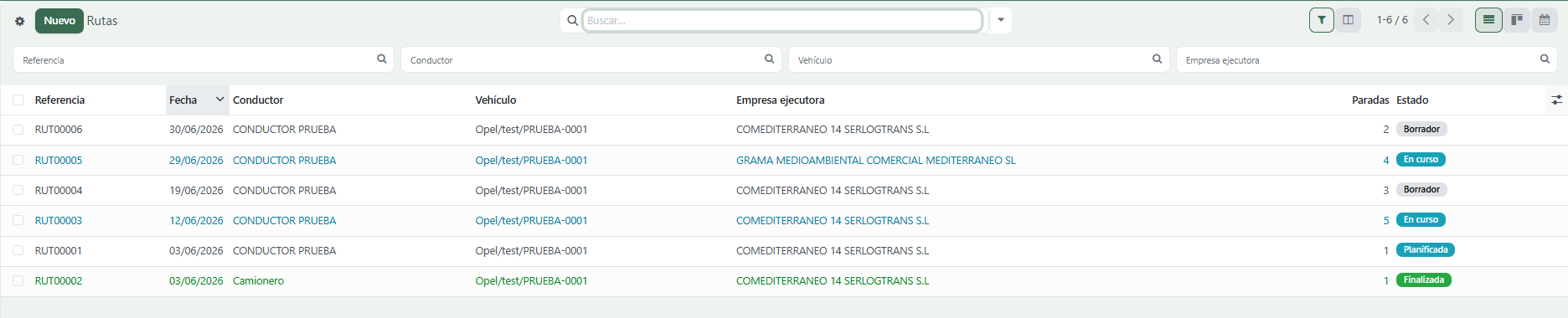
Se abre la lista de rutas (por defecto, las de hoy). Desde aquí creas una con Nuevo o abres una existente.
Tres formas de crear una ruta
| Forma | Cuándo conviene | Dónde |
|---|---|---|
| Desde recogidas (recomendada) | Ya tienes las recogidas y solo quieres agruparlas | Lista de Recogidas → seleccionar → Crear ruta |
| A mano | Empezar una ruta vacía e ir añadiendo paradas | Rutas → Nuevo |
| Desde el Planificador | Quieres montarla sobre el mapa y optimizar el orden | Ver Planificar rutas |
| Desde una plantilla | Rutas que se repiten igual cada semana | Configuración → Plantillas de ruta → Aplicar plantilla |
Forma recomendada: desde la lista de recogidas
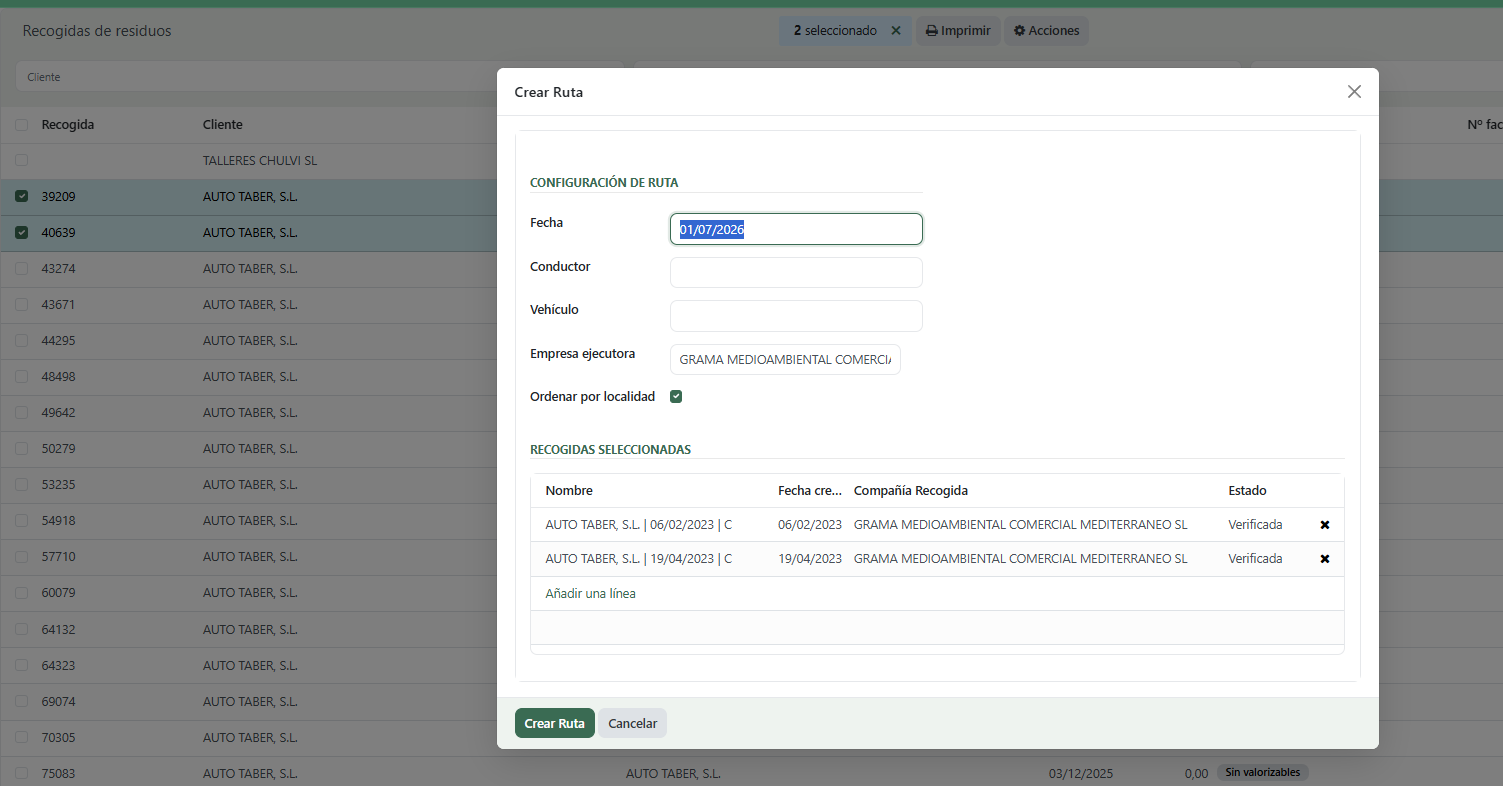
- Ve a Logística → Operaciones → Recogidas.
- Marca (casillas de la izquierda) las recogidas que van juntas.
- En el menú de acciones, pulsa Crear ruta.
- En el asistente, indica fecha, conductor, vehículo y compañía ejecutora. Si todas las recogidas comparten conductor o vehículo, vienen ya rellenados.
- Deja marcado Ordenar por localidad para que las paradas se coloquen agrupadas por ciudad.
- Crear ruta: Odoo crea la ruta con una parada por recogida y te abre su ficha.
La ficha de la ruta
| Zona | Qué contiene |
|---|---|
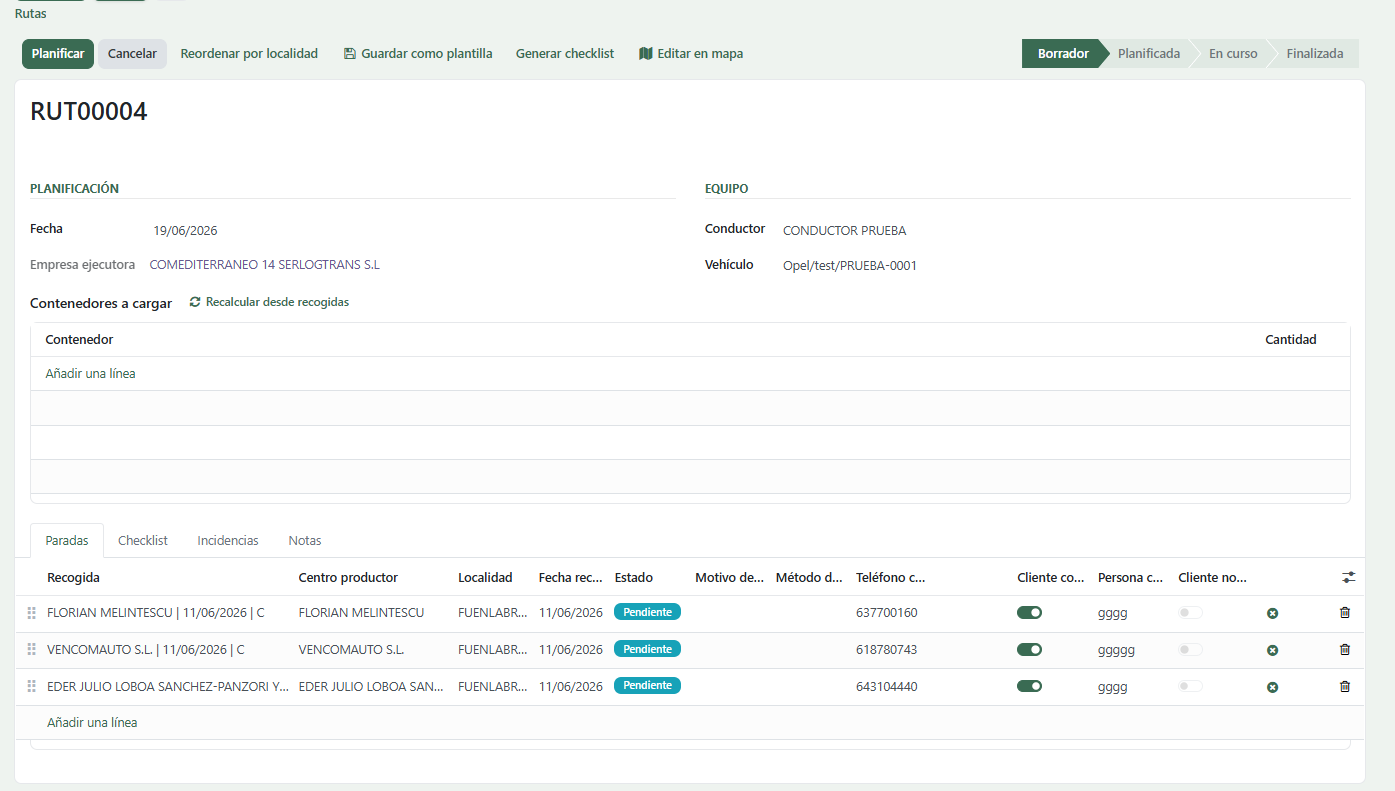
| Cabecera | Referencia (automática), Fecha, Conductor, Vehículo, compañía ejecutora |
| Paradas | Lista ordenada: secuencia, recogida, centro, ciudad, estado y tiempos estimados |
| Contenedores a cargar | Desglose de contenedores que el vehículo debe llevar, calculado desde las recogidas |
| Checklist | Comprobaciones previas (combustible, neumáticos…) que el conductor responde antes de salir |
| Incidencias | Problemas registrados por el conductor durante la ruta |
| Notas | Texto libre |
Reordenar las paradas
El botón Reordenar por localidad ordena las paradas alfabéticamente por ciudad. Para ordenarlas sobre el mapa (por cercanía real), usa Editar en mapa → te lleva al Planificador.
El checklist previo
Antes de Iniciar una ruta, el conductor responde un checklist (combustible, neumáticos, documentación…). Algunas preguntas son bloqueantes: si se marcan como NO OK, la ruta no se puede iniciar hasta resolverlo. Si una respuesta es NO OK, son obligatorias las observaciones.
Requisitos para Iniciar la ruta
Cuando pulsas Iniciar Ruta (en una ruta Planificada), Odoo comprueba tres cosas antes de arrancar. Si falla cualquiera, no deja iniciar y muestra un mensaje explicando por qué.
- La ruta tiene paradas. Una ruta vacía no se puede iniciar.
- El conductor tiene la jornada activa. El conductor debe haber fichado (iniciado su jornada) antes de arrancar. Si no ha fichado, verás: "El conductor … no tiene jornada activa. Debe fichar antes de iniciar la ruta."
- El checklist está completo y sin bloqueos. Deben cumplirse las tres:
- El checklist existe (se ha generado).
- Ninguna pregunta queda sin responder (todas en OK o NO OK, ninguna en Pendiente).
- Ningún ítem bloqueante está en NO OK. Un NO OK en una pregunta marcada como bloqueante (p. ej. frenos, documentación) impide iniciar la ruta hasta resolverlo.
Si todo está correcto, la ruta pasa a En curso, se guarda la hora de inicio y el conductor pasa a estado en ruta.
Importante: por qué a veces NO deja arrancar
Los tres frenos habituales son: el conductor no ha fichado, quedan preguntas del checklist sin responder o hay un NO OK en un ítem bloqueante. Resuelve lo que indique el mensaje y vuelve a pulsar Iniciar Ruta.
graph TD
  A[Pulsar «Iniciar Ruta»] --> B{¿Tiene paradas?}
  B -- No --> X[No inicia]
  B -- Sí --> C{¿Conductor con jornada activa?}
  C -- No --> X
  C -- Sí --> D{¿Checklist completo?}
  D -- No --> X
  D -- Sí --> E{¿Algún NO OK bloqueante?}
  E -- Sí --> X
  E -- No --> F[Ruta En curso · hora de inicio guardada]
Ruta congelada (is_frozen)
En cuanto la ruta pasa a En curso, queda congelada. Esto protege el trabajo del conductor: lo que ya está en marcha no se puede tocar por error desde la oficina. La ruta sigue congelada también cuando está Finalizada.
¿Qué significa «congelada»?
Congelada = En curso o Finalizada. En estos estados Odoo bloquea la edición de casi todos los campos de la cabecera y de las paradas ya trabajadas.
| Con la ruta En curso (congelada) | ¿Se puede? |
|---|---|
| Cambiar Fecha, Conductor o Vehículo | ❌ No (campos en solo lectura) |
| Editar Notas | ✅ Sí |
| Responder / completar el Checklist | ✅ Sí |
| Registrar Incidencias del conductor | ✅ Sí |
| Añadir una parada nueva | ✅ Sí (se le asigna conductor y vehículo de la ruta) |
| Editar una parada | ✅ Sí |
| Quitar una parada Pendiente u Omitida | ✅ Sí |
| Quitar una parada En curso o Completada | ❌ No |
| Reordenar por localidad | ❌ No |
Cuando la ruta está Finalizada, el candado es aún más estricto: solo se permiten pequeñas correcciones sobre líneas existentes; no se pueden añadir ni quitar paradas.
Importante
Si intentas cambiar algo bloqueado en una ruta congelada, Odoo lo rechaza con un aviso del tipo "La ruta … está en curso o finalizada. No se pueden modificar: …". No es un fallo: es la protección de la ruta congelada. Si de verdad necesitas rehacerla, cancélala y crea una nueva.
Cancelar y liberar paradas
Cancelar anula la ruta. Lo que ocurre con las paradas depende del estado en que estaba la ruta al cancelarla:
| Estado al cancelar | Qué pasa con las paradas |
|---|---|
| Borrador / Planificada | Se liberan todas: las recogidas se desvinculan de la ruta y vuelven al pool disponible para replanificarlas |
| En curso | Se liberan solo las paradas Pendientes y Omitidas; las Completadas y En curso se mantienen (el trabajo hecho no se deshace) |
En todos los casos, a los clientes que ya habían sido notificados se les envía un email de cancelación. Y si la ruta estaba En curso, al cancelar el conductor vuelve a estado disponible.
El «pool» de recogidas
Liberar una parada significa soltar su recogida: se le quita la ruta, el conductor y el vehículo, y si estaba Planificada vuelve a Borrador. Así la recogida queda de nuevo disponible para meterla en otra ruta.
Importante
Cancelar una ruta En curso NO borra las recogidas ya completadas: esas quedan hechas. Solo se liberan las que aún estaban pendientes o se habían saltado.
Rechazo de parada por el cliente vs Saltar parada
Son dos caminos distintos para dejar una parada sin recoger, con consecuencias distintas y disponibles en momentos distintos. En la lista de paradas, al final de cada fila, hay iconos de acción.
El principal es la ⊗ (la «X») — «Cliente rechaza recogida»: sirve para registrar que esa recogida no se ha podido efectuar. Al pulsarla se abre una ventana en la que debes indicar el motivo (y la persona con la que se contactó); al confirmar, la parada se quita de la ruta y la recogida vuelve al pool para replanificarla. El otro icono es 🚫 Omitir / Saltar parada, para dejarla sin hacer ya sobre la marcha. La tabla resume las diferencias:
| Cliente rechaza recogida (icono ⊗) | Omitir / Saltar parada (icono 🚫) | |
|---|---|---|
| Cuándo aparece | Ruta en Borrador o Planificada, parada Pendiente | Ruta En curso, parada Pendiente |
| Quién lo usa | La oficina, antes de salir (el cliente avisa de que no puede) | El conductor, durante la ruta |
| Qué pide | Persona contactada + motivo del rechazo (obligatorios) | Un motivo de salto (obligatorio) |
| Qué registra | Un historial de rechazo en la recogida y la marca de intento fallido (cliente rechaza) | Marca la parada como Omitida con su motivo |
| La parada | Se elimina de la ruta | Se queda en la ruta marcada como Omitida |
| La recogida | Se libera al pool (vuelve a Borrador) para replanificar | Se libera al pool (vuelve a Borrador) para replanificar |
En ambos casos la recogida vuelve a estar disponible. La gran diferencia es de trazabilidad y momento: el rechazo se usa antes de arrancar y deja constancia de que fue decisión del cliente (queda en su historial); saltar se usa sobre la marcha y deja la parada visible en la ruta como Omitida con el motivo operativo.
¿Cuál uso?
- El cliente llama antes diciendo que hoy no puede → Cliente rechaza recogida (ruta aún en Borrador/Planificada).
- Ya en ruta, el centro está cerrado o hay que reordenar → Omitir parada (ruta En curso).
Importante
El botón Cliente rechaza recogida solo aparece con la ruta en Borrador o Planificada. El botón Omitir parada solo aparece con la ruta En curso. No verás ambos a la vez.
Quitar una parada que se ha colado (icono papelera)
Si en la ruta se te ha colado una parada que al final no quieres —no es un rechazo del cliente ni un salto sobre la marcha, simplemente sobra—, en su fila, a la derecha, tienes el icono de la papelera 🗑️ para borrarla de la ruta directamente.
- Solo se puede con la ruta en Borrador o Planificada (y, en una ruta En curso, únicamente paradas Pendientes u Omitidas). Una parada Completada o En curso no se puede borrar.
- Al quitarla, esa recogida deja de estar en la ruta y vuelve a quedar disponible para meterla en otra.
Si la parada ya estaba avisada al cliente
Si esa parada ya se había notificado al cliente (columna Notificado), al borrarla con la papelera Odoo envía un email de cancelación al cliente automáticamente. Tenlo en cuenta antes de eliminarla.
Plantillas de ruta
Si haces la misma ruta cada semana (mismo conductor, mismo vehículo, mismos centros), guárdala como plantilla y reutilízala en un clic. La plantilla recuerda el conductor y vehículo por defecto y la lista de paradas (por cliente y centro productor), sin recogidas concretas.
Guardar una ruta como plantilla
- Abre una ruta que tenga paradas.
- En la cabecera pulsa Guardar como plantilla.
- Odoo crea la plantilla "Plantilla desde RUTxxxxx" copiando conductor, vehículo, empresa ejecutora y la lista de paradas, y te abre su ficha para renombrarla.
Reutilizar una plantilla (aplicar)
Las plantillas viven en Logística → Configuración → Plantillas de ruta.
- Abre la plantilla y pulsa Aplicar plantilla.
- En el asistente indica:
- Fecha de la nueva ruta.
- Buscar recogidas desde / hasta: el rango de fechas en el que Odoo buscará recogidas que encajen.
- Conductor, Vehículo y Empresa ejecutora (vienen ya rellenados con los de la plantilla; puedes cambiarlos).
- Pulsa Crear ruta.
Para cada parada de la plantilla, Odoo busca una recogida pendiente (en Borrador o Planificada, sin ruta) que coincida por cliente —y por centro productor si la plantilla lo indica— y cuya fecha de recogida caiga dentro del rango indicado. Toma la más antigua que encaje. Con las coincidencias crea la ruta y sus paradas; al final te avisa cuántas encontró (p. ej. "3/5 paradas encontradas") y cuáles se quedaron sin recogida.
Encaje por cliente + centro + fechas
Una parada de la plantilla se rellena con una recogida real solo si mismo cliente (y mismo centro productor, si se indicó) y su fecha de recogida está dentro del rango. Si no hay ninguna recogida disponible que encaje, esa parada se queda fuera y aparece en el aviso "Sin recogidas pendientes: …".
Importante
Si ninguna parada de la plantilla encuentra recogida en el rango, Odoo no crea la ruta y avisa: "No se encontraron recogidas pendientes que coincidan…". Amplía el rango de fechas o comprueba que hay recogidas pendientes de esos clientes.
graph LR
  R[Ruta con paradas] -- «Guardar como plantilla» --> T[Plantilla de ruta]
  T -- «Aplicar plantilla» --> W[Asistente: fecha + rango + equipo]
W -- busca recogidas que encajen --> N[Nueva ruta en Borrador]Estados
| Estado | Significado | Botón que la mueve |
|---|---|---|
| Borrador | Editable. Sin avisar al cliente | Planificar |
| Planificada | Confirmada. Se notifica a los clientes. Paradas fijadas | Iniciar Ruta |
| En curso | El conductor la está haciendo. Ruta congelada | Finalizar Ruta |
| Finalizada | Completada, con tiempos registrados (estado final) | — |
| Cancelada | Anulada; las paradas pendientes se liberan (vuelven al pool) | — |
graph LR
  A[Borrador] --> B[Planificada] --> C[En curso] --> D[Finalizada]
  B -.Volver a borrador.-> A
  A -.Cancelar.-> X[Cancelada]
  B -.Cancelar.-> X
  C -.Cancelar.-> X
Planificar avisa a los clientes
Al pulsar Planificar, además de fijar las paradas, Odoo notifica por email a los clientes de cada parada. Mientras esté en Borrador no se avisa a nadie, así que monta la ruta con tranquilidad y planifícala cuando esté lista.
Estado de cada parada
Dentro de la ruta, cada parada tiene su propio estado: Pendiente, En curso, Completada u Omitida. El conductor las va actualizando; si omite una, indica el motivo y esa recogida se libera para replanificarla. El detalle de cómo se van marcando y qué tiempos registran está en Seguimiento de Rutas → Ejecución parada a parada.
Acciones disponibles
| Acción | Aparece en | Qué hace |
|---|---|---|
| Planificar | Borrador | Pasa a Planificada, fija paradas, calcula contenedores y avisa a los clientes |
| Iniciar Ruta | Planificada | Pasa a En curso. Exige jornada del conductor abierta y checklist completo |
| Finalizar Ruta | En curso | Pasa a Finalizada (no debe quedar ninguna parada pendiente) |
| Volver a borrador | Planificada | Devuelve la ruta a Borrador y revierte las recogidas |
| Cancelar | Borrador / Planificada / En curso | Anula la ruta y libera sus paradas |
| Notificar clientes | Planificada / En curso | Reenvía el aviso a los clientes que falten |
| Reordenar por localidad | Borrador / Planificada | Ordena las paradas por ciudad |
| Editar en mapa | Borrador | Abre la ruta en el Planificador para reordenar sobre el mapa |
| Guardar como plantilla | Con paradas | Crea una plantilla reutilizable con estas paradas |
| Cliente rechaza recogida (⊗) | Parada Pendiente en ruta Borrador/Planificada | Registra el rechazo del cliente, elimina la parada y libera la recogida |
| Omitir parada (🚫) | Parada Pendiente en ruta En curso | Marca la parada como Omitida (con motivo) y libera la recogida |
| Aplicar plantilla | Ficha de plantilla | Busca recogidas que encajen y crea una nueva ruta |
Filtros y búsqueda
Se busca por Referencia, Conductor, Vehículo y Compañía ejecutora.
Filtros rápidos
Hoy (activo por defecto) · En curso · Planificadas · Finalizadas · Mis rutas (las del conductor que ha entrado).
Agrupar por
Estado, Conductor, Fecha o Vehículo.
Vistas Kanban y Calendario
Además de la lista, la ruta tiene vista Kanban (tarjetas por estado) y Calendario (rutas colocadas por fecha, con color por conductor). Cambia de vista con los iconos de la esquina superior derecha.
➡️ Para montar la ruta sobre el mapa y ordenar las paradas por cercanía: Planificar rutas.
➡️ Para ver cómo se ejecuta la ruta parada a parada y seguirla en vivo: Seguimiento de Rutas.