NT en eSIR (manual)
El flujo completo de una Notificación de Traslado en eSIR: Odoo prepara el XML, tú lo subes a la Sede del Ministerio, registras el número que te devuelve y la NT queda en validación hasta que el Ministerio la da por buena.
🎯 Objetivo
Dejar el CT con su NT registrada (número + CSV) y seguir su estado hasta que pase a Vigente.
Antes de empezar
- El CT debe estar Activo y Requiere NT = Sí.
- La plataforma del CT debe ser eSIR (modo Manual eSIR).
- El centro productor debe estar registrado/asociado en eSIR (Sede del Ministerio).
Los estados de la NT en eSIR
A diferencia de las plataformas con API (E3S, SDR), en eSIR no hay conexión automática: el seguimiento del estado lo llevas tú. La NT pasa por estas fases:
graph LR
  A[Borrador] --> B[Pendiente de subir] --> C[En validación<br/>plazo 10 días] --> D[Vigente]
C -. rechazo .-> E[Rechazada]| Estado | Qué significa |
|---|---|
| Borrador | La NT existe pero aún no se ha generado el XML. |
| Pendiente de subir a eSIR | El XML está generado y congelado; falta subirlo a la Sede. |
| En validación (plazo eSIR) | Ya la subiste y registraste el número. El Ministerio tiene 10 días naturales para rechazarla. |
| Vigente | Transcurrido el plazo sin rechazo, la NT queda en vigor (paso automático por Odoo). |
| Rechazada | El Ministerio la rechazó dentro del plazo (lo marcas tú o lo detecta Odoo al fallar un DI). |
Silencio administrativo invertido
En eSIR no te confirman que la NT es válida: si en 10 días naturales no te la rechazan, se da por buena automáticamente. Por eso Odoo la mantiene En validación durante ese plazo y la pasa a Vigente sola cuando vence. El plazo es configurable en Ajustes → Plataformas de Residuos → eSIR.
¿Puedo recoger el residuo antes de que la NT esté Vigente?
Sí. No hace falta esperar a que termine el plazo de validación para ir a por el residuo. Cuando documentas una recogida cuya NT sigue En validación, Odoo guarda el DI en espera (estado Pendiente de NT) y lo envía automáticamente cuando corresponde. Ese DI es, además, la prueba real de que la NT vale:
- Si la administración acepta el DI → la NT pasa a Vigente (queda confirmada por un traslado real, no solo por el silencio).
- Si la administración rechaza el DI porque la NT no estaba validada → Odoo marca la NT como Rechazada y avisa al equipo (ver más abajo).
Es decir: recoges con normalidad y el propio DI confirma o tumba la NT. No tienes que hacer nada manual mientras tanto.
El flujo de un vistazo
graph LR
A[1. Preparar XML en Odoo] --> B[2. Subir a la Sede eSIR] --> C[eSIR devuelve nº NT + CSV] --> D[3. Registrar nº en Odoo] --> E[En validación 10 días] --> F[Vigente]Pasos
1. Preparar y descargar el XML desde Odoo
En el CT activo, pulsa 1. Preparar XML NT (eSIR). Odoo genera el documento E3L con todos los datos del traslado (origen, destino, operador, LER, cantidad, autorizaciones, código INE del municipio…), congela ese XML en una NT y la deja en estado Pendiente de subir. El fichero se descarga automáticamente.
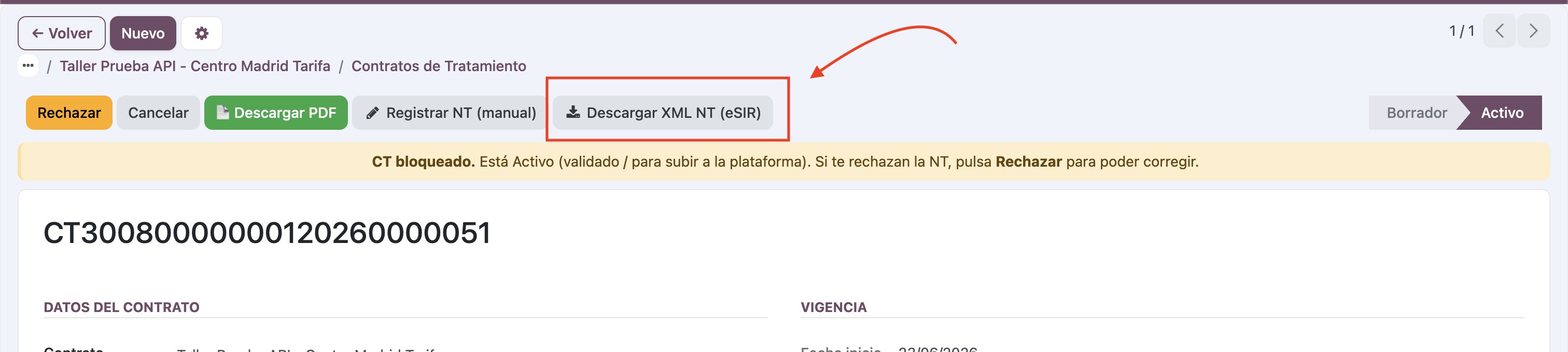
2. Subir el XML a la Sede del Ministerio
Entra en la Sede Electrónica de eSIR (MITECO), accede al trámite de Notificación de Traslado y sube el XML que acabas de descargar. Firma con AutoFirma usando el certificado del gestor.
3. eSIR te devuelve el número
Si todo es correcto, la Sede registra la NT y te devuelve:
- El nº de NT.
- El CSV (Código Seguro de Verificación).
- El PDF de la notificación.
4. Registrar el número en Odoo
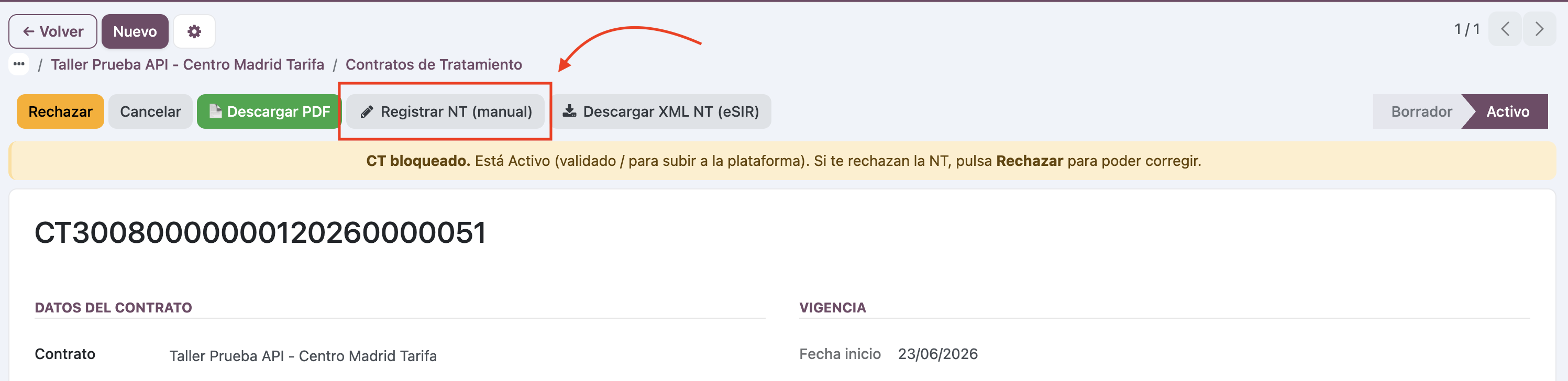
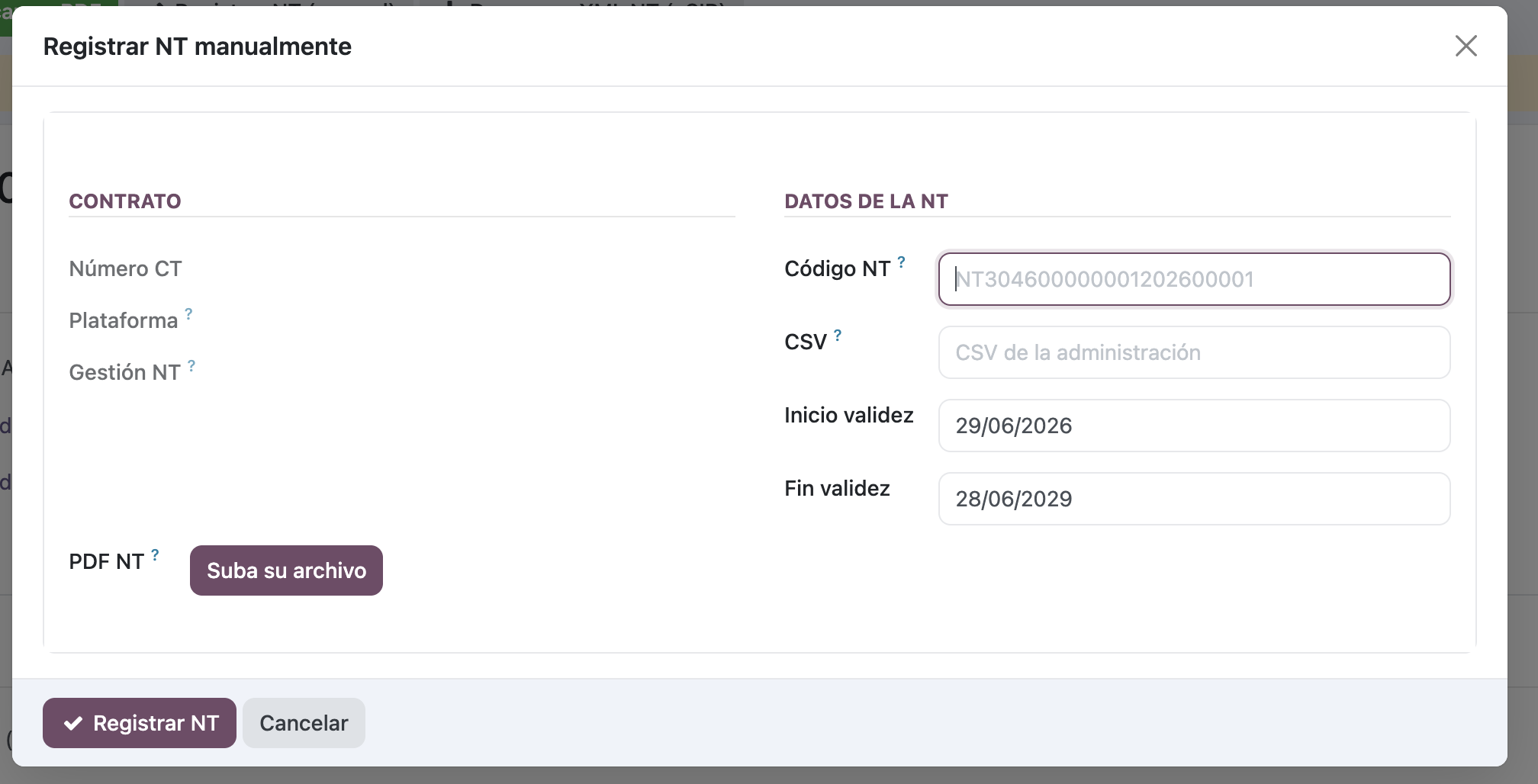
Vuelve al CT y pulsa 2. Registrar nº NT (subida hecha) (o, desde la propia NT, «He subido la NT (registrar nº)»). En el asistente rellena:
| Campo | Qué poner |
|---|---|
| Nº NT | El número que devolvió eSIR |
| CSV | El Código Seguro de Verificación |
| Fecha inicio / fin | La vigencia de la NT |
| El justificante descargado de la Sede (opcional pero recomendado) |
Al guardar, la NT pasa a En validación: arranca el plazo de 10 días y, si nadie la rechaza, pasará a Vigente automáticamente.
5. Si te la rechazan dentro del plazo
Durante los 10 días, el Ministerio puede rechazarla. Odoo lo detecta de dos formas:
- Manual: si ves el rechazo en la Sede, abre la NT y pulsa «Marcar como rechazada».
- Automático: si al enviar un DI eSIR responde que la NT no está validada, Odoo marca la NT como Rechazada.
En ambos casos, Odoo avisa al equipo: crea una tarea pendiente para todos los usuarios del grupo «Avisos NT rechazadas» y deja constancia en el historial de la NT y del CT.
¿Quién recibe los avisos de rechazo?
Los usuarios del grupo de seguridad «Avisos NT rechazadas». Para que alguien reciba estas alertas, un administrador debe añadirlo a ese grupo en Ajustes → Usuarios.
Tras un rechazo, corrige los datos del CT y vuelve a Preparar XML para generar una NT nueva.
🔑 Qué guarda Odoo
| Dato | Para qué |
|---|---|
| Nº NT + CSV | Identifican la notificación ante la administración |
| Justificante oficial, accesible desde la NT | |
| Vigencia | Controla cuándo caduca y hay que renovarla |
| Fecha de subida + plazo | Cuándo se subió y la fecha en que pasará a Vigente |
| XML congelado | Copia EXACTA de lo que se subió a la Sede, aunque luego cambien las fichas |
¿El XML sale bien?
El documento que genera Odoo está validado campo a campo contra el esquema oficial E3L y contra NT reales. Si la Sede rechaza algo, suele ser un dato de ficha (NIMA, código INE del municipio, autorización del centro): corrígelo en el centro y vuelve a Descargar XML.
Errores frecuentes
El botón «1. Preparar XML NT (eSIR)» no aparece
Comprueba que: el CT está Activo, Requiere NT = Sí y la plataforma es eSIR. Si la plataforma sale E3S o SDR, el flujo es automático, no manual.
La NT lleva días «En validación» y no pasa a Vigente
El paso a Vigente lo hace un proceso automático diario cuando vence el plazo (10 días desde la subida). Si ya venció y sigue en validación, revisa la fecha «Vigente a partir de» en la NT; si es futura, aún está dentro de plazo.
eSIR rechaza el centro productor
El centro debe estar asociado en eSIR antes de poder notificar. Marca Registrado en eSIR en su ficha una vez hecho.
Las otras plataformas
Para E3S (Valencia) y SDR (Catalunya) la NT es automática y se documentan aparte. Este tutorial cubre solo eSIR.